
Hướng dẫn sử dụng cách sử dụng Action và một số công cụ hỗ trợ
Action trong Adobe Acrobat Pro là công cụ thuộc Action Wizard cho phép người dùng thiết lập và tự động hóa một chuỗi các thao tác xử lý tài liệu PDF. Thông qua Action, người dùng có thể thực hiện đồng thời nhiều bước xử lý như chuyển đổi định dạng PDF, thêm watermark, đặt mật khẩu bảo mật, tối ưu dung lượng, đánh số trang, kiểm tra tiêu chuẩn PDF hoặc chuẩn hóa tài liệu theo yêu cầu sử dụng. Việc sử dụng Action giúp tiết kiệm thời gian, giảm thao tác thủ công, hạn chế sai sót và đảm bảo tính nhất quán khi xử lý số lượng lớn tệp PDF, đặc biệt phù hợp cho các công việc văn phòng, in ấn, lưu trữ hồ sơ và quản lý tài liệu chuyên nghiệp
Hướng dẫn chung mọi người cách sử dụng Action.
Mở 1 file bạn đã thiết kế bằng ” Adobe Acrobat ” :

Ta nhìn lên góc trái màng hình sẽ thấy Prinstop pro bấm vào. Chọn Aciton Lists :

Sau khi thao tác xong sẽ xuất hiện một bảng trên hình, Đây chính là các Aciton đã được cài, việc cài đặt các thao tác đều được làm thủ công bấm vào Run là Action sẽ hoạt động :

Bây giờ tôi sẽ giới thiệu một số các chức năng của Action :
1. Action Remove Outside
KHÁI NIỆM :
Action “Remove Outside” là một tính năng trong Enfocus PitStop Pro, được sử dụng để loại bỏ các đối tượng nằm ngoài khổ trang thiết kế trong file PDF. Mục tiêu của Action này là làm sạch file, đảm bảo các đối tượng nội dung nằm trong vùng in cho phép, giúp tránh các lỗi phát sinh trong quá trình xuất phim hoặc in ấn thành phẩm.
TÁC DỤNG :
Giúp xóa hoặc cắt bỏ toàn bộ hình ảnh, chữ và các đối tượng vector nằm ngoài khung trang đã được xác định (thường là TrimBox). Sau khi thực hiện, file PDF chỉ còn lại nội dung nằm trong khổ trang hợp lệ, giúp file gọn gàng, nhẹ hơn và tránh lỗi khi xuất phim, in offset hay in kỹ thuật số.
ỨNG DỤNG TRONG THIẾT KẾ – IN ẤN :
Action này rất hữu ích trong giai đoạn prepress để chuẩn hóa và làm sạch file PDF trước khi in. Nó đảm bảo rằng tất cả các đối tượng không thuộc về khu vực in ấn sẽ bị loại bỏ, giúp giảm thiểu rủi ro khi in và gia công sau in, đặc biệt khi xử lý các file thiết kế có đối tượng bị thừa hoặc nằm ngoài khổ in. Action này được áp dụng trong nhiều công việc in ấn như brochure, bao bì, catalog, tem nhãn, v.v.
NGUYÊN TẮC HOẠT ĐỘNG :
Khi Action “Remove Outside” được chạy, PitStop sẽ quét toàn bộ tài liệu PDF và xác định khung giới hạn trang đã được thiết lập (thường là MediaBox, TrimBox, hoặc BleedBox). Sau đó, phần mềm sẽ xóa toàn bộ đối tượng nằm ngoài khung giới hạn đã chọn. Các đối tượng giao nhau với mép của khung sẽ bị cắt theo ranh giới của khung đó, còn những đối tượng nằm hoàn toàn bên trong sẽ được giữ nguyên.
CÁCH HOẠT ĐỘNG TRONG ACTION :
Xác định khung trang: PitStop sẽ tham chiếu đến một trong các khung trang, ví dụ: MediaBox, TrimBox hoặc BleedBox, làm giới hạn vùng in hợp lệ.
Quét và nhận diện đối tượng ngoài khổ: Action sẽ quét toàn bộ tài liệu và tìm các đối tượng nằm ngoài khung giới hạn đã chọn.
Loại bỏ đối tượng ngoài khổ: Những đối tượng nằm ngoài khung sẽ bị loại bỏ khỏi file PDF.
Giữ lại các đối tượng trong khổ: Các đối tượng hoàn toàn nằm trong khung giới hạn sẽ được giữ nguyên, không bị thay đổi.
QUY TRÌNH THỰC HIỆN :
Mở file PDF trong Adobe Acrobat.
Mở Enfocus PitStop Pro, vào Action Lists.
Chọn Action “Remove Outside”.
Nhấn Run để thực hiện thao tác.
KẾT QUẢ SAU KHI CHẠY ACTION :
Sau khi chạy Action, file PDF sẽ chỉ chứa nội dung nằm trong vùng in hợp lệ (theo khung TrimBox, MediaBox, hoặc BleedBox). Các đối tượng ngoài khổ trang sẽ bị loại bỏ, giúp file trở nên gọn gàng, nhẹ hơn và sẵn sàng cho công đoạn xuất phim hoặc in ấn. Điều này giúp tránh lỗi khi in ấn, giảm rủi ro và tiết kiệm thời gian khi chuẩn bị file cho nhà in.

Tải Action miễn phí Click vào mua hàng
2. Action tăng 5%-20%
“Tăng 5%–20%” là một Action List trong Enfocus PitStop Pro, dùng để điều chỉnh giá trị sáng và tương phản của các đối tượng hình ảnh trong file PDF theo tỷ lệ phần trăm xác định trước. Action này được sử dụng chủ yếu trong quy trình tiền kỳ in ấn nhằm hiệu chỉnh nhanh hình ảnh khi file in bị nhạt hoặc thiếu độ tương phản. Action tác động trực tiếp lên dữ liệu hình ảnh trong PDF mà không cần chỉnh sửa lại file thiết kế gốc.
Ứng dụng Action”tăng 5%-20%” :
Action này được áp dụng trong các trường hợp sau: Hiệu chỉnh nhanh độ sáng và độ tương phản của hình ảnh trong file PDF chuẩn bị in. Bù hao mực in đối với các loại giấy hút mực mạnh. Chuẩn hóa màu sắc giữa nhiều file PDF từ các nguồn khác nhau.
Xử lý hàng loạt nhiều trang hoặc nhiều file trong môi trường sản xuất in công nghiệp. Giảm thời gian chỉnh sửa thủ công trong các phần mềm thiết kế như Illustrator hoặc InDesign.
Nguyên lý hoạt động
Action “Tăng 5%–20%” hoạt động dựa trên việc phân tích và xử lý cấu trúc đối tượng trong file PDF theo các bước sau:
Phân tích đối tượng Enfocus PitStop quét file PDF để xác định các đối tượng hình ảnh (image objects) đủ điều kiện áp dụng action.
Phần mềm đọc giá trị sáng và tương phản hiện tại của hình ảnh, thường trong hệ màu CMYK hoặc RGB.Điều chỉnh theo tỷ lệ phần trăm : Các giá trị được tăng thêm từ 5% đến 20% so với giá trị gốc, nhưng vẫn được giới hạn trong ngưỡng cho phép của hệ màu để tránh bết mực hoặc cháy sáng. Ghi nhận và áp dụng thay đổi Thay đổi được ghi trực tiếp vào dữ liệu PDF và có hiệu lực ngay sau khi action được thực thi.

Tải Action miễn phí Click vào mua hàng
3. Action”tạo phủ UV cục bộ cho hình ảnh”
KHÁI NIỆM :
Action “Tạo phủ UV cục bộ cho hình ảnh” là một quy trình tự động trong Adobe Acrobat Pro – Action Wizard, được sử dụng để tạo các vùng phủ UV (Spot UV) cho hình ảnh trong file PDF. Action này giúp chuyển đổi và tạo đối tượng kỹ thuật để nhà in có thể nhận biết được khu vực cần phủ UV, tách biệt với các vùng in thông thường.
TÁC DỤNG :
Giúp chuẩn bị file PDF cho công đoạn phủ UV cục bộ, đặc biệt là trong các ấn phẩm cao cấp như name card, catalogue, hộp giấy, bìa sách, bao bì. Action này giúp chuẩn hóa file trước khi gửi cho nhà in, giảm thiểu lỗi khi thực hiện phủ UV thủ công trong các phần mềm thiết kế như Illustrator hoặc InDesign.
ỨNG DỤNG TRONG THIẾT KẾ – IN ẤN :
Được sử dụng trong thiết kế và dàn trang các sản phẩm in cao cấp, đặc biệt là những sản phẩm yêu cầu phủ UV cục bộ như name card, catalogue, bìa sách, bao bì, hộp giấy, hoặc các ấn phẩm đòi hỏi hiệu ứng phủ UV để làm nổi bật các chi tiết đặc biệt. Action này giúp người làm prepress chuẩn bị file cho công đoạn in UV cục bộ một cách chính xác, nhanh chóng và hiệu quả.
NGUYÊN TẮC HOẠT ĐỘNG :
Action sẽ tự động quét toàn bộ file PDF để nhận diện các hình ảnh có trong file. Sau đó, hệ thống sẽ tạo các đối tượng phủ UV tại các vùng hình ảnh được chọn, tạo ra lớp phủ UV trên các khu vực này, giúp phân biệt rõ ràng với các vùng in thông thường. Đối tượng phủ UV sẽ được tạo dưới dạng lớp hoặc đối tượng mới, đảm bảo các chi tiết kỹ thuật về vị trí và kích thước được chính xác.
CÁCH HOẠT ĐỘNG TRONG ACTION :
- Quét và nhận diện hình ảnh: Action sẽ tự động quét toàn bộ tài liệu PDF và xác định các đối tượng hình ảnh cần áp dụng lớp phủ UV.
- Tạo đối tượng phủ UV: Action sẽ tạo một lớp hoặc đối tượng mới trùng với vùng hình ảnh cần phủ UV. Đối tượng này sẽ đại diện cho vùng phủ UV cục bộ.
- Tạo lớp UV riêng biệt: Action sẽ tạo đối tượng phủ UV cục bộ lên các hình ảnh cần làm nổi bật, giúp phân biệt các khu vực cần phủ UV với các vùng in thông thường.
- Chuẩn bị cho nhà in: Sau khi chạy Action, file sẽ được chuẩn bị với lớp phủ UV riêng biệt, sẵn sàng cho nhà in xử lý, đảm bảo không bị nhầm lẫn với các vùng in thông thường.
QUY TRÌNH THỰC HIỆN :
- Mở file PDF trong Adobe Acrobat.
- Mở Enfocus PitStop Pro, vào Action Lists.
- Chọn Action “Tạo phủ UV cục bộ cho hình ảnh”.
- Nhấn Run để thực hiện Action.
KẾT QUẢ SAU KHI CHẠY ACTION :
File PDF sẽ có thêm các lớp hoặc đối tượng đại diện cho các vùng phủ UV cục bộ, giúp nhà in dễ dàng nhận biết và xử lý trong công đoạn phủ UV. Vùng phủ UV sẽ được tạo ra rõ ràng, tách biệt với các phần in thông thường, đảm bảo quá trình in ấn chính xác và đạt yêu cầu kỹ thuật của công đoạn phủ UV.
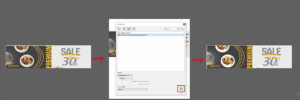
Tải Action miễn phí Click vào mua hàng
4. Action”Hai hàng tệp tin được gộp thành một hàng tệp tin”
KHÁI NIỆM :
Action “Hai hàng tệp tin được gộp thành một hàng tệp tin” là Action trong Enfocus PitStop dùng để sắp xếp lại các đối tượng hoặc nội dung trong file PDF từ dạng hai hàng song song thành một hàng duy nhất. Quá trình này giúp cấu trúc lại file sao cho phù hợp với các yêu cầu bình khuôn, in cuộn, cắt hoặc gia công sau in.
TÁC DỤNG :
Giúp chuẩn hóa và điều chỉnh bố cục của file in, đặc biệt với các sản phẩm như tem nhãn, decal, bao bì hoặc các ấn phẩm yêu cầu đồng bộ hướng chạy vật liệu. Việc gộp các đối tượng thành một hàng duy nhất sẽ giúp giảm thời gian thao tác, tăng tính chính xác trong công đoạn in ấn và gia công.
ỨNG DỤNG TRONG THIẾT KẾ – IN ẤN :
Được sử dụng trong giai đoạn prepress khi chuẩn bị file in, đặc biệt là đối với các sản phẩm yêu cầu sắp xếp vật liệu hoặc đối tượng theo một chiều duy nhất, chẳng hạn như tem nhãn, decal, bao bì, các tờ rơi, leaflet, hoặc các sản phẩm có yêu cầu đồng bộ hóa trong quá trình in cuộn hoặc gia công sau in.
NGUYÊN TẮC HOẠT ĐỘNG :
Hệ thống sẽ quét toàn bộ tài liệu và xác định các đối tượng đang được bố trí thành hai hàng song song. Sau đó, Action sẽ di chuyển và sắp xếp lại các đối tượng này theo một trục duy nhất, giữ nguyên kích thước, khoảng cách cần thiết và không làm thay đổi nội dung thiết kế. Việc này giúp bố cục file trở nên đồng nhất và dễ dàng thao tác trong các công đoạn in ấn sau.
CÁCH HOẠT ĐỘNG TRONG ACTION :
Khi chạy Action, Enfocus PitStop sẽ tự động quét và nhận diện các đối tượng trong file PDF đang ở dạng hai hàng song song. Sau đó, Action sẽ tiến hành di chuyển các đối tượng này để sắp xếp chúng lại theo một hàng duy nhất, căn chỉnh theo trục đã định, đồng thời giữ nguyên tất cả các khoảng cách, tỷ lệ và nội dung ban đầu mà không làm thay đổi màu sắc hay kích thước.
QUY TRÌNH THỰC HIỆN :
- Mở file PDF trong Adobe Acrobat.
- Mở Enfocus PitStop Pro, vào Action Lists.
- Chọn Action “Hai hàng tệp tin được gộp thành một hàng tệp tin”.
- Nhấn Run để thực hiện thao tác.
KẾT QUẢ SAU KHI CHẠY ACTION :
File PDF sẽ có các đối tượng được sắp xếp lại thành một hàng duy nhất, giữ nguyên kích thước và khoảng cách ban đầu, sẵn sàng cho việc bình khuôn, in cuộn hoặc gia công sau in. Quá trình này giúp file in trở nên đồng nhất hơn, dễ kiểm soát khi in hoặc cắt, từ đó tăng tính chính xác và hiệu quả trong sản xuất.

Tải Action miễn phí Click vào mua hàng
5. Action Thay đổi chế độ ánh xạ hình ảnh thành hai kênh màu.
KHÁI NIỆM :
Action “Thay đổi chế độ ánh xạ hình ảnh thành hai kênh màu” là Action trong Enfocus PitStop giúp chuyển đổi hình ảnh đa màu (RGB/CMYK) thành ảnh chỉ còn hai kênh màu mực (duotone). Quá trình này ánh xạ độ sáng và tối của hình ảnh vào hai màu mực xác định, nhằm phục vụ cho các công việc in ấn hai màu, như in offset hoặc các ứng dụng in kỹ thuật số yêu cầu số lượng mực ít.
TÁC DỤNG :
Giảm số lượng màu in, giảm chi phí in ấn và kiểm soát chính xác các plate mực, giúp đáp ứng yêu cầu kỹ thuật của nhà in, đồng thời dễ dàng kiểm soát và điều chỉnh mực in cho những ấn phẩm chỉ sử dụng hai màu, ví dụ như sách, brochure hoặc các sản phẩm in hai màu (duotone).
ỨNG DỤNG TRONG THIẾT KẾ – IN ẤN :
Được sử dụng trong prepress để chuyển các hình ảnh nhiều màu thành ảnh hai màu, áp dụng cho các ấn phẩm yêu cầu in hai màu mực, phù hợp với các file thiết kế đồ họa, quảng cáo, brochure, hoặc sách có định dạng in duotone. Thường được áp dụng khi in tài liệu tiết kiệm chi phí, hoặc khi chỉ sử dụng hai màu mực cho các hiệu ứng đặc biệt.
NGUYÊN TẮC HOẠT ĐỘNG :
Action phân tích độ sáng và tối của hình ảnh gốc (RGB hoặc CMYK) và ánh xạ vào hai kênh màu đã được chọn (thường là đen và một màu mực khác). Các kênh màu còn lại (như các màu CMY trong CMYK hoặc các kênh R, G, B trong RGB) sẽ bị loại bỏ. Mặc dù thay đổi này không quá rõ ràng trên màn hình, nhưng nó sẽ thể hiện rõ khi xem tách màu hoặc khi in ra, giúp kiểm soát chính xác quá trình in ấn.
CÁCH HOẠT ĐỘNG TRONG ACTION :
Khi chạy Action, Enfocus PitStop sẽ quét toàn bộ tài liệu và tự động chuyển đổi các hình ảnh có nhiều kênh màu thành hai kênh màu đã được thiết lập. Cụ thể, Action sẽ ánh xạ độ sáng tối của các vùng sáng và tối vào hai màu mực đã được chọn, đồng thời loại bỏ các kênh màu không cần thiết. Tất cả các bước này sẽ được thực hiện tự động, giúp tiết kiệm thời gian và đảm bảo tính chính xác cho quá trình in ấn.
QUY TRÌNH THỰC HIỆN :
- Mở file PDF trong Adobe Acrobat.
- Mở Enfocus PitStop Pro, vào Action Lists.
- Chọn Action “Thay đổi chế độ ánh xạ hình ảnh thành hai kênh màu”.
- Nhấn Run để thực hiện chuyển đổi.
KẾT QUẢ SAU KHI CHẠY ACTION :
File PDF sẽ có các hình ảnh chỉ còn hai kênh màu mực được chọn (ví dụ: đen và một màu mực khác), giúp giảm chi phí in ấn, phù hợp với yêu cầu in duotone. Khi xem tách màu hoặc in thử, người dùng sẽ thấy rõ sự chuyển đổi này, với sự kiểm soát chính xác các plate mực cho quá trình in.

Tải Action miễn phí Click vào mua hàng
6. Action Khử hình link
KHÁI NIỆM :
ction khử hình link là Action trong Enfocus PitStop dùng để xóa hoặc vô hiệu hóa các liên kết tồn tại trong file PDF, bao gồm hyperlink, URL hoặc các action link ẩn, giúp file PDF không còn chức năng liên kết và an toàn khi sử dụng cho mục đích in ấn.
TÁC DỤNG :
Giúp làm sạch file PDF trước khi in, loại bỏ các link không cần thiết còn sót lại từ quá trình thiết kế hoặc xuất file, tránh lỗi phát sinh khi RIP, in công nghiệp hoặc chia sẻ file in nội bộ, đồng thời đảm bảo file chỉ chứa nội dung hiển thị phục vụ in ấn.
ỨNG DỤNG TRONG THIẾT KẾ – IN ẤN :
Được sử dụng cho các file PDF xuất từ InDesign, Illustrator hoặc các phần mềm thiết kế có chứa hyperlink, đặc biệt là file brochure, catalogue, tài liệu marketing hoặc file từng dùng cho mục đích xem trên màn hình; áp dụng trong giai đoạn prepress để chuẩn hóa file trước khi in offset hoặc in kỹ thuật số.
NGUYÊN TẮC HOẠT ĐỘNG :
Action chỉ tác động lên thuộc tính liên kết của đối tượng mà không xóa nội dung hiển thị, không làm thay đổi hình ảnh, chữ, màu sắc hay bố cục của file; sau khi xử lý, đối tượng vẫn giữ nguyên hình thức nhưng không còn khả năng click hoặc liên kết ra ngoài.
CÁCH HOẠT ĐỘNG TRONG ACTION :
Trong Enfocus PitStop, Action sẽ tự động quét toàn bộ document hoặc phạm vi trang được chọn, phát hiện các đối tượng có gán hyperlink, URL hoặc action link, sau đó tiến hành xóa hoặc vô hiệu hóa các liên kết này theo thiết lập sẵn trong Action List; toàn bộ quá trình được thực hiện tự động sau khi người dùng nhấn Run.
QUY TRÌNH THỰC HIỆN :
Thực hiện theo quy trình chung: mở file PDF trong Adobe Acrobat, mở Enfocus PitStop Pro, vào Action Lists, chọn Action “Khử hình link”, thiết lập phạm vi chạy nếu cần, sau đó nhấn Run để thực thi Action.
KẾT QUẢ SAU KHI CHẠY ACTION :
File PDF đầu ra đã được khử toàn bộ liên kết, không còn link ẩn, nội dung hiển thị giữ nguyên, file sạch và sẵn sàng cho RIP, in offset hoặc in kỹ thuật số với độ an toàn cao.

Tải Action miễn phí Click vào mua hàng
7. Action khử over print
KHÁI NIỆM :
Action khử overprint là Action trong Enfocus PitStop dùng để loại bỏ thuộc tính Overprint của các đối tượng trong file PDF, tức là tắt chế độ in chồng màu giữa chữ, nét hoặc hình ảnh với màu nền phía dưới. Việc khử overprint giúp tránh các lỗi sai màu, chữ bị mờ, mất chữ hoặc màu in không đúng như mong muốn khi in offset hoặc in kỹ thuật số.
TÁC DỤNG :
Giúp chuẩn hóa file in trước khi xuất, đảm bảo các đối tượng không cần overprint sẽ được in đúng màu, dễ kiểm soát chất lượng bản in, giảm rủi ro lỗi in hàng loạt và hạn chế các sự cố phát sinh trong quá trình RIP và in ấn.
ỨNG DỤNG TRONG THIẾT KẾ – IN ẤN :
Được sử dụng cho các file PDF đến từ nhiều nguồn thiết kế khác nhau, đặc biệt là các file có chữ trắng, chữ màu sáng, nét mảnh hoặc đối tượng nằm trên nền màu; áp dụng trong giai đoạn prepress để kiểm tra và chuẩn hóa file trước khi in offset hoặc in kỹ thuật số.
NGUYÊN TẮC HOẠT ĐỘNG :
Action chỉ tắt thuộc tính Overprint của chữ, nét và đối tượng đồ họa mà không làm thay đổi màu sắc, kích thước hoặc vị trí của đối tượng; các đối tượng được xử lý sẽ in theo chế độ knock-out, đảm bảo hiển thị và in ấn đúng màu nền mong muốn.
CÁCH HOẠT ĐỘNG TRONG ACTION :
Trong Enfocus PitStop, Action Wizard sẽ quét toàn bộ file PDF theo phạm vi được chọn và tự động phát hiện các đối tượng đang bật thuộc tính Overprint, sau đó thực hiện tắt Overprint cho chữ, stroke và các đối tượng đồ họa theo thiết lập đã định sẵn; toàn bộ quá trình được thực hiện tự động thông qua Action Lists.
QUY TRÌNH THỰC HIỆN :
Thực hiện theo quy trình chung: mở file PDF trong Adobe Acrobat, mở Enfocus PitStop Pro, vào Action Lists, chọn Action “Khử Overprint”, thiết lập phạm vi chạy nếu cần, sau đó nhấn Run để thực thi Action.
KẾT QUẢ SAU KHI CHẠY ACTION :
File PDF đầu ra đã được khử thuộc tính Overprint đối với các đối tượng không cần thiết, màu sắc hiển thị và in ấn ổn định, chữ và nét rõ ràng, file sẵn sàng cho RIP và in sản xuất với độ an toàn cao hơn.

Tải Action miễn phí Click vào mua hàng
8. Action Tạo gáy sách
KHÁI NIỆM :
Action Tạo gáy sách là Action trong Enfocus PitStop dùng để tự động tạo phần gáy cho file bìa sách PDF dựa trên các thông số kỹ thuật được nhập sẵn như kích thước bìa, độ dày gáy và kích thước tổng. Action này giúp chuẩn hóa file bìa trải dài theo cấu trúc bìa sau – gáy – bìa trước, đảm bảo đúng quy cách thành phẩm trước khi in ấn và gia công.
TÁC DỤNG :
Giúp tạo gáy sách nhanh và chính xác mà không cần chỉnh sửa thủ công trong phần mềm thiết kế, đảm bảo kích thước bìa và gáy đúng theo số trang và loại giấy, giảm sai sót trong quá trình dàn bìa, tiết kiệm thời gian xử lý prepress và tăng tính đồng nhất cho các file bìa sách.
ỨNG DỤNG TRONG THIẾT KẾ – IN ẤN :
Được sử dụng cho file bìa sách, catalogue, sổ tay, tài liệu đóng keo nhiệt, đóng gáy xoắn hoặc các ấn phẩm có gáy; áp dụng trong giai đoạn prepress để chuẩn hóa file bìa trước khi in offset hoặc in kỹ thuật số; phù hợp với các sản phẩm yêu cầu độ chính xác cao về kích thước gáy.
NGUYÊN TẮC XÁC ĐỊNH ĐỘ DÀY GÁY :
Độ dày gáy được xác định dựa trên số trang và định lượng giấy sử dụng; thông thường có thể tính gần đúng bằng cách lấy số trang nhân với độ dày trung bình của một tờ giấy. Ví dụ sách 100 trang in trên giấy C150 thì độ dày gáy xấp xỉ 100 × 0,15 mm = 15 mm; giá trị này được dùng làm thông số đầu vào cho Action.
CÁCH HOẠT ĐỘNG TRONG ACTION :
Khi chạy Action, Enfocus PitStop sẽ quét toàn bộ tài liệu và yêu cầu người dùng nhập các thông số cần thiết như kích thước bìa trước, kích thước bìa sau, độ dày gáy và kích thước tổng của bìa trải dài; dựa trên các thông số này, hệ thống tự động điều chỉnh khổ trang PDF, tạo vùng gáy tương ứng và phân chia rõ khu vực bìa sau – gáy – bìa trước mà không cần chỉnh sửa thủ công từng đối tượng.
QUY TRÌNH THỰC HIỆN :
Mở file PDF bìa trong Adobe Acrobat, mở Enfocus PitStop Pro, vào Action Lists, chọn Action “Tạo gáy sách”, nhấn Run và nhập các thông số kỹ thuật theo thành phẩm, sau đó xác nhận để Action tự động xử lý.
KẾT QUẢ SAU KHI CHẠY ACTION :
File PDF đầu ra là file bìa trải dài có đầy đủ bìa sau, gáy và bìa trước với kích thước chính xác, bố cục rõ ràng, sẵn sàng cho kiểm tra, impose và in ấn, đảm bảo đúng yêu cầu kỹ thuật cho công đoạn đóng gáy và gia công sau in.

Hình ảnh minh họa
Tải Action miễn phí Click vào mua hàng
9. Action In 1-2_39-40
KHÁI NIỆM :
Action “In 1-2_39-40” là một Action List trong Enfocus PitStop Pro được xây dựng nhằm tự động xử lý cấu trúc trang PDF theo sơ đồ tay in cố định, phục vụ cho in offset hoặc in kỹ thuật số. Action này đảm bảo các trang trong file được sắp xếp, bổ sung và dàn đúng vị trí theo khuôn in đã định sẵn, tránh các lỗi nhầm trang, thiếu trang hoặc sai thứ tự khi lên khuôn.
TÁC DỤNG :
Giúp tự động hóa toàn bộ quy trình dàn trang in theo tay in, giảm thao tác thủ công trong prepress, hạn chế sai sót do sắp xếp trang bằng tay, tăng tốc độ xử lý file và đảm bảo file PDF đầu ra đáp ứng đúng yêu cầu kỹ thuật trước khi RIP, xuất kẽm hoặc in kỹ thuật số.
ỨNG DỤNG TRONG THIẾT KẾ – IN ẤN :
Được sử dụng trong các công việc in nhiều trang theo signature cố định như catalogue, brochure, sách mỏng hoặc tài liệu nhiều trang; áp dụng ở giai đoạn prepress khi cần dàn trang nhanh theo khuôn in đã chuẩn hóa; phù hợp cho môi trường sản xuất có quy trình in lặp lại và yêu cầu độ chính xác cao.
NGUYÊN TẮC HOẠT ĐỘNG :
Action hoạt động theo nguyên tắc xử lý tuần tự, thực hiện đúng các bước đã được lập trình sẵn mà không tự điều chỉnh theo ngữ cảnh file. Vì vậy Action chỉ phù hợp với những file có số trang, cấu trúc và tay in đúng như thiết kế ban đầu; nếu file khác tay in, khác số trang hoặc layout khác thì cần chỉnh sửa Action hoặc sử dụng Action khác tương ứng.
CÁCH HOẠT ĐỘNG TRONG ACTION :
Khi chạy Action, Enfocus PitStop sẽ đọc toàn bộ file PDF và thực hiện lần lượt các bước đã định nghĩa trong Action List. Đầu tiên là Reordered Pages, sắp xếp lại thứ tự trang theo logic tay in thay vì thứ tự ban đầu của file khách hàng. Tiếp theo Action kiểm tra tổng số trang và nếu số trang không chia hết cho tay in thì hệ thống sẽ tự động thêm trang trắng để đảm bảo đủ số trang cần thiết, tránh lệch toàn bộ khuôn in. Sau đó Action thực hiện Imposed Pages, đưa các cặp trang đã định nghĩa như 2–4 vào bên trái và 3–5 vào bên phải của signature hoặc các cặp trang tương ứng khác, đồng thời tính toán vị trí hình học, xoay và đặt trang chính xác trên khuôn sao cho khi in hai mặt và gấp lại, thứ tự trang đọc đúng. Sau khi hoàn tất impose, Action tiếp tục thực hiện Remove Pages để loại bỏ các trang dư, trang trung gian hoặc các trang chỉ dùng cho tính toán mà không cần xuất hiện trong file in cuối cùng.
KIỂM SOÁT & GHI NHẬN KẾT QUẢ :
Trong suốt quá trình chạy, Action ghi lại toàn bộ các bước xử lý, số lượng trang bị tác động, các trang được thêm hoặc bị xóa, giúp người làm prepress dễ dàng kiểm tra lại kết quả và truy vết lỗi nếu phát sinh vấn đề.
KẾT QUẢ SAU KHI CHẠY ACTION :
File PDF đầu ra đã được dàn trang đúng tay in, đúng thứ tự, đủ số trang, bố cục chính xác theo khuôn in, sẵn sàng cho RIP, xuất kẽm hoặc in kỹ thuật số, đảm bảo yêu cầu kỹ thuật và giảm thiểu rủi ro sai sót trong sản xuất.

Tải Action miễn phí Click vào mua hàng
10. Action Tách layer khuôn bế
KHÁI NIỆM :
Action “Tách layer khuôn bế” là Action trong Enfocus PitStop dùng để tự động nhận diện các đối tượng khuôn bế trong file PDF và tách chúng ra thành một layer riêng biệt, phục vụ cho việc kiểm tra kỹ thuật, in ấn hoặc xuất file cho công đoạn gia công sau in như cắt, bế, tạo hình.
TÁC DỤNG :
Giúp phân tách rõ ràng khuôn bế và nội dung in, hỗ trợ kiểm tra nhanh khuôn có đầy đủ hay không, tránh in nhầm hoặc thiếu khuôn, chuẩn hóa cấu trúc layer của file PDF, giảm thao tác xử lý thủ công và hạn chế sai sót trong quá trình chuẩn bị file trước in và gia công.
ỨNG DỤNG TRONG THIẾT KẾ – IN ẤN :
Được sử dụng cho các file bao bì, hộp giấy, tem nhãn, sản phẩm có khuôn bế hoặc đường cắt tạo hình; áp dụng trong giai đoạn prepress để kiểm tra file khách hàng gửi, tách riêng khuôn trước khi xuất file cho nhà in hoặc bộ phận cắt bế; phù hợp cho cả in offset và in kỹ thuật số có gia công sau in.
NGUYÊN TẮC NHẬN DIỆN ĐỐI TƯỢNG KHUÔN BẾ :
Action nhận diện các đối tượng khuôn bế dựa trên các điều kiện đã được thiết lập sẵn như tên layer, màu stroke, độ dày nét, spot color, thuộc tính overprint, kiểu đối tượng hoặc các thuộc tính kỹ thuật khác; chỉ những đối tượng thỏa điều kiện mới được chọn và xử lý.
CÁCH HOẠT ĐỘNG TRONG ACTION :
Enfocus PitStop sẽ quét toàn bộ document hoặc các trang được chọn theo phạm vi Run on, tự động chọn đúng các đối tượng khuôn bế thỏa điều kiện, gom các đối tượng này lại và gán vào một layer mới, đồng thời đổi tên layer theo quy ước, thiết lập trạng thái hiển thị, khóa hoặc mở layer theo yêu cầu; toàn bộ quá trình được thực hiện tự động thông qua Action Lists.
QUY TRÌNH THỰC HIỆN :
Mở file PDF trong Adobe Acrobat, mở Enfocus PitStop Pro, vào Action Lists, chọn Action “Tách layer khuôn bế”, thiết lập phạm vi chạy cho toàn bộ tài liệu hoặc trang cụ thể, sau đó nhấn Run để thực thi Action.
KẾT QUẢ SAU KHI CHẠY ACTION :
File PDF đầu ra có layer khuôn bế được tách riêng rõ ràng, các đối tượng khuôn bế được gom đúng và đủ, dễ dàng bật hoặc tắt để kiểm tra, thuận tiện cho việc xuất file sang nhà in hoặc bộ phận cắt bế; hệ thống ghi nhận kết quả xử lý như số lượng đối tượng đã được thêm vào layer khuôn bế, giúp kiểm soát chất lượng và giảm rủi ro sót khuôn.

Tải Action miễn phí Click vào mua hàng
11. Action Tạo vùng tràn mực đến 3mm (Phương tiện cắt xén)
KHÁI NIỆM :
Generate Bleed to 3mm là Action trong Enfocus PitStop dùng để tạo vùng tràn mực 3mm cho file PDF bằng cách kéo giãn hoặc mở rộng nội dung hình ảnh và nền màu ra ngoài Trim Box dựa trên Crop Media, từ đó hình thành vùng Bleed đúng tiêu chuẩn in ấn. Bleed là phần dư ngoài kích thước cắt thành phẩm, thường yêu cầu 3mm mỗi cạnh trong in offset nhằm tránh xuất hiện viền trắng khi xén giấy.
TÁC DỤNG :
Tự động tạo bleed 3mm cho toàn bộ trang PDF, áp dụng nhanh cho các file thiếu bleed hoặc không có bleed, giảm thao tác chỉnh sửa thủ công trong Illustrator hoặc InDesign, tiết kiệm thời gian xử lý prepress và phù hợp cho việc xử lý hàng loạt file khách hàng gửi.
ỨNG DỤNG TRONG THIẾT KẾ – IN ẤN :
Được sử dụng cho các file in offset, in kỹ thuật số yêu cầu cắt xén sau in, đặc biệt hữu ích với file khách hàng xuất PDF không đúng chuẩn bleed; áp dụng trong giai đoạn prepress trước khi impose, xuất film hoặc xuất kẽm; hỗ trợ kiểm soát chất lượng file đầu vào nhanh và đồng bộ.
NGUYÊN TẮC HOẠT ĐỘNG :
Action mở rộng nội dung nằm sát mép Trim Box bằng cách kéo giãn hình ảnh hoặc nền màu ra ngoài giới hạn cắt, tạo vùng phủ mực liên tục sang khu vực bleed mà không làm thay đổi bố cục tổng thể bên trong Trim Box; phương pháp này phù hợp với các file có nền tràn hoặc hình ảnh phủ kín trang, không áp dụng cho các đối tượng rời nằm sát mép cần giữ nguyên hình dạng.
CÁCH HOẠT ĐỘNG TRONG ACTION :
Trong Enfocus PitStop, Action sử dụng Crop Media làm cơ sở để mở rộng nội dung, thiết lập Bleed Box mới với giá trị 3mm cho mỗi cạnh, tự động áp dụng cho toàn bộ document hoặc các trang được chọn; toàn bộ quá trình được thực hiện tự động sau khi người dùng nhấn Run, không cần chỉnh sửa thủ công từng trang.
QUY TRÌNH THỰC HIỆN :
Mở file PDF bằng Adobe Acrobat, mở Enfocus PitStop Pro, vào Action Lists, chọn Action “Generate Bleed to 3mm (Crop Media)”, chọn phạm vi chạy cho toàn bộ document hoặc tất cả các trang cần xử lý, sau đó nhấn Run để thực thi Action.
KẾT QUẢ SAU KHI CHẠY ACTION :
File PDF đầu ra có vùng bleed 3mm đầy đủ và đúng chuẩn, Bleed Box được tạo chính xác, nền màu hoặc hình ảnh được kéo phủ kín vùng bleed, file sẵn sàng cho impose, xuất film, xuất kẽm hoặc in offset, không làm thay đổi màu sắc và nội dung thiết kế gốc nếu Action không bao gồm các bước xử lý màu.

Tải Action miễn phí Click vào mua hàng
12. Action Nhảy con sole pro
KHÁI NIỆM :
Nhảy con sole pro là một Action trong Enfocus PitStop dùng để nhân bản một sản phẩm PDF và sắp xếp nhiều bản sao của sản phẩm đó trên cùng một khổ giấy theo dạng lưới thẳng hàng. Tất cả các bản sao được đặt theo hàng và cột, không xoay chiều, không so le, không thay đổi tỷ lệ nội dung, lấy Trim Box của sản phẩm gốc làm chuẩn để tính toán kích thước và vị trí.
TÁC DỤNG :
Giúp dàn nhiều bản giống nhau trên một khổ giấy in một cách nhanh chóng và chính xác, tối ưu diện tích giấy sử dụng, giảm thao tác impose thủ công, đảm bảo các con được xếp đều, thẳng hàng và đồng nhất kích thước, phù hợp cho các sản phẩm in hàng loạt có kích thước cố định.
ỨNG DỤNG TRONG THIẾT KẾ – IN ẤN :
Được sử dụng phổ biến cho in tem nhãn, sticker, thẻ treo, card, voucher, bao bì nhỏ hoặc các sản phẩm cần nhân nhiều bản giống nhau trên một tờ in; áp dụng trong giai đoạn prepress để dàn khuôn nhanh mà không cần phần mềm impose chuyên dụng; phù hợp cho cả in kỹ thuật số và in offset.
NGUYÊN TẮC HOẠT ĐỘNG :
Action lấy Trim Box của đối tượng gốc làm chuẩn, giữ nguyên tỷ lệ nội dung, không xoay và không lật đối tượng; nội dung được nhân bản thành nhiều bản sao giống hệt nhau, sắp xếp theo dạng lưới thẳng với số hàng và cột tự động tính toán, căn đều khoảng cách giữa các con theo giá trị người dùng nhập vào; Action sẽ tự động dừng việc nhân bản khi không còn đủ không gian trống trên khổ giấy theo chiều rộng hoặc chiều cao đã thiết lập.
CÁCH HOẠT ĐỘNG TRONG ACTION :
Action gọi Enfocus Smart Preflight để yêu cầu người dùng nhập các thông số cần thiết như kích thước khổ giấy, khoảng cách giữa các con theo chiều ngang và chiều dọc; sau khi xác nhận, hệ thống tự động thực hiện các bước cắt đối tượng gốc theo Trim Box, nhân bản đối tượng, dán các bản sao vào các vị trí mới trên trang, căn chỉnh đều theo lưới đã tính toán sẵn và tự động dừng khi hết không gian khả dụng trên khổ giấy.
THÔNG SỐ CẦN THIẾT KHI CHẠY ACTION :
Người dùng cần xác định rõ chiều rộng và chiều dài khổ giấy in, kích thước Trim Box của con gốc, khoảng cách nhảy con theo chiều ngang và chiều dọc; các thông số này là cơ sở để Action tính toán số lượng bản sao có thể đặt trên một tờ.
QUY TRÌNH THỰC HIỆN :
Mở file PDF trong Acrobat, mở Enfocus PitStop Pro, vào Action Lists, chọn Action “Nhảy con sole pro”, nhấn Run, nhập các thông số theo khổ giấy và khoảng cách mong muốn, nhấn OK để Action tự động xử lý.
KẾT QUẢ SAU KHI CHẠY ACTION :
File PDF đầu ra chứa nhiều bản sao của sản phẩm được sắp xếp thẳng hàng, đều khoảng cách, không xoay, không so le, bố cục rõ ràng và sẵn sàng cho in ấn, nội dung và màu sắc của con gốc được giữ nguyên nếu Action không có bước xử lý màu. Nhấn OK.

Tải Action miễn phí Click vào mua hàng
13. Action “Normalize Page Boxes to Media Box”
Action này có chức năng chuẩn hóa cấu trúc trang PDF bằng cách đưa toàn bộ các Page Box về cùng kích thước với Media Box hiện có của mỗi trang, trong PDF mỗi trang luôn tồn tại nhiều khung kỹ thuật khác nhau phục vụ các mục đích riêng như hiển thị, in ấn và cắt xén, Media Box là khung lớn nhất, đại diện cho toàn bộ vùng trang mà PDF chứa dữ liệu, Crop Box là vùng hiển thị khi mở file, Trim Box là kích thước thành phẩm sau khi xén, Bleed Box là vùng tràn lề, Art Box là vùng nội dung thiết kế, khi Action này được chạy, hệ thống sẽ không thay đổi nội dung thiết kế bên trong mà chỉ thay đổi kích thước các khung bao quanh nội dung, cụ thể là Action đọc kích thước Media Box của từng trang sau đó cưỡng bức các box còn lại giãn hoặc co đúng bằng Media Box đó, vì vậy sau khi chạy thì tất cả box gần như trùng nhau tuyệt đối, điều này giúp loại bỏ tình trạng lệch box, sai khung hiển thị, lỗi khi import PDF vào InDesign, RIP hoặc phần mềm imposition.
Cách hoạt động trong Action List là Action sẽ thực hiện tuần tự các lệnh Resize Art Box to Media Box, Resize Crop Box to Media Box và Resize Bleed Box to Media Box, mỗi lệnh tác động độc lập lên từng box nhưng đều lấy Media Box làm chuẩn, Action có thể được cấu hình chạy trên toàn bộ tài liệu hoặc một phạm vi trang xác định, khi chạy trên Complete Document thì mọi trang trong PDF đều bị tác động như nhau, PitStop chỉ xử lý thông tin box chứ không scale hay biến đổi đối tượng đồ họa, hình ảnh hoặc text, vì vậy kích thước nội dung thực tế không thay đổi.
Hiện tượng người dùng thường gặp là sau khi chạy Action, nội dung nhìn bị thu nhỏ và nằm giữa trang trắng lớn, nguyên nhân không phải do Action scale nội dung mà do Media Box gốc của file đang lớn bất thường, thường xảy ra với PDF xuất từ Illustrator, CorelDRAW, file scan hoặc file web, khi Media Box lớn hơn nhiều so với Trim Box thì việc ép các box khác theo Media Box làm cho vùng trang hiển thị mở rộng ra, dẫn đến cảm giác nội dung bị thu nhỏ khi xem ở chế độ Fit Page, về bản chất kích thước thiết kế vẫn giữ nguyên.
Công dụng thực tế của Action này là dùng để chuẩn hóa PDF trước in khi Media Box đã đúng chuẩn, sửa lỗi PDF có Crop Box hoặc Bleed Box bị cắt sai, thống nhất cấu trúc box cho các file ghép trang, impose hoặc RIP, hỗ trợ các workflow tự động trong in ấn công nghiệp, tuy nhiên Action này không phù hợp dùng cho các file có Media Box sai kích thước, trong trường hợp đó cần tạo Action ngược lại là resize Media Box theo Trim Box hoặc Crop Box trước rồi mới chạy Action đồng bộ box, nếu không sẽ gây lỗi hiển thị và nhầm lẫn kích thước trang.
Tải Action miễn phí Click vào mua hàng
14. Action Copy page
Công dụng của Copy Page trong Action : Copy Page trong Action được sử dụng để tạo một bản sao kỹ thuật của trang PDF nhằm phục vụ cho các bước xử lý tự động tiếp theo mà không làm ảnh hưởng trực tiếp đến trang gốc. Đây là một thao tác mang tính kỹ thuật trong workflow tiền in, không phải thao tác nhân bản để hiển thị hay tăng số lượng trang in.
Mục đích sử dụng : Copy Page giúp tạo một trang trung gian (working page) để hệ thống thực hiện các chỉnh sửa như resize box, chuyển đổi màu, thêm mark, barcode hoặc các đối tượng kỹ thuật khác. Trang gốc vẫn được giữ nguyên để làm dữ liệu tham chiếu hoặc bảo toàn nội dung ban đầu của file khách hàng. Copy Page được sử dụng nhiều trong các workflow impose và ghép trang. Trang được copy có thể được xoay, lật, scale hoặc đặt vào tờ in lớn, trong khi trang gốc không bị thay đổi, giúp đảm bảo tính chính xác và khả năng tái sử dụng. Copy Page cũng được dùng để tạo trạng thái trước và sau xử lý trong cùng một file PDF, phục vụ kiểm tra chất lượng, duyệt file hoặc so sánh kết quả xử lý. Trong các workflow in đặc biệt như in UV, in trắng, in nhũ, Copy Page cho phép tách trang để xử lý riêng các lớp kỹ thuật mà không ảnh hưởng đến trang in chính.
Cách hoạt động trong Action List : Khi Action Copy Page được thực thi, hệ thống nhân bản toàn bộ trang PDF bao gồm nội dung đồ họa, hình ảnh, text, các Page Box, thông tin xoay trang và metadata của trang. Nội dung không bị scale, render lại hay biến đổi trừ khi có Action tiếp theo tác động lên trang copy.
Các Action phía sau Copy Page trong Action List sẽ tác động lên trang được copy nếu workflow được cấu hình theo hướng xử lý trang mới. Việc đặt Copy Page ở vị trí nào trong Action List quyết định phạm vi ảnh hưởng của các thao tác tiếp theo.

Tải Action miễn phí Click vào mua hàng
15. Action Tạo mã Qr “Code 128 Barcode”
Action “Code 128 Barcode” trong Enfocus PitStop là một hành động tự động dùng để tạo và chèn mã vạch Code 128 vào file PDF trong quá trình kiểm tra hoặc xử lý trước in. Code 128 không phải QR Code; đây là mã vạch 1D, mật độ cao, chuyên dùng cho quản lý nội bộ, sản xuất, kho vận, voucher, thẻ quà tặng, không dùng cho bán lẻ ngoài thị trường như EAN.
Tác dụng : Action này giúp tự động hóa việc gắn mã vạch cho từng trang hoặc cho toàn bộ file nhằm phục vụ truy vết job, đánh số trang, kiểm soát quy trình in – gia công – đóng gói. Việc tạo mã bằng Action đảm bảo đồng nhất vị trí, kích thước, nội dung, giảm lỗi thủ công và tăng tốc xử lý hàng loạt.
Nguyên lý hoạt động : Khi Action chạy, hệ thống sẽ quét phạm vi đã chọn (toàn bộ tài liệu, trang hiện tại hoặc tập trang), lấy giá trị mã từ nguồn được cấu hình (chuỗi cố định, tên job, số trang, ngày giờ, biến hệ thống), sau đó sinh mã Code 128 theo chuẩn kỹ thuật, đặt mã tại vị trí xác định (trong/ngoài Bleed Box, theo tọa độ), với kích thước và hướng đã thiết lập. Nếu Action List có nhiều bước, việc tạo mã có thể được ràng buộc bởi điều kiện kiểm tra trước đó (ví dụ: chỉ tạo khi chưa tồn tại mã).
Cách vận hành trong Action List : Action thường được đặt sau các bước kiểm tra để tránh trùng lặp. Thứ tự điển hình là quét xem tài liệu đã có barcode hay chưa, nếu chưa thì tạo Code 128, đặt vị trí theo khung mong muốn, sau cùng có thể khóa đối tượng để các lần chạy sau không tạo thêm. Phạm vi chạy (Run on) quyết định số lượng mã được tạo; chạy trên “All pages” sẽ tạo một mã cho mỗi trang, chạy trên “Current page” hoặc “Page 1” sẽ chỉ tạo một mã.

Tải Action miễn phí Click vào mua hàng
16. Action xóa các đối tượng rác
Khái niệm :
“Xóa các đối tượng rác” là một Action trong Enfocus PitStop dùng để tự động phát hiện và loại bỏ các đối tượng PDF không có giá trị in ấn. Đây không phải là một loại đối tượng riêng biệt, mà là tập hợp các object thỏa các điều kiện kỹ thuật nhất định và bị xem là dư thừa, lỗi hoặc không cần thiết trong quá trình in ấn.
Chức năng :
Action này có chức năng làm sạch file trước khi in bằng cách xóa các object có khả năng gây lỗi RIP, sai lệch màu sắc, tăng dung lượng file hoặc phát sinh sự cố trong quá trình in và gia công. Việc tự động loại bỏ các đối tượng không cần thiết giúp giảm thao tác xử lý thủ công, chuẩn hóa file đầu vào và tăng độ ổn định khi xử lý sản xuất hàng loạt.
Ứng dụng thực tế :
Action được sử dụng chủ yếu ở giai đoạn preflight cuối trước khi xuất file in. Thường áp dụng sau các bước copy trang, tách trang, tách khuôn, flatten transparency, thêm barcode hoặc QR code. Đặc biệt phù hợp với các file khách hàng xuất từ Illustrator, Corel hoặc InDesign qua nhiều lần chỉnh sửa, cũng như các file có dung lượng lớn, RIP chậm hoặc thường xuyên phát sinh lỗi không rõ nguyên nhân.
Đối tượng thường bị xem là “rác” :
Bao gồm các path hoặc object có kích thước cực nhỏ, các object nằm ngoài Trim Box hoặc Bleed Box, text rỗng không có ký tự hiển thị, clipping mask không chứa nội dung thực, object có opacity bằng 0 hoặc rất gần 0, hình ảnh không còn dữ liệu pixel hữu ích, ICC profile rời không được sử dụng, các object trùng chồng hoàn toàn lên nhau và các màu RGB hoặc Gray còn sót lại sau quá trình chuyển đổi sang CMYK.
Cách hoạt động trong Action :
Khi Action được chạy, PitStop sẽ quét từng trang trong phạm vi được chọn như toàn bộ tài liệu hoặc một tập trang cụ thể. Mỗi object sẽ được kiểm tra dựa trên bộ tiêu chí đã định sẵn về hình học, vị trí, thuộc tính hiển thị, màu sắc và dữ liệu liên kết. Nếu object thỏa điều kiện bị xem là rác, Action sẽ tự động xóa trong quá trình xử lý và kết quả sẽ được ghi nhận trong Enfocus Navigator để phục vụ việc theo dõi và kiểm soát file.

Tải Action miễn phí Click vào mua hàng
17. Action Định khoảng cách tràn lề cho tay sách lẻ
Khái niệm :
Action Định khoảng cách tràn lề cho tay sách lẻ là thao tác trong Enfocus PitStop dùng để thiết lập và điều chỉnh phần tràn lề (bleed) và khoảng cách mép cắt cho các trang tay sách lẻ trong file PDF. Action này giúp đảm bảo nội dung thiết kế không bị sát mép cắt, đáp ứng đúng yêu cầu kỹ thuật in ấn và đóng cuốn, đặc biệt với sách in tay lẻ hoặc không impose theo khuôn chuẩn.
Ứng dụng :
Chuẩn hóa khoảng tràn lề cho các tay sách lẻ trong cùng một file PDF. Sửa nhanh file khách hàng gửi thiếu hoặc sai bleed mà không cần quay lại file gốc. Đảm bảo an toàn nội dung khi cắt xén, tránh mất chữ, hình ảnh ở sát mép trang. Phù hợp cho xử lý prepress trước khi impose và xuất bản in. Tiết kiệm thời gian chỉnh sửa thủ công từng trang. Có thể áp dụng cho nhiều trang hoặc nhiều file PDF bằng Action List.
Cách hoạt động trong Action :
PitStop đọc kích thước trang và các Page Boxes hiện tại của PDF. Action xác định tay sách lẻ cần xử lý theo phạm vi trang đã chọn. Người dùng thiết lập giá trị tràn lề mong muốn cho BleedBox hoặc TrimBox. Action tự động điều chỉnh lại các Page Boxes theo khoảng tràn lề đã định. Nội dung trang được giữ nguyên vị trí, không co giãn nếu Action chỉ xử lý lề. Bố cục thiết kế không bị xô lệch hay thay đổi tỷ lệ. Màu sắc và thuộc tính đối tượng không bị ảnh hưởng nếu Action không kèm xử lý màu. Action có thể chạy tự động, đồng loạt cho nhiều tay sách lẻ trong cùng file PDF.

Tải Action miễn phí Click vào mua hàng
18. Action Thêm đường góc
KHÁI NIỆM :
Thêm đường góc (Corner Marks) là chức năng trong Enfocus PitStop cho phép chèn các đường kỹ thuật tại bốn góc trang PDF nhằm xác định ranh giới khổ trang, khổ cắt hoặc vùng làm việc, phục vụ cho công đoạn prepress và in ấn.
CÔNG DỤNG :
Giúp nhận biết chính xác khổ thành phẩm, hỗ trợ canh cắt sau in, kiểm tra nhanh nội dung có nằm đúng vùng an toàn hay không, hỗ trợ impose và dàn khuôn, giảm sai sót trong gia công sau in.
VÌ SAO CẦN SỬ DỤNG :
Nhiều file thiết kế không có dấu cắt hoặc dấu nhận biết mép trang gây khó khăn cho thợ in và gia công, việc thêm đường góc giúp thao tác nhanh, trực quan, tăng độ chính xác và hạn chế lỗi cắt lệch, cắt thiếu hoặc cắt ăn vào nội dung.
ỨNG DỤNG :
Áp dụng cho file in offset và in kỹ thuật số không có crop mark, xử lý các file PDF chỉ có nội dung tràn trang nhưng thiếu dấu kỹ thuật, chuẩn hóa file trước khi impose trong Quite Imposing hoặc Preps, kiểm tra bố cục trước khi xuất kẽm hoặc in test.
CÁCH HOẠT ĐỘNG TRONG ACTION :
Trong Action của Enfocus PitStop, hệ thống tự động tạo và chèn các đường góc vào bốn góc trang theo Media Box, Trim Box hoặc Bleed Box, áp dụng đồng loạt cho nhiều trang hoặc nhiều file, không làm thay đổi nội dung thiết kế gốc, cho phép tùy chỉnh chiều dài, độ dày nét, màu sắc và khoảng cách so với mép trang, có thể bật hoặc tắt linh hoạt theo yêu cầu sản xuất.

Tải Action miễn phí Click vào mua hàng
19. Action 2in1
TÁC DỤNG :
Giúp sắp xếp lại nội dung PDF theo dạng hai trang trên cùng một khổ giấy in, làm giảm tổng số trang cần in, tối ưu lượng giấy sử dụng, tiết kiệm chi phí in ấn và thời gian xử lý, đặc biệt phù hợp cho in nháp, in test màu, in proof hoặc các ấn phẩm không yêu cầu thành phẩm cắt rời từng trang riêng lẻ.
ỨNG DỤNG TRONG THIẾT KẾ – IN ẤN :
Được sử dụng khi in voucher, tờ rơi, tài liệu nội bộ, bản kiểm tra nội dung hoặc bản duyệt khách hàng; áp dụng trong giai đoạn prepress để dàn nhanh layout in mà không cần sử dụng phần mềm impose chuyên dụng; phù hợp cho in kỹ thuật số, in nhanh và in văn phòng, đồng thời hỗ trợ kiểm tra bố cục tổng thể trước khi in sản xuất chính thức.
VÌ SAO CẦN SỬ DỤNG :
Trong nhiều trường hợp, file thiết kế có số trang lẻ hoặc khổ trang nhỏ, việc in từng trang riêng gây lãng phí giấy và khó kiểm soát khi in test; Action 2in1 giúp gom nội dung một cách có hệ thống, đảm bảo tính đồng nhất bố cục, giảm thao tác thủ công và hạn chế sai sót trong quá trình dàn trang trước in.
CÁCH THỨC HOẠT ĐỘNG TRONG ACTION :
Khi chạy Action 2in1, Enfocus PitStop tự động kiểm tra số lượng trang trong file PDF và thêm trang trống nếu cần để tạo đủ cặp trang, sau đó lấy hai trang nội dung và đặt chúng vào cùng một trang mới theo bố cục đã thiết lập sẵn như trái – phải hoặc trên – dưới, thực hiện căn chỉnh kích thước và vị trí nội dung để phù hợp với khổ trang đích, đồng thời loại bỏ các trang gốc không còn cần thiết; toàn bộ quá trình được xử lý tự động trên các trang được chọn trong Action.
KẾT QUẢ SAU KHI CHẠY ACTION :
File PDF đầu ra có số trang ít hơn, mỗi trang chứa hai nội dung được sắp xếp gọn gàng, bố cục đồng đều và sẵn sàng cho in ấn, không làm thay đổi màu sắc, font chữ hay nội dung thiết kế gốc nếu Action không bao gồm các bước xử lý màu hoặc chuyển đổi đối tượng.

Tải Action miễn phí Click vào mua hàng
20. Action Đổi màu psm
KHÁI NIỆM :
Action “Đổi màu PSM” là một tính năng trong Enfocus PitStop Pro dùng để thay đổi màu Spot Color (màu PSM) trong file PDF. Quá trình này giúp thay thế màu Spot Color hiện có trong tài liệu PDF bằng một màu PSM khác mà không làm ảnh hưởng đến các đối tượng khác trong file.
TÁC DỤNG :
Giúp thay đổi màu Spot Color (PSM) trong các tài liệu PDF, đặc biệt khi có sự thay đổi yêu cầu về màu sắc từ nhà in hoặc thiết kế. Điều này giúp đồng bộ hóa màu sắc, tiết kiệm thời gian khi chỉnh sửa hàng loạt và đảm bảo độ chính xác màu trong các tài liệu in ấn.
ỨNG DỤNG TRONG THIẾT KẾ – IN ẤN :
Được sử dụng trong quy trình khi cần thay đổi màu sắc trong các file PDF đã chuẩn bị trước khi in ấn, ví dụ như chuyển màu PSM của một thiết kế sang một màu mới trong trường hợp nhà in yêu cầu hoặc cần thay đổi màu để phù hợp với tiêu chuẩn in.
NGUYÊN TẮC HOẠT ĐỘNG :
Action này hoạt động bằng cách tự động tìm kiếm màu Spot Color hiện tại trong tài liệu PDF và thay thế nó bằng màu PSM mới mà người dùng nhập vào. Các màu sắc khác và nội dung thiết kế không bị ảnh hưởng trong quá trình này. Thay đổi màu được thực hiện đồng loạt trong toàn bộ tài liệu hoặc trang được chọn.
CÁCH HOẠT ĐỘNG TRONG ACTION
- Tìm và chọn màu PSM: tStop Pro sẽ quét toàn bộ tài liệu PDF để tìm màu Spot Color hiện có.
- Thay thế màu: Sau khi tìm thấy màu PSM cần thay đổi, PitStop sẽ thay thế màu đó bằng màPiu PSM mới mà bạn đã chọn (có thể là màu khác trong bảng Pantone hoặc màu tùy chỉnh).
- Áp dụng thay đổi cho toàn bộ tài liệu: Action này có thể áp dụng cho toàn bộ tài liệu hoặc các trang cụ thể trong file PDF mà bạn muốn thay đổi màu.
- Lưu và kiểm tra: Sau khi thay đổi, bạn có thể kiểm tra lại tài liệu để xác nhận màu đã được thay đổi đúng như yêu cầu.
QUY TRÌNH THỰC HIỆN
- Mở file PDF trong Adobe Acrobat.
- Mở Enfocus PitStop Pro, vào Action Lists.
- Chọn Action “Đổi màu PSM”.
- Nhấn Run để thực thi Action.
- Kiểm tra kết quả sau khi thay đổi màu để đảm bảo màu mới đã được thay thế chính xác.
KẾT QUẢ SAU KHI CHẠY ACTION
File PDF đầu ra sẽ có màu PSM mới thay thế hoàn toàn cho màu PSM cũ trong các đối tượng cần thay đổi. Màu sắc sẽ được thay đổi chính xác, không làm ảnh hưởng đến các yếu tố thiết kế khác, giúp tài liệu phù hợp với yêu cầu kỹ thuật của nhà in.

Tải Action miễn phí Click vào mua hàng
21. Action Ban ve
“Bản vẽ” trong ngữ cảnh Action là nơi tất cả đối tượng đồ họa, màu sắc, font chữ và hiệu ứng đã được chuẩn hóa để in ra đúng như thiết kế, không còn phụ thuộc vào dữ liệu gốc hay môi trường máy khác. Khi chạy Action “BẢN VẼ”, file thường được chuyển về dạng an toàn cho in: màu quy về đúng hệ, font được xử lý, hiệu ứng được làm phẳng hoặc raster hóa theo chuẩn.
Ứng dụng:
Bản vẽ được dùng trong giai đoạn chuẩn bị file in tại xưởng in hoặc trước khi xuất PDF in offset/kỹ thuật số. Nó giúp tránh lỗi sai màu, lỗi font, lỗi overprint, transparency hoặc sai khác giữa màn hình và bản in.
Ứng dụng phổ biến trong in voucher, tem nhãn, bao bì, catalogue, card, decal… đặc biệt khi file đi qua nhiều máy hoặc nhiều đơn vị sản xuất khác nhau.
Cách hoạt động trong Action:
Action “BẢN VẼ” là một chuỗi lệnh tự động được thiết lập sẵn. Khi chạy, Action sẽ quét toàn bộ tài liệu và áp dụng các xử lý kỹ thuật cần thiết để biến file thiết kế thành file in ổn định.
Thông thường Action sẽ kiểm tra và xử lý màu (CMYK/Gray), loại bỏ các thuộc tính gây lỗi in như overprint không mong muốn, chuyển font về outline hoặc embed an toàn, xử lý transparency, hình ảnh liên kết, và đảm bảo cấu trúc file phù hợp với RIP của máy in.
Người dùng chỉ cần chọn Action, chạy trên toàn bộ trang, hệ thống sẽ tự động thực hiện đồng loạt mà không cần chỉnh tay từng đối tượng, giúp tiết kiệm thời gian và giảm rủi ro kỹ thuật. Và sẽ chuyển file thiết kế của bạn về đen tùy vào số % bạn nhập.

Tải Action miễn phí Click vào mua hàng
22. Action Tạo Khuôn bế cho hình ảnh
TÁC DỤNG :
Giúp tạo nhanh khuôn bế chính xác theo hình dạng của hình ảnh trong file PDF, biến phần hình ảnh thành đường path kỹ thuật dùng cho bế thành phẩm. Action này hỗ trợ chuẩn hóa đường bế đúng yêu cầu sản xuất, giúp xưởng in và gia công nhận diện rõ ràng vị trí và hình dạng cần bế, hạn chế sai lệch giữa thiết kế và sản phẩm thực tế.
ỨNG DỤNG TRONG THIẾT KẾ – IN ẤN :
Được sử dụng khi thiết kế và xử lý file cho tem nhãn, decal, sticker, bao bì, thẻ treo, voucher, nhãn sản phẩm có hình dạng đặc biệt. Action thường được áp dụng ở giai đoạn prepress để tạo khuôn bế trực tiếp từ hình ảnh mà không cần vẽ lại thủ công trong Illustrator, phù hợp cho in kỹ thuật số, in decal, in nhanh và các đơn hàng cần xử lý file gấp.
VÌ SAO CẦN SỬ DỤNG :
Trong thực tế sản xuất, hình ảnh thiết kế thường có biên dạng phức tạp; việc vẽ tay khuôn bế dễ sai sót, mất thời gian và thiếu đồng nhất giữa các file. Action Tạo Khuôn Bế cho Hình Ảnh giúp tự động hóa quá trình tạo đường bế, đảm bảo đường bế khép kín, chính xác theo hình ảnh gốc, giảm thao tác thủ công và hạn chế lỗi kỹ thuật khi xuất file cho xưởng bế.
CÁCH THỨC HOẠT ĐỘNG TRONG ACTION :
Khi chạy Action, Enfocus PitStop sẽ dò biên của hình ảnh, tạo đường trace theo viền đối tượng, chuyển đường viền này thành path vector, chuẩn hóa thuộc tính kỹ thuật như màu khuôn bế, độ dày nét và chế độ overprint nếu cần. Đường bế được đặt đúng vị trí so với hình ảnh gốc và tách biệt với lớp in màu, sẵn sàng cho quá trình xuất khuôn hoặc gia công sau in.
KẾT QUẢ SAU KHI CHẠY ACTION :
File PDF đầu ra chứa đường khuôn bế rõ ràng, chính xác theo hình ảnh, bố cục gọn gàng và đúng chuẩn kỹ thuật gia công. File có thể sử dụng trực tiếp để làm khuôn bế hoặc gửi xưởng in – gia công mà không cần chỉnh sửa thêm, giúp rút ngắn thời gian xử lý và đảm bảo tính nhất quán trong sản xuất.

Tải Action miễn phí Click vào mua hàng
23. Action xử lý lỗi annotations
TÁC DỤNG :
Giúp loại bỏ các annotation không cần thiết tồn tại trong file PDF như comment, ghi chú, highlight, link ẩn và các đối tượng đánh dấu trong quá trình review. Action này làm sạch dữ liệu kỹ thuật trong file, đảm bảo file không chứa các thành phần không phục vụ in ấn nhưng vẫn có thể gây lỗi khi RIP hoặc xuất phim.
ỨNG DỤNG TRONG THIẾT KẾ – IN ẤN :
Được sử dụng trong giai đoạn prepress khi xử lý file PDF từ khách hàng, file đã qua nhiều vòng duyệt hoặc file xuất từ các phần mềm dàn trang có bật chế độ comment và review. Action phù hợp cho tem nhãn, decal, voucher, bao bì, catalogue và các sản phẩm in thương mại, đặc biệt khi file cần đưa trực tiếp vào RIP hoặc máy in kỹ thuật số.
VÌ SAO CẦN SỬ DỤNG :
Trong thực tế sản xuất, annotations thường không hiển thị rõ trên giao diện làm việc nhưng vẫn tồn tại trong cấu trúc file PDF. Các thành phần này có thể gây lỗi khi RIP, tạo đối tượng in ngoài ý muốn hoặc làm file nặng và khó kiểm soát. Action Xử Lý Lỗi Annotations giúp loại bỏ hoàn toàn các dữ liệu ẩn này, giảm rủi ro kỹ thuật và đảm bảo file sạch trước khi xuất in.
CÁCH THỨC HOẠT ĐỘNG TRONG ACTION :
Khi chạy Action, Enfocus PitStop sẽ quét toàn bộ file PDF để phát hiện các annotation và đối tượng đánh dấu không phục vụ in ấn. Các annotation này được tự động xóa hoặc vô hiệu hóa mà không ảnh hưởng đến nội dung thiết kế chính. Quá trình xử lý diễn ra trực tiếp trên file, không làm thay đổi bố cục, màu sắc hay hình ảnh in.
KẾT QUẢ SAU KHI CHẠY ACTION :
File PDF sau khi xử lý không còn annotation ẩn, dữ liệu gọn nhẹ và sạch về mặt kỹ thuật. File có thể đưa trực tiếp vào RIP, xuất phim hoặc gửi xưởng in – gia công mà không cần chỉnh sửa thêm, giúp tiết kiệm thời gian xử lý và hạn chế tối đa lỗi phát sinh trong quá trình sản xuất.

Tải Action miễn phí Click vào mua hàng
24. Action tran le sau binh
TÁC DỤNG :
Action Điều chỉnh kích thước đối tượng dùng để thay đổi kích thước các đối tượng trong file PDF dựa trên chiều rộng, chiều cao hoặc theo tỷ lệ phần trăm đã xác định. Ví dụ, đối tượng có chiều rộng 50 mm và chiều cao 30 mm có thể được điều chỉnh thành 60 mm × 40 mm hoặc scale đồng đều lên 120% theo yêu cầu kỹ thuật.
ỨNG DỤNG TRONG THIẾT KẾ – IN ẤN :
Action được sử dụng phổ biến trong giai đoạn prepress khi cần điều chỉnh kích thước logo, hình ảnh, mã vạch, tem nhãn hoặc các đối tượng đồ họa theo quy chuẩn cụ thể. Chẳng hạn, logo khách hàng yêu cầu chuẩn kích thước 25 mm × 25 mm hoặc mã vạch cần scale 110% để đảm bảo khả năng quét khi in trên decal, bao bì hoặc voucher.
VÌ SAO CẦN SỬ DỤNG :
Trong thực tế sản xuất, các đối tượng trong file PDF có thể bị sai kích thước do scale không đồng nhất, thay đổi tỷ lệ khi sao chép hoặc xuất file từ nhiều phần mềm khác nhau. Ví dụ, cùng một logo nhưng ở các trang khác nhau lại có kích thước 23 mm, 24,5 mm và 26 mm, gây mất đồng bộ. Action Điều chỉnh kích thước đối tượng giúp đưa toàn bộ đối tượng về cùng một kích thước chuẩn chỉ trong một lần xử lý.
CÁCH THỨC HOẠT ĐỘNG TRONG ACTION :
Khi chạy Action, Enfocus PitStop sẽ xác định các đối tượng cần xử lý và thực hiện thay đổi kích thước theo thông số đã thiết lập sẵn, chẳng hạn đặt chiều rộng cố định 40 mm, chiều cao 20 mm hoặc scale theo tỷ lệ 105% so với kích thước ban đầu. Quá trình xử lý diễn ra tự động và không làm ảnh hưởng đến bố cục tổng thể của file.
KẾT QUẢ SAU KHI CHẠY ACTION :
Sau khi xử lý, các đối tượng trong file PDF có kích thước chính xác và đồng nhất, ví dụ toàn bộ logo đều đạt 25 mm × 25 mm hoặc tất cả hình ảnh được scale đồng đều 120%. File sẵn sàng đưa vào RIP, xuất phim hoặc chuyển sang các công đoạn sản xuất tiếp theo mà không cần chỉnh sửa thêm, giúp tiết kiệm thời gian và hạn chế tối đa lỗi kỹ thuật.

Tải Action miễn phí Click vào mua hàng
25. Action For David
Action For David dùng để chuẩn hóa màu sắc đối tượng trong file PDF, chủ yếu chuyển toàn bộ màu về grayscale (đen trắng) và remap các màu quan trọng về màu xác định, đồng thời giữ nguyên thuộc tính overprint. Action này giúp đảm bảo file đáp ứng đúng yêu cầu in đen trắng hoặc in kỹ thuật, tránh các lỗi phát sinh do màu RGB, CMYK hoặc spot color không mong muốn.
ỨNG DỤNG TRONG THIẾT KẾ – IN ẤN :
Action For David được sử dụng phổ biến trong giai đoạn prepress, đặc biệt với các file voucher, coupon, tem nhãn, barcode, QR code, tài liệu in đơn sắc. Ví dụ, file thiết kế có nhiều màu khác nhau nhưng yêu cầu in đen trắng, hoặc barcode cần giữ màu đen 100% để đảm bảo khả năng quét, Action sẽ tự động xử lý và đưa toàn bộ đối tượng về đúng chuẩn in.
VÌ SAO CẦN SỬ DỤNG :
Trong thực tế sản xuất, file PDF do khách hàng cung cấp thường chứa nhiều hệ màu khác nhau (RGB, CMYK, spot), màu xám không đồng nhất hoặc đối tượng bị mất overprint khi chỉnh sửa thủ công. Điều này dễ gây ra lỗi in như màu không đều, chữ bị nhạt hoặc barcode khó đọc. Action For David giúp loại bỏ các sai lệch này và đồng bộ màu sắc toàn bộ file chỉ trong một lần xử lý.
CÁCH THỨC HOẠT ĐỘNG TRONG ACTION :
Khi chạy Action, Enfocus PitStop sẽ:
-Xác định các đối tượng theo điều kiện màu sắc đã thiết lập
-Chuyển các đối tượng không phải màu xám về grayscale
-Remap các màu cần thiết về màu chỉ định, đồng thời giữ overprint
-Áp dụng cho toàn bộ trang hoặc phạm vi trang được chọ
Toàn bộ quá trình diễn ra tự động, không làm thay đổi bố cục hay vị trí đối tượng trong file PDF.

Tải Action miễn phí Click vào mua hàng
26. Action tràn lề tem tròn dàn trang không bon 2mm
TÁC DỤNG :
Action Tràn lề tem tròn dàn trang không bo 2mm dùng để tạo vùng tràn (bleed) cho các tem nhãn hình tròn khi được dàn nhiều sản phẩm trên cùng một trang in. Action sẽ tự động tạo hoặc mở rộng vùng đồ họa vượt ra ngoài đường cắt thực tế của tem tròn thêm 2mm, đảm bảo hình ảnh phủ kín toàn bộ bề mặt sau khi cắt bế.
ỨNG DỤNG TRONG THIẾT KẾ – IN ẤN :
Action được sử dụng phổ biến trong giai đoạn prepress đối với các sản phẩm như tem tròn, sticker tròn, nhãn dán, decal tròn hoặc các sản phẩm in bế hình tròn khác. Khi dàn nhiều tem trên một trang in (A4, A3, SRA3…), việc tạo tràn lề đúng kỹ thuật giúp hạn chế lỗi hở viền trắng do sai số cắt bế. Action đặc biệt hữu ích cho các file có nền màu đậm, gradient hoặc hình ảnh chạy sát mép tem.
VÌ SAO CẦN SỬ DỤNG :
Trong thực tế sản xuất, quá trình cắt bế tem tròn luôn tồn tại sai số cơ học. Nếu file chỉ có kích thước đúng bằng đường cắt mà không có vùng tràn, sản phẩm sau khi cắt rất dễ bị lộ viền giấy trắng hoặc thiếu màu ở mép. Khi dàn trang nhiều tem trên một file PDF, việc tạo tràn thủ công cho từng đối tượng vừa mất thời gian vừa dễ sai sót. Action Tràn lề tem tròn dàn trang không bo 2mm giúp đảm bảo tất cả tem đều có vùng tràn đồng nhất và đúng yêu cầu kỹ thuật chỉ trong một lần xử lý.
CÁCH THỨC HOẠT ĐỘNG TRONG ACTION :
Khi chạy Action, Enfocus PitStop sẽ xác định các đối tượng tem tròn trên trang, sau đó tạo hoặc mở rộng hình tròn tràn ra ngoài kích thước tem gốc thêm 2mm. Action có thể kết hợp các bước như sao chép đối tượng, tăng kích thước ellipse theo tỷ lệ đã thiết lập và giữ nguyên vị trí tâm, đảm bảo vùng tràn bao quanh đều toàn bộ tem mà không làm thay đổi bố cục dàn trang.
KẾT QUẢ SAU KHI CHẠY ACTION :
Sau khi xử lý, tất cả tem tròn trong file PDF đều có vùng tràn 2mm chính xác và đồng nhất. File đạt tiêu chuẩn kỹ thuật để đưa vào RIP, xuất phim hoặc chuyển sang công đoạn cắt bế mà không cần chỉnh sửa thêm. Điều này giúp giảm rủi ro lỗi hở viền, tăng tính ổn định trong sản xuất và tiết kiệm đáng kể thời gian xử lý file prepress.

Tải Action miễn phí Click vào mua hàng
27. Action tràn lề bằng Trace
TÁC DỤNG :
Action Tràn lề bằng Trace dùng để tạo vùng tràn cho các đối tượng đồ họa bằng cách chuyển hình ảnh hoặc đối tượng phức tạp thành đường vector bao ngoài, sau đó mở rộng vùng này theo kích thước tràn đã thiết lập. Phương pháp này đặc biệt hiệu quả với các đối tượng có biên dạng không đều, nền ảnh phức tạp hoặc không thể mở rộng trực tiếp bằng các thao tác thông thường.
ỨNG DỤNG TRONG THIẾT KẾ – IN ẤN :
Action thường được sử dụng trong giai đoạn prepress cho các sản phẩm như tem nhãn, sticker, decal, bao bì hoặc các ấn phẩm có hình dạng cắt bế đặc biệt. Trong trường hợp file chứa hình ảnh raster, hiệu ứng, bóng đổ hoặc các chi tiết không có đường cắt rõ ràng, việc tràn lề bằng Trace giúp tạo vùng phủ màu an toàn cho quá trình cắt bế mà không làm ảnh hưởng đến nội dung chính.
VÌ SAO CẦN SỬ DỤNG :
Trong thực tế sản xuất, nhiều file thiết kế không có sẵn vùng tràn hoặc không thể mở rộng hình ảnh do bị giới hạn bởi kích thước ảnh gốc. Nếu chỉ kéo giãn hình ảnh hoặc sao chép thủ công rất dễ gây méo hình, lặp chi tiết hoặc sai màu. Action Tràn lề bằng Trace cho phép tạo một vùng bao phủ mới dựa trên biên dạng đối tượng hiện có, từ đó đảm bảo vùng tràn đầy đủ và đúng kỹ thuật ngay cả với những file khó xử lý.
CÁCH THỨC HOẠT ĐỘNG TRONG ACTION :
Khi chạy Action, Enfocus PitStop sẽ thực hiện Trace đối tượng hoặc vùng hình ảnh cần tràn lề để tạo đường vector bao ngoài. Sau đó Action sẽ mở rộng đường vector này theo thông số tràn đã thiết lập, ví dụ 2mm hoặc 3mm, và đặt vùng tràn phía sau đối tượng gốc. Quá trình này diễn ra tự động và không làm thay đổi vị trí, kích thước hay bố cục tổng thể của thiết kế.
KẾT QUẢ SAU KHI CHẠY ACTION :
Sau khi xử lý, file PDF có vùng tràn đầy đủ bao quanh đối tượng, kể cả với các hình ảnh phức tạp hoặc biên dạng không chuẩn. File đáp ứng yêu cầu kỹ thuật để đưa vào RIP, xuất phim và cắt bế, hạn chế tối đa lỗi hở viền hoặc thiếu màu ở mép sản phẩm, đồng thời giúp quy trình prepress diễn ra nhanh và ổn định hơn.

Tải Action miễn phí Click vào mua hàng
28. Action xóa ICC, đổi màu Gray
TÁC DỤNG :
Action Xóa ICC, đổi màu Gray dùng để loại bỏ các ICC Profile không cần thiết trong file PDF và chuyển đổi toàn bộ các đối tượng màu xám về hệ màu Gray chuẩn, giúp đảm bảo màu sắc hiển thị và in ấn ổn định, tránh sai lệch do xung đột profile màu trong quá trình RIP và in sản xuất.
ỨNG DỤNG TRONG THIẾT KẾ – IN ẤN :
Action này được sử dụng phổ biến trong giai đoạn prepress đối với các file in đơn sắc, in đen trắng hoặc các sản phẩm chỉ yêu cầu một màu xám duy nhất như sách, tài liệu nội bộ, hóa đơn, nhãn phụ, bao bì đơn giản hoặc các file PDF xuất từ nhiều nguồn khác nhau có gắn ICC Profile RGB, CMYK hoặc profile không đúng tiêu chuẩn của xưởng in.
CÁCH THỨC HOẠT ĐỘNG TRONG ACTION :
Trong thực tế sản xuất, việc tồn tại nhiều ICC Profile khác nhau có thể khiến màu xám bị chuyển sang CMYK, bị ngả màu hoặc phát sinh các kênh màu không mong muốn khi RIP, đồng thời cùng một màu xám có thể tồn tại dưới dạng RGB, CMYK hoặc Spot Color gây khó kiểm soát mực in. Khi chạy Action, Enfocus PitStop sẽ tự động xóa các ICC Profile được nhúng trong file PDF và trong từng đối tượng, sau đó chuyển đổi toàn bộ đối tượng màu về hệ Gray theo thông số đã thiết lập sẵn, loại bỏ các thành phần màu không cần thiết mà không ảnh hưởng đến bố cục hay nội dung file.KẾT QUẢ
SAU KHI CHẠY ACTION :
Kết quả sau khi xử lý là file PDF chỉ còn hệ màu Gray chuẩn, màu xám được đồng nhất trên toàn bộ file, không phát sinh kênh màu thừa, giúp tiết kiệm mực, ổn định chất lượng in và hạn chế tối đa lỗi kỹ thuật trong quá trình sản xuất.

Tải Action miễn phí Click vào mua hàng
29. Action Auto Crop
Khái niệm :
Action Auto Crop dùng để tự động cắt trang PDF theo vùng nội dung thực tế, loại bỏ các khoảng trắng thừa xung quanh đối tượng in và đưa trang về đúng kích thước làm việc. Action này rất phù hợp cho các bước dàn trang, kiểm tra hoặc xử lý kỹ thuật tiếp theo trong quy trình prepress.
Ứng dụng :
Action thường được sử dụng cho các file PDF xuất từ nhiều nguồn khác nhau, đặc biệt là các file có kích thước trang lớn hơn nội dung thực tế như file thiết kế đặt lệch trang, file scan, file xuất từ phần mềm văn phòng hoặc file chỉ có một đối tượng nằm giữa trang với nhiều khoảng trắng bao quanh. Trong sản xuất, kích thước trang không đúng chuẩn có thể gây khó khăn cho việc dàn trang tự động, căn chỉnh vị trí hoặc áp dụng các Action kỹ thuật khác. Việc crop thủ công vừa tốn thời gian vừa dễ sai sót. Khi chạy Action, Enfocus PitStop sẽ phân tích nội dung trên từng trang PDF để xác định vùng bao ngoài của các đối tượng in, từ đó tự động điều chỉnh Crop Box hoặc Trim Box theo thông số đã thiết lập và có thể giữ lại khoảng bù an toàn nếu cần. Toàn bộ quá trình diễn ra tự động, không làm thay đổi tỷ lệ, vị trí hay nội dung in.
Cách hoạt động trpng Action :
Sau khi xử lý, trang PDF được cắt gọn đúng theo vùng nội dung, loại bỏ hoàn toàn phần trắng dư thừa, giúp file gọn nhẹ, dễ kiểm soát và sẵn sàng cho các bước dàn trang, RIP hoặc in ấn tiếp theo.

Tải Action miễn phí Click vào mua hàng
30. Action scale pages
KHÁI NIỆM :
Scale Pages là chức năng trong Enfocus PitStop cho phép thay đổi tỷ lệ (phóng to hoặc thu nhỏ) toàn bộ nội dung trang PDF theo một tỷ lệ xác định hoặc theo khổ trang đích, nhằm đảm bảo nội dung phù hợp với khổ in, khổ thành phẩm hoặc tiêu chuẩn sản xuất.
CÔNG DỤNG :
Giúp điều chỉnh nội dung trang cho vừa khổ giấy in thực tế, đồng bộ tỷ lệ giữa các trang trong cùng một file, xử lý các file có kích thước không đúng chuẩn, hỗ trợ nhanh các tình huống cần co giãn nội dung mà không phải chỉnh sửa lại file thiết kế gốc.
VÌ SAO CẦN SỬ DỤNG :
Nhiều file khách hàng gửi có kích thước sai so với khổ in, thiết kế nhỏ hoặc lớn hơn yêu cầu sản xuất, hoặc không đồng nhất giữa các trang. Việc sử dụng Scale Pages giúp khắc phục nhanh các lỗi này, tránh phải mở file gốc để chỉnh sửa, tiết kiệm thời gian xử lý và hạn chế rủi ro sai lệch tỷ lệ khi in ấn.
ỨNG DỤNG :
Áp dụng cho các file PDF cần thu nhỏ để vừa khổ giấy in, phóng to nội dung khi file thiết kế nhỏ hơn khổ thành phẩm, chuẩn hóa kích thước trang trước khi impose trong Quite Imposing hoặc Preps, xử lý hàng loạt file PDF có tỷ lệ không đồng nhất trước khi xuất kẽm hoặc in test.
CÁCH HOẠT ĐỘNG TRONG ACTION :
Trong Action của Enfocus PitStop, hệ thống tự động scale nội dung trang theo phần trăm cố định hoặc scale để khớp với Media Box, Trim Box hoặc khổ trang tùy chọn. Action có thể áp dụng đồng loạt cho nhiều trang hoặc nhiều file, không làm thay đổi bố cục tương đối của thiết kế, cho phép tùy chỉnh điểm neo khi scale, lựa chọn có scale cả box hay chỉ nội dung, và bật tắt linh hoạt theo yêu cầu sản xuất.

Tải Action miễn phí Click vào mua hàng
31. Action bình quay đầu
KHÁI NIỆM :
Action “Bình Quay Đầu” là một thao tác trong Enfocus PitStop Pro dùng để xoay trang PDF 180 độ (lật ngược đầu trang). Action này giúp chỉnh lại chiều của trang khi file bị xoay sai hướng hoặc cần quay đầu để đúng yêu cầu in ấn và dàn trang.
TÁC DỤNG :
Giúp xoay toàn bộ nội dung của trang PDF theo chiều ngược lại. Sau khi thực hiện, trang sẽ được quay đúng hướng, tránh tình trạng in ra bị ngược đầu, lộn chiều hoặc sai bố cục. Action này giúp tiết kiệm thời gian so với việc chỉnh sửa thủ công từng trang.
ỨNG DỤNG TRONG THIẾT KẾ – IN ẤN :
Action này thường được dùng khi nhận file từ khách hàng hoặc bộ phận thiết kế nhưng trang bị đặt sai chiều. Ví dụ: tem nhãn in cuộn cần quay đầu, bao bì in hai mặt cần lật đúng hướng, hoặc tài liệu in hàng loạt bị xoay ngược. Việc quay đầu trang đúng cách giúp quá trình in và gia công diễn ra thuận lợi, không phải làm lại sản phẩm.
NGUYÊN TẮC HOẠT ĐỘNG :
Khi chạy Action “Bình Quay Đầu”, phần mềm sẽ xoay toàn bộ nội dung của trang 180 độ quanh tâm trang. Tất cả hình ảnh, chữ và các thành phần khác sẽ được giữ nguyên vị trí tương đối với nhau, chỉ thay đổi hướng hiển thị. Nội dung không bị mất, không bị thay đổi kích thước.
CÁCH HOẠT ĐỘNG TRONG ACTION :
Xác định trang cần quay đầu: Có thể chọn một trang, nhiều trang hoặc toàn bộ tài liệu.
Thực hiện xoay 180 độ: Phần mềm sẽ xoay toàn bộ nội dung của trang theo chiều ngược lại.
Giữ nguyên bố cục: Các đối tượng vẫn giữ đúng vị trí so với nhau, chỉ thay đổi hướng hiển thị.
Cập nhật lại file: Sau khi chạy xong, trang sẽ hiển thị đúng chiều mới.
QUY TRÌNH THỰC HIỆN :
-Mở file PDF trong Adobe Acrobat.
-Mở Enfocus PitStop Pro, vào Action Lists.
-Chọn Action “Bình Quay Đầu”.
-Chọn phạm vi trang cần áp dụng.
-Nhấn Run, thì bạn sẽ có kết quả như ảnh
*Lưu ý: nếu bạn muốn tắt cột màu hay dòng chữ thì nhấn liên tục vào bình quay đầu” và xóa Add color bar hoặc Add text để xóa các dòng đó.

Hình ảnh chỉ mang tính chất minh họa
Tải Action miễn phí Click vào mua hàng
32. Action scale pages
KHÁI NIỆM :
Scale Pages có nghĩa là phóng to hoặc thu nhỏ toàn bộ trang theo một tỷ lệ nhất định. Khi thực hiện, tất cả nội dung trên trang như chữ, hình ảnh, bảng biểu đều thay đổi kích thước đồng đều với nhau.
Ví dụ, nếu bạn chọn 90% thì toàn bộ trang sẽ nhỏ lại còn 90% so với ban đầu. Nếu chọn 110% thì trang sẽ lớn hơn 10%. Nội dung không bị lệch vị trí, chỉ thay đổi về kích thước.
CÔNG DỤNG :
Giúp điều chỉnh file về đúng kích thước mong muốn.
Giúp làm nhỏ nội dung để tạo thêm khoảng trống xung quanh.
Giúp làm lớn nội dung khi file bị thiết kế quá nhỏ.
Tiết kiệm thời gian vì không cần chỉnh sửa từng chi tiết bên trong.
VÌ SAO CẦN SỬ DỤNG :
Nhiều khi file được tạo ra không đúng kích thước cần dùng. Có thể trang quá to hoặc quá nhỏ so với yêu cầu thực tế. Nếu chỉnh sửa thủ công từng chữ và từng hình sẽ rất mất thời gian.
Scale Pages cho phép thay đổi toàn bộ trang chỉ trong một lần thao tác. Điều này giúp người mới xử lý file nhanh hơn và hạn chế sai sót.
Ngoài ra, đôi khi nội dung nằm quá sát mép trang. Việc thu nhỏ nhẹ toàn bộ trang sẽ giúp tạo khoảng cách an toàn, tránh việc nội dung bị cắt mất khi in hoặc khi sử dụng.
ỨNG DỤNG :
Điều chỉnh lại kích thước trang theo yêu cầu.
Thu nhỏ trang để tạo khoảng trống xung quanh.
Phóng to trang để nội dung dễ nhìn hơn.
Chuẩn bị file trước khi gửi cho người khác sử dụng hoặc in ấn.
CÁCH THỰC HIỆN TRONG ACTION :
Bước 1: Mở file bằng Enfocus PitStop Pro.
Bước 2: Chọn chức năng Scale Pages trong phần Action.
Bước 3: Nhập tỷ lệ phần trăm muốn thay đổi, ví dụ 95% hoặc 105%.
Bước 4: Chọn áp dụng cho tất cả các trang hoặc chỉ trang cần chỉnh.
Bước 5: Nhấn thực hiện và chờ hệ thống xử lý.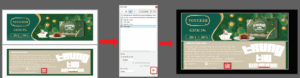
Hình ảnh chỉ mang tính chất minh họa
Tải Action miễn phí Click vào mua hàng
33. Action tạo trace
KHÁI NIỆM :
Trace là đường viền bao quanh chữ hoặc hình. Khi tạo trace, hệ thống sẽ thêm một lớp nét viền theo độ dày được thiết lập sẵn.
Ví dụ: Chữ màu đen có thể được thêm một viền trắng mỏng bên ngoài để khi in không bị lem hoặc mất nét.
CÔNG DỤNG :
Giúp chữ rõ ràng và sắc nét hơn khi in.
Hạn chế tình trạng lệch màu khi in chồng nhiều màu.
Tránh hiện tượng hở viền trắng khi in offset.
Tăng độ an toàn cho các chi tiết nhỏ.
VÌ SAO CẦN SỬ DỤNG
Trong in ấn, đặc biệt là in nhiều màu, các bản kẽm có thể bị lệch nhẹ. Nếu không có trace, khi lệch sẽ xuất hiện đường hở trắng giữa các màu.
Việc tạo trace giúp các màu chồng lên nhau an toàn hơn, che được sai số nhỏ trong quá trình in. Điều này đặc biệt quan trọng với chữ nhỏ, chữ trắng trên nền màu đậm hoặc thiết kế có nhiều lớp màu chồng lên nhau.
ỨNG DỤNG :
In offset nhiều màu.
In bao bì có nền màu đậm.
In chữ trắng trên nền màu.
Xử lý file có chi tiết nhỏ dễ mất nét

Hình ảnh mang tính chất minh họa
Tải Action miễn phí Click vào mua hàng
34. Action tràn lề 2mm + convert font + chuyển màu về CMYK
KHÁI NIỆM :
Đây là Action tổng hợp trong Enfocus PitStop Pro dùng để chuẩn hóa file trước khi in. Action này thực hiện 3 việc cùng lúc: tạo tràn lề 2mm, chuyển toàn bộ chữ thành outline và đổi toàn bộ màu về hệ CMYK.
CÔNG DỤNG :
– Đảm bảo file có bleed an toàn khi cắt
– Tránh lỗi mất font hoặc sai font khi in
– Chuẩn hóa màu về CMYK để in 4 màu đúng kỹ thuật
– Tiết kiệm thời gian xử lý thủ công từng bước
VÌ SAO CẦN SỬ DỤNG :
Nhiều file khách gửi thiếu tràn lề, dùng font chưa nhúng hoặc còn màu RGB. Nếu đem in trực tiếp có thể bị hở mép trắng, lỗi chữ hoặc sai màu. Action này giúp xử lý nhanh và đồng bộ toàn bộ file trước khi xuất in.
CÁCH THỰC HIỆN TRONG ACTION :
Bước 1: Tràn lề 2mm
– Chọn Resize Page hoặc Change Page Boxes
– Tăng mỗi cạnh 2mm (tổng tăng 4mm chiều ngang và dọc)
– Kéo nền tràn ra vùng bleed nếu cần
Bước 2: Convert Font
– Chọn Convert Text to Outlines
– Chuyển toàn bộ chữ thành vector để tránh lỗi font
Bước 3: Chuyển màu về CMYK
– Chọn Convert Colors
– Thiết lập chuyển tất cả RGB và Spot sang CMYK
– Chọn profile màu phù hợp nếu có
Sau khi tạo xong, lưu Action lại để dùng cho nhiều file khác nhau.
LƯU Ý :
– Convert font xong sẽ không sửa được nội dung chữ
– Không dùng Scale để tạo bleed vì sẽ làm sai kích thước thiết kế
– Kiểm tra lại file sau khi chạy Action để đảm bảo không phát sinh lỗi ngoài ý muốn
Hình ảnh đã dược chuyển sang convert font, đã tràn 2mm. Hình ản man tính chất minh họa
Tải Action miễn phí Click vào mua hàng
35. EAN-13 Barcode
KHÁI NIỆM:
EAN-13 Barcode là chức năng trong Enfocus PitStop Pro dùng để tạo mã vạch gồm 13 số và chèn vào file PDF. Đây là loại mã vạch thường thấy trên sản phẩm bán trong siêu thị.
CÔNG DỤNG:
– Tạo mã vạch đúng chuẩn 13 số
– Tự tính số cuối để đảm bảo mã hợp lệ
– Đặt mã vạch vào đúng vị trí trên trang
– Dùng cho tem nhãn, bao bì sản phẩm
VÌ SAO CẦN DÙNG:
Nếu tự vẽ mã vạch hoặc dùng hình ảnh tải trên mạng, mã có thể sai kích thước hoặc sai cấu trúc, dẫn đến máy quét không đọc được. Action này giúp tạo mã đúng chuẩn ngay trong file PDF.
ỨNG DỤNG:
– Thêm mã vạch cho bao bì sản phẩm mới.
– Tạo mã cho tem dán lên hàng hóa.
– Làm nhãn giá, nhãn quản lý kho.
– Bổ sung mã vạch khi khách hàng quên gửi trong file thiết kế.
– Tạo hàng loạt mã vạch cho nhiều trang khác nhau.
CÁCH HOẠT ĐỘNG:
– Nhập 12 số đầu
– Phần mềm tự tính số thứ 13
– Tạo mã vạch đúng tỷ lệ
– Chèn vào trang theo vị trí đã chọn

Hình ảnh mang tính chất minh họa
Tải Action miễn phí Click vào mua hàng
36. Action Đổi màu fill nhanh
-Trong Enfocus PitStop Pro, đổi màu fill nhanh thường được thực hiện bằng Action List để thay thế hàng loạt mà không cần chọn thủ công từng đối tượng.
-Cách nhanh nhất là dùng lệnh Replace Color trong nhóm Color. Bạn tạo một Action mới, chọn Color → Change Color hoặc Replace Color, sau đó thiết lập điều kiện ví dụ “Fill color is RGB Red” rồi chuyển sang CMYK hoặc một màu khác theo thông số mong muốn. Khi chạy Action, phần mềm sẽ tự động quét toàn bộ trang và đổi tất cả đối tượng có fill đúng điều kiện đó.
-Nếu muốn đổi tất cả fill về một hệ màu nhất định như CMYK, có thể dùng Convert Colors và chọn chuyển tất cả RGB sang CMYK. Cách này phù hợp khi chuẩn hóa file in.
-Trường hợp chỉ muốn đổi nhanh một màu cụ thể trên trang hiện tại, có thể dùng Global Change: chọn một đối tượng có màu cần đổi, mở bảng Inspector, chỉnh lại giá trị màu và chọn áp dụng cho tất cả đối tượng cùng màu. Đây là cách nhanh khi xử lý trực tiếp, không cần tạo Action.
-Lưu ý kiểm tra cả thuộc tính Overprint và Spot Color nếu file dùng màu pha đặc biệt, vì đổi fill mà không để ý có thể làm mất màu spot hoặc thay đổi chế độ in.
-Tóm lại, đổi màu fill nhanh trong PitStop Pro hiệu quả nhất khi dùng Replace Color trong Action List để xử lý hàng loạt, đảm bảo chính xác và tiết kiệm thời gian trong quy trình tiền in.
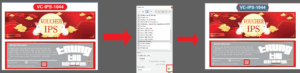
Hình ảnh mang tính chất minh họa
Thông số để đổi màu như hình là :
c = 0%, M = 100%, Y = 100%, B =100% .
c = +50, M = -30, Y = +50, B =0 .
Tải Action miễn phí Click vào mua hàng
37. Action Đổi màu pantone
KHÁI NIỆM :
Action Đổi màu Pantone là chức năng trong Enfocus PitStop Pro cho phép thay thế một màu spot Pantone này bằng một màu Pantone khác hoặc chuyển màu Pantone sang hệ màu Process (CMYK) theo tiêu chuẩn in ấn. Pantone là hệ màu mực pha đặc biệt do Pantone phát triển, thường được sử dụng trong in offset để đảm bảo độ chính xác màu sắc cao.
CÔNG DỤNG :
Giúp chuẩn hóa màu spot trong file PDF, tránh tình trạng trùng tên màu nhưng khác thông số, gộp nhiều Pantone về một màu duy nhất để không phát sinh thêm bản kẽm, thay đổi Pantone theo yêu cầu khách hàng hoặc chuyển toàn bộ Pantone về CMYK khi in 4 màu. Action này đặc biệt hữu ích khi xử lý file bao bì, tem nhãn hoặc ấn phẩm có sử dụng màu thương hiệu.
VÌ SAO CẦN SỬ DỤNG :
Trong thực tế sản xuất, nhiều file khách gửi có tên Pantone không đồng nhất, ví dụ cùng một màu nhưng khác cách ghi tên dẫn đến RIP hiểu là hai màu khác nhau. Ngoài ra, có trường hợp nhà in chỉ in CMYK nhưng file lại chứa nhiều màu spot không cần thiết. Việc sử dụng Action Đổi màu Pantone giúp kiểm soát số lượng bản kẽm, đảm bảo đúng yêu cầu kỹ thuật và tránh phát sinh chi phí ngoài ý muốn.
ỨNG DỤNG :
Áp dụng khi cần đổi Pantone A sang Pantone B theo yêu cầu thương hiệu, khi cần chuyển toàn bộ màu spot sang CMYK trước khi in kỹ thuật số, khi cần gộp nhiều màu Pantone trùng nhau về một tên chuẩn, hoặc khi cần chuẩn hóa file trước khi xuất kẽm, bình trang hoặc xuất bản in hàng loạt.
CÁCH HOẠT ĐỘNG TRONG ACTION :
Trong Action List của Enfocus PitStop Pro, hệ thống cho phép thiết lập điều kiện nhận diện màu là Spot Color theo tên cụ thể, sau đó thay thế bằng màu spot khác hoặc chuyển sang Process CMYK theo ICC profile in đã chọn. Action có thể áp dụng cho toàn bộ trang, phạm vi trang xác định hoặc xử lý hàng loạt nhiều file cùng lúc. Quá trình thay đổi không làm ảnh hưởng đến bố cục hay đối tượng thiết kế, chỉ thay đổi thông tin màu sắc của các đối tượng có liên quan, đồng thời vẫn cho phép kiểm soát thuộc tính overprint và tên màu theo yêu cầu sản xuất.

Hình ảnh mang tính chất minh họa
Tải Action miễn phí Click vào mua hàng
38. Action kiểm tra và đổi độ dày stroke
KHÁI NIỆM :
Action Kiểm tra và đổi độ dày Stroke là chức năng trong Enfocus PitStop Pro cho phép phát hiện các đường nét (stroke) có độ dày không đạt tiêu chuẩn kỹ thuật in và tự động điều chỉnh lại theo giá trị mong muốn. Stroke là thuộc tính độ dày của đường viền vector trong file PDF, thường được tính bằng đơn vị pt hoặc mm.
CÔNG DỤNG :
Giúp phát hiện các nét quá mảnh dễ mất khi in, đặc biệt trong in offset, flexo hoặc in bao bì; chuẩn hóa độ dày nét theo tiêu chuẩn sản xuất; tăng độ an toàn khi xuất kẽm; hạn chế lỗi mất chi tiết do RIP hoặc do giấy hút mực. Ngoài ra, Action còn giúp đồng bộ toàn bộ độ dày stroke trong file theo một thông số chung nếu yêu cầu kỹ thuật bắt buộc.
VÌ SAO CẦN SỬ DỤNG :
Nhiều file thiết kế có nét rất nhỏ, ví dụ 0.1 pt hoặc hairline, nhìn rõ trên màn hình nhưng khi in thực tế có thể bị mất hoặc đứt nét. Trong sản xuất công nghiệp, mỗi nhà in đều có tiêu chuẩn độ dày tối thiểu, ví dụ 0.25 pt hoặc 0.3 pt tùy công nghệ in. Việc kiểm tra và tự động chỉnh sửa bằng Action giúp tránh rủi ro phải in lại, tiết kiệm thời gian và chi phí.
ỨNG DỤNG :
Áp dụng khi kiểm tra file trước khi xuất kẽm, khi xử lý file bao bì có nhiều line kỹ thuật, khi chuẩn hóa file khách hàng gửi chưa đạt tiêu chuẩn, khi cần tăng toàn bộ stroke nhỏ hơn giá trị quy định lên mức an toàn, hoặc khi cần chuyển stroke thành outline để tránh lỗi hiển thị.
CÁCH HOẠT ĐỘNG TRONG ACTION :
Trong Action List của Enfocus PitStop Pro, người dùng thiết lập điều kiện như “Line Width is less than…” để hệ thống tự động quét toàn bộ trang. Sau đó có thể chọn hành động “Change Line Width” và nhập giá trị mới, ví dụ chuyển tất cả stroke nhỏ hơn 0.2 pt thành 0.3 pt. Action có thể áp dụng cho toàn bộ file hoặc nhiều file cùng lúc. Quá trình này chỉ thay đổi độ dày đường viền mà không làm biến dạng hình học của đối tượng, đồng thời cho phép kiểm soát thêm thuộc tính màu stroke hoặc overprint nếu cần theo yêu cầu sản xuất.

Hình ảnh mang tính chất minh họa
Tải Action miễn phí Click vào mua hàng
39. Action Thu 3mm
KHÁI NIỆM
Thu nhỏ 3mm nghĩa là toàn bộ chữ, hình ảnh, bảng biểu và các đối tượng trong file sẽ được co lại đồng đều 3mm mỗi cạnh. Nội dung vẫn giữ nguyên bố cục nhưng nhỏ hơn một chút so với khổ giấy ban đầu.
CÔNG DỤNG
Giúp nội dung không bị sát mép giấy.
Tránh mất chữ hoặc hình khi cắt xén thành phẩm.
Tạo khoảng an toàn khi đóng gáy hoặc gia công sau in.
Giúp file in ổn định và an toàn hơn trong sản xuất.
VÌ SAO CẦN SỬ DỤNG
Trong thực tế in ấn, giấy sau khi in thường phải cắt thành phẩm. Nếu nội dung nằm quá sát mép, khi cắt có thể bị lẹm vào chữ hoặc hình.
Một số file thiết kế không chừa lề an toàn, đặc biệt là file từ khách hàng gửi đến. Việc thu nhỏ 3mm giúp tạo khoảng cách giữa nội dung và mép giấy, hạn chế rủi ro lỗi sau khi cắt.
ỨNG DỤNG
In tờ rơi, flyer cần cắt thành phẩm.
In catalogue, brochure có đóng gáy.
In tài liệu số lượng lớn cần đảm bảo an toàn cắt xén.
Xử lý file khách gửi bị sát lề.
CÁCH THỰC HIỆN TRONG ACTION
Bước 1: Mở file trong Enfocus PitStop Pro.
Bước 2: Chọn chức năng Scale Pages hoặc Scale Content.
Bước 3: Thiết lập thu nhỏ nội dung 3mm mỗi cạnh hoặc giảm theo tỷ lệ tương ứng.
Bước 4: Áp dụng cho toàn bộ trang cần xử lý.
Hình ảnh mang tính chất minh họa
Tải Action miễn phí Click vào mua hàng
40. Action bung khổ giấy
Action Bung khổ giấy là chức năng trong Enfocus PitStop Pro dùng để mở rộng kích thước trang PDF lớn hơn so với ban đầu. Hiểu đơn giản, nó giúp làm cho tờ giấy “to ra” trong khi nội dung bên trong vẫn giữ nguyên kích thước cũ.
KHÁI NIỆM
Bung khổ giấy nghĩa là tăng kích thước trang nhưng không phóng to nội dung.
Ví dụ: Trang ban đầu là 200 x 200 mm. Khi bung thêm mỗi cạnh 5 mm, trang sẽ lớn hơn, nhưng chữ và hình vẫn giữ nguyên kích thước như cũ. Chỉ có phần nền giấy xung quanh được mở rộng thêm.
CÔNG DỤNG
Tạo thêm khoảng trống xung quanh nội dung.
Giúp nội dung không bị sát mép trang.
Hỗ trợ khi cần thêm lề hoặc khoảng cách an toàn.
Dễ dàng chỉnh sửa mà không làm thay đổi bố cục thiết kế.
VÌ SAO CẦN SỬ DỤNG
Nhiều file được thiết kế sát mép giấy, không có khoảng trống xung quanh. Khi cần thêm khoảng cách để sử dụng hoặc xử lý tiếp, nếu phóng to nội dung sẽ làm sai bố cục ban đầu.
Bung khổ giấy giúp tăng diện tích trang nhưng vẫn giữ nguyên mọi thứ bên trong. Nhờ vậy, người mới không cần chỉnh sửa từng chi tiết mà vẫn có thêm không gian cần thiết.
ỨNG DỤNG
Thêm khoảng trống xung quanh file.
Chuẩn bị file cần thêm lề.
Xử lý file khách gửi bị thiếu khoảng cách mép.
Chỉnh lại kích thước trang trước khi sử dụng cho mục đích khác.
CÁCH THỰC HIỆN TRONG ACTION
Bước 1: Mở file bằng Enfocus PitStop Pro.
Bước 2: Chọn chức năng thay đổi kích thước trang hoặc Resize Page.
Bước 3: Nhập số mm muốn tăng thêm cho mỗi cạnh.
Bước 4: Chọn bung đều 4 cạnh hoặc theo từng cạnh riêng.
Bước 5: Áp dụng và kiểm tra lại kích thước trang mới.

Hình ảnh mang tính chất minh họa
Tải Action miễn phí Click vào mua hàng
41. Action xóa icc, đổi màu Gray
khái niệm :
Action Xóa ICC và đổi màu Gray là chức năng trong Enfocus PitStop Pro dùng để loại bỏ phần cài đặt màu có sẵn bên trong file PDF và chuyển toàn bộ nội dung về chế độ đen trắng. Hiểu đơn giản, nó giúp biến một file nhiều màu (đỏ, xanh, vàng…) thành file chỉ còn các mức độ đậm nhạt của màu đen.
ICC có thể hiểu là “cài đặt màu” đi kèm file, giúp hiển thị màu đúng trên từng máy khác nhau. Tuy nhiên khi chỉ cần in trắng đen thì phần cài đặt này không còn cần thiết.
CÔNG DỤNG : Đảm bảo file in ra đúng đen trắng, không bị ám xanh, ám đỏ, tránh việc máy in tự pha thêm màu khác khi không cần, giúp file ổn định hơn khi in hàng loạt, giảm dung lượng file trong một số trường hợp.
VÌ SAO CẦN SỬ DỤNG : Nhiều file được xuất từ phần mềm thiết kế hoặc từ máy tính khác nhau nên chứa nhiều kiểu màu khác nhau. Dù nhìn trên màn hình là màu xám, nhưng thực tế bên trong có thể là sự pha trộn của nhiều màu. Khi in, máy có thể hiểu và in ra khác mong muốn. Việc xóa ICC và chuyển toàn bộ về Gray giúp đảm bảo file chỉ dùng một màu đen duy nhất, in ra đúng dạng trắng đen và tiết kiệm chi phí.
ỨNG DỤNG :
-In tài liệu nội bộ đen trắng.
-In sách, giáo trình trắng đen.
-In photo số lượng lớn.
-Chuẩn bị file chỉ cần 1 màu thay vì nhiều màu.
CÁCH THỰC HIỆN TRONG ACTION :
Bước 1: Chọn lệnh Remove ICC Profile hoặc Remove Output Intent để xóa phần cài đặt màu có sẵn trong file.
Bước 2: Chọn Convert Colors và thiết lập chuyển tất cả màu về Gray.
Sau khi hoàn tất, kiểm tra lại để chắc chắn file chỉ còn một màu đen với các mức độ đậm nhạt khác nhau.

Hình ảnh mang tính chất minh họa
Tải Action miễn phí Click vào mua hàng
42. Action Change Specific Color
KHÁI NIỆM :
Action Change Specific Color là chức năng trong Enfocus PitStop Pro cho phép thay đổi một màu cụ thể trong file PDF sang một màu khác theo điều kiện xác định. Nghĩa là phần mềm sẽ tìm đúng màu bạn chỉ định và thay thế nó, không ảnh hưởng đến các màu còn lại.
CÔNG DỤNG :
Giúp chỉnh sửa nhanh một màu bị sai, đổi màu theo yêu cầu khách hàng, chuẩn hóa màu thương hiệu, hoặc thay màu RGB sang CMYK mà không cần chỉnh sửa lại file thiết kế gốc. Tính năng này đặc biệt hữu ích khi xử lý file số lượng lớn.
VÌ SAO CẦN SỬ DỤNG :
Nhiều file có cùng một màu nhưng thông số không đúng chuẩn, ví dụ màu đen không phải 100% K mà là đen pha nhiều màu, hoặc màu thương hiệu bị lệch thông số. Thay vì tìm thủ công từng đối tượng, Action sẽ tự động nhận diện và đổi toàn bộ màu đó chỉ trong một lần chạy.
ỨNG DỤNG :
– Đổi màu logo theo yêu cầu mới
– Chuyển một màu spot sang CMYK
– Sửa màu đen pha thành đen 100% K
– Chuẩn hóa màu trong file trước khi in
CÁCH HOẠT ĐỘNG TRONG ACTION :
Trong Action List, chọn Change Specific Color hoặc Replace Color.
Thiết lập điều kiện màu cần tìm (ví dụ: RGB 255-0-0 hoặc Pantone cụ thể).
Chọn màu thay thế mong muốn.
Chạy Action, hệ thống sẽ tự động quét toàn bộ file và đổi đúng màu đó.
Tải Action miễn phí Click vào mua hàng
43. Action Chỉnh khổ kẽm
KHÁI NIỆM :
Chỉnh khổ kẽm là thao tác điều chỉnh kích thước trang PDF cho đúng với kích thước bản in thực tế (khổ kẽm) trước khi xuất in. Nói đơn giản là làm cho file có kích thước đúng với tấm in mà máy sẽ sử dụng.
Trong Enfocus PitStop Pro, việc này được thực hiện bằng cách thay đổi kích thước trang (Page Size) hoặc điều chỉnh các vùng giới hạn trang như Media Box và Trim Box.
CÔNG DỤNG :
– Đảm bảo file vừa đúng khổ in của máy
– Tránh bị lệch nội dung khi xuất in
– Chuẩn hóa kích thước trước khi bình trang
– Hạn chế lỗi cắt sai hoặc thiếu lề
VÌ SAO CẦN CHỈNH :
Nhiều file khách gửi có kích thước không đúng với khổ in thực tế. Ví dụ file nhỏ hơn hoặc lớn hơn khổ yêu cầu. Nếu không chỉnh lại, khi in có thể bị dư mép, thiếu mép hoặc lệch vị trí.
CÁCH THỰC HIỆN TRONG ACTION :
Bước 1: Mở Action List
Bước 2: Chọn Resize Page hoặc Change Page Boxes
Bước 3: Nhập kích thước khổ kẽm mong muốn (chiều ngang và chiều dọc)
Bước 4: Chọn điểm neo (thường để ở giữa để nội dung cân đối)
Bước 5: Run Action
LƯU Ý :
– Chỉnh khổ không phải là Scale.
– Resize Page chỉ thay đổi kích thước trang, không làm thay đổi tỷ lệ chữ và hình.
– Nếu cần nội dung nằm đúng giữa khổ kẽm, nên chọn neo ở center.
– Sau khi chỉnh nên kiểm tra lại khoảng cách an toàn và phần tràn lề.
Hình ảnh mang tính chất minh họa
Tải Action miễn phí Click vào mua hàng
44. Action tràn lề tem có sẵn dieline khong nhay con
KHÁI NIỆM :
Action tràn lề tem có sẵn dieline không nhảy contour là thao tác tạo thêm 2mm tràn lề cho phần hình in nhưng vẫn giữ nguyên vị trí và kích thước đường bế (dieline), không làm lệch hoặc thay đổi contour cắt.
CÔNG DỤNG :
Giúp có đủ bleed để cắt không bị hở mép trắng, đồng thời đảm bảo đường bế không bị thay đổi kích thước. Tránh lỗi cắt lệch khi gia công.
VÌ SAO CẦN SỬ DỤNG :
Nếu scale toàn bộ trang để tạo tràn lề thì đường dieline cũng sẽ thay đổi theo, dẫn đến sai kích thước cắt. Vì vậy cần tạo bleed cho phần hình in mà không được tác động vào đường bế.
ỨNG DỤNG :
Áp dụng khi file tem thiếu tràn lề nhưng đã có sẵn đường bế chuẩn, cần xử lý nhanh trước khi đưa sang in và cắt.
CÁCH HOẠT ĐỘNG TRONG ACTION :
Trong Action của Adobe Acrobat:
Bước 1: Tạo thêm kích thước trang để mở rộng thêm 2mm mỗi cạnh.
Bước 2: Chỉ chỉnh phần nội dung in (mở rộng hoặc mirror mép hình). Không được scale toàn bộ trang.
Bước 3: Giữ nguyên layer hoặc đối tượng dieline, không thay đổi màu và kích thước.
Sau khi chạy Action, kiểm tra lại để đảm bảo:
– Nội dung đã tràn ra ngoài 2mm
– Đường bế vẫn đúng vị trí ban đầu
Hình ảnh mang tính chất minh họa
Tải Action miễn phí Click vào mua hàng
45. Action Hiện tượng tràn màu ra ngoài rìa – Tối ưu hóa
Action “Hiện tượng tràn ra ngoài rìa” là một thao tác tự động giúp mở rộng phần nền màu hoặc hình ảnh nằm sát mép của trang trong file PDF. Mục đích chính là để khi in và cắt giấy, cạnh sản phẩm không bị xuất hiện viền trắng ngoài ý muốn.
Để dễ hiểu, bạn có thể hình dung như sau. Khi thiết kế một tấm voucher hoặc tờ rơi, bạn thường đặt nền màu hoặc hình ảnh phủ kín toàn bộ trang. Trên màn hình, mọi thứ trông đã chạm tới mép và hoàn chỉnh. Tuy nhiên khi in ra thực tế, việc cắt giấy không bao giờ chính xác tuyệt đối. Chỉ cần lệch một chút, phần mép giấy có thể bị lộ ra một đường trắng rất mỏng. Điều này làm sản phẩm trông kém chuyên nghiệp.
Action này sẽ xử lý vấn đề đó bằng cách tự động làm cho phần nền hoặc hình ảnh “dư ra” thêm một khoảng nhỏ vượt qua mép cắt. Nhờ vậy, dù có sai lệch nhỏ khi cắt, màu nền vẫn phủ kín và không xuất hiện viền trắng.
Tác dụng của Action là giúp bạn tiết kiệm thời gian và hạn chế sai sót. Thay vì phải chỉnh sửa từng trang hoặc từng đối tượng, bạn chỉ cần chạy một lần là toàn bộ file sẽ được xử lý. Điều này đặc biệt hữu ích khi làm việc với nhiều trang hoặc nhiều file khác nhau.
Cách Action hoạt động:
Action sẽ tự động quét những vùng có màu hoặc hình ảnh nằm sát mép trang, sau đó kéo dài chúng ra ngoài theo một khoảng đã được cài đặt sẵn. Các nội dung quan trọng như chữ, logo hoặc mã QR ở bên trong sẽ được giữ nguyên và không bị ảnh hưởng.
Phần được mở rộng này thường không nhìn thấy rõ khi xem trên màn hình, vì nó nằm ngoài kích thước thành phẩm sau khi cắt. Tuy nhiên trong quá trình sản xuất thực tế, phần này đóng vai trò rất quan trọng vì nó giúp che đi các sai lệch nhỏ khi cắt giấy.
Cách sử dụng:
Bạn chỉ cần mở file PDF bằng Adobe Acrobat, sau đó chạy Action đã được thiết lập sẵn trong Enfocus PitStop Pro. Chọn áp dụng cho toàn bộ tài liệu hoặc các trang cần thiết, rồi bấm chạy. Sau khi hoàn tất, file đã sẵn sàng để đem đi in mà không cần chỉnh sửa thêm.

Hình ảnh mang tính chất minh họa (Đã tràn 3mm)
Tải Action miễn phí Click vào mua hàng
46. Action Tràn Màu
Khái niệm :
Action “Tràn Màu” là một thao tác tự động giúp mở rộng phần nền màu hoặc hình ảnh nằm sát mép trang trong file PDF. Mục đích chính là để khi in ra và cắt giấy theo kích thước thành phẩm, cạnh giấy không bị lộ viền trắng ngoài ý muốn.
Để dễ hình dung: giả sử bạn thiết kế một tờ rơi có nền màu đỏ phủ kín toàn bộ trang. Trên màn hình, màu đỏ đã chạm tới mép trang nên trông có vẻ hoàn hảo. Tuy nhiên khi in thực tế, máy in và máy cắt có thể lệch một chút so với thiết kế. Nếu màu đỏ chỉ dừng đúng tại mép trang, khi cắt xong có thể xuất hiện một đường viền trắng rất mỏng ở cạnh. Action Tràn Màu giúp ngăn tình trạng này bằng cách làm cho nền đỏ “dư ra” thêm một khoảng nhỏ vượt ra ngoài mép cắt.
Tác dụng của Action này là tự động xử lý phần “dư ra” đó cho bạn. Thay vì phải mở từng trang, chỉnh sửa từng hình hoặc từng nền màu, bạn chỉ cần chạy Action một lần. Hệ thống sẽ áp dụng cho toàn bộ file hoặc các trang bạn chọn. Điều này đặc biệt hữu ích khi làm việc với tài liệu nhiều trang như catalogue, brochure, tập tài liệu quảng cáo hoặc khi phải xử lý nhiều file cùng lúc.
Cách Action hoạt động
– Quét các đối tượng có màu hoặc hình ảnh nằm sát mép trang.
– Mở rộng các đối tượng đó ra ngoài thêm một khoảng nhỏ theo thông số đã cài đặt sẵn.
– Giữ nguyên nội dung chính như chữ, logo hoặc hình nằm ở giữa trang.
Phần mở rộng này thường không nhìn thấy rõ khi xem trên màn hình ở chế độ thông thường, vì nó nằm ngoài kích thước thành phẩm sau khi cắt. Nhưng trong thực tế sản xuất, phần này rất quan trọng vì nó giúp bù lại những sai lệch nhỏ không thể tránh khỏi.
Cách sử dụng cũng khá đơn giản. Bạn mở file PDF trong Adobe Acrobat, chọn Action Tràn Màu từ danh sách thao tác đã tạo sẵn, chọn phạm vi áp dụng (toàn bộ tài liệu hoặc một số trang), sau đó bấm chạy. Sau khi hoàn tất, file đã được xử lý sẵn sàng cho bước in mà không cần chỉnh tay thêm.
Một điểm cần lưu ý là Action Tràn Màu chỉ mở rộng những phần đã có sẵn chạm mép. Nếu thiết kế ban đầu có khoảng trắng quanh mép thì Action sẽ không tự tạo thêm màu mới. Vì vậy, file nguồn vẫn cần được thiết kế đúng ngay từ đầu, và Action đóng vai trò hỗ trợ hoàn thiện.

Hình ảnh mang tính chất minh họa
Tải Action miễn phí Click vào mua hàng
47. Action tràn lề tổng hợp
Khái niệm :
Action “Tràn lề tổng hợp” trong Adobe Acrobat là một thao tác tự động giúp chỉnh sửa file PDF để nội dung không bị hụt vào trong khi in ra giấy. Đối với người mới bắt đầu, bạn có thể hiểu đơn giản như sau: khi in một tờ rơi, poster hoặc bìa, nếu hình ảnh hoặc nền màu chỉ dừng đúng ngay mép trang thì sau khi in và cắt giấy rất dễ bị lộ viền trắng mỏng ở rìa. Action này giúp mở rộng phần hình hoặc màu đó ra thêm một chút để tránh tình trạng này.
Tại sao cần tràn lề? Khi in thực tế, máy in và máy cắt giấy không bao giờ chính xác tuyệt đối 100%. Chỉ cần lệch một chút là mép trắng sẽ xuất hiện. Ví dụ bạn thiết kế một tấm hình nền màu xanh phủ kín trang A4, nhưng nền xanh chỉ vừa đúng khung trang. Nếu cắt lệch 1mm, bạn sẽ thấy một đường trắng rất rõ ở cạnh giấy. Tràn lề chính là cách “cho dư ra” một phần nhỏ để dù có lệch nhẹ thì vẫn không thấy lỗi.
Tác dụng của Action : này là giúp bạn tự động xử lý việc đó cho toàn bộ file PDF mà không cần chỉnh tay từng trang. Nếu file có 50 trang, bạn chỉ cần chạy Action một lần, hệ thống sẽ áp dụng cho tất cả các trang theo thiết lập có sẵn. Điều này tiết kiệm rất nhiều thời gian và hạn chế sai sót do làm thủ công.
Nguyên lý hoạt động khá đơn giản : khi chạy Action, phần mềm sẽ kiểm tra nội dung sát mép trang. Nếu có hình ảnh hoặc nền màu chạm mép, hệ thống sẽ mở rộng phần đó ra ngoài mép trang một khoảng nhỏ (ví dụ vài milimet theo cài đặt). Phần mở rộng này thường nằm ngoài vùng nhìn thấy khi xem trên màn hình, nhưng lại rất quan trọng khi in thực tế. Bạn có thể hình dung như việc tô màu hơi “lố” ra ngoài khung để khi cắt vẫn vừa đẹp.
Trong quá trình sử dụng, bạn chỉ cần mở file PDF trong Adobe Acrobat, vào mục Action, chọn “Tràn lề tổng hợp” và bấm chạy. Bạn có thể chọn áp dụng cho toàn bộ tài liệu hoặc chỉ một số trang. Sau khi chạy xong, file PDF sẽ được cập nhật với phần nội dung đã được mở rộng phù hợp.
Một điểm quan trọng cho người mới là: Action này không làm thay đổi nội dung chính như chữ hay bố cục ở giữa trang. Nó chỉ tác động đến phần sát mép ngoài cùng. Vì vậy bạn không cần lo lắng bị xô lệch thiết kế. Tuy nhiên, nếu file ban đầu không có hình hoặc nền chạm mép thì Action cũng sẽ không tạo thêm nội dung mới – nó chỉ mở rộng những phần đã có sẵn.
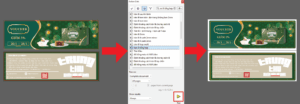
Hình ảnh mang tính chất minh họa
Tải Action miễn phí Click vào mua hàng
48. Action Croop pages
KHÁI NIỆM :
Crop Pages nghĩa là thu nhỏ kích thước trang bằng cách cắt bỏ phần bên ngoài.
Khác với Scale Pages là làm nội dung nhỏ lại, Crop Pages không thay đổi kích thước chữ hay hình bên trong. Nó chỉ cắt bớt phần không cần thiết ở mép trang.
Ví dụ: Nếu trang có nhiều khoảng trắng dư xung quanh, bạn có thể dùng Crop Pages để loại bỏ phần trắng đó.
CÔNG DỤNG :
Loại bỏ phần dư thừa xung quanh trang.
Giúp trang gọn gàng, đúng kích thước mong muốn.
Làm file nhìn sạch sẽ và chuyên nghiệp hơn.
Giảm bớt những phần không cần sử dụng.
VÌ SAO CẦN SỬ DỤNG
Nhiều file khi xuất ra có thêm khoảng trắng lớn xung quanh nội dung. Điều này làm trang trông lệch hoặc không đúng kích thước cần dùng.
Nếu không xử lý, khi sử dụng hoặc chia sẻ file có thể gây nhầm lẫn về kích thước thật. Crop Pages giúp cắt chính xác phần cần giữ lại mà không làm thay đổi bố cục bên trong.
ỨNG DỤNG :
Cắt bỏ khoảng trắng dư.
Chỉnh lại kích thước trang cho đúng yêu cầu.
Làm gọn file trước khi gửi cho người khác.
Xử lý file có nền trắng quá lớn xung quanh.
CÁCH THỰC HIỆN TRONG ACTION :
Bước 1: Mở file bằng Enfocus PitStop Pro.
Bước 2: Chọn chức năng Crop Pages trong phần Action.
Bước 3: Nhập số mm muốn cắt ở từng cạnh hoặc kéo chọn vùng cần giữ lại.
Bước 4: Áp dụng cho trang cần chỉnh.
Bước 5: Kiểm tra lại kích thước trang sau khi cắt.

Hình ảnh mang tính chất minh họa
Tải Action miễn phí Click vào mua hàng
49 Action đổi tổng màu về 100_ đen
Khái niệm :
Đổi tổng màu về 100% đen là thao tác chuyển toàn bộ nội dung có màu sang màu đen chuẩn 100% K nhằm đảm bảo file in ra có màu đen đồng nhất, rõ nét và không bị pha nhiều lớp màu. Việc này thường áp dụng khi tài liệu chỉ cần in trắng đen hoặc khi nội dung đáng lẽ phải là đen nhưng lại đang ở dạng đen pha CMYK.
Khác với việc chuyển sang Grayscale làm toàn bộ trang thành thang xám, đổi tổng màu về 100% đen chỉ đưa các đối tượng cần thiết về đúng giá trị K = 100% mà không làm thay đổi bố cục hay kích thước nội dung. Nội dung vẫn giữ nguyên vị trí, chỉ thay đổi thông số màu.
CÔNG DỤNG :
Giúp màu đen in ra đậm và sắc nét hơn – tránh hiện tượng đen 4 màu gây lem hoặc lệch màu khi in – giảm rủi ro sai lệch màu sắc – tối ưu file cho in ấn trắng đen – đảm bảo đúng tiêu chuẩn kỹ thuật in.
VÌ SAO CẦN SỬ DỤNG Nhiều file thiết kế sử dụng màu đen pha từ 4 màu CMYK khiến khi in có thể bị viền màu hoặc không đều mực. Nếu không chuyển về 100% K, sản phẩm in có thể không đạt chất lượng mong muốn. Đưa tổng màu về 100% đen giúp file ổn định hơn khi xuất film hoặc in offset.
ỨNG DỤNG :
Chuẩn hóa file trước khi in – xử lý file thiết kế từ nhiều nguồn khác nhau – chỉnh sửa tài liệu văn bản cần in trắng đen – giảm tổng lượng mực in – đảm bảo nội dung chữ nhỏ không bị bể nét.

Hình ảnh mang tính chất minh họa
Tải Action miễn phí Click vào mua hàng
50. Action Cắt tỉa gương và loại bỏ phần lem mực xung quanh các cạnh
Action này là một quy trình tự động trong Enfocus PitStop Pro dùng để xử lý file PDF trước in. Nó thực hiện hai nhiệm vụ chính là tạo vùng mở rộng bằng phương pháp phản chiếu nội dung (mirror) và đồng thời loại bỏ các phần lem mực, chi tiết thừa nằm ngoài vùng cần thiết sau khi cắt thành phẩm.
Action Cắt tỉa gương và loại bỏ phần lem mực xung quanh các cạnh dùng để làm gì trong in ấn?
Dùng để đảm bảo sản phẩm sau khi xén không bị lỗi viền trắng hoặc lem màu
Tạo vùng an toàn ở mép bằng cách phản chiếu nội dung thay vì kéo giãn
Loại bỏ các chi tiết dư, mực tràn không mong muốn ngoài vùng cắt
Giúp file sạch, đúng tiêu chuẩn trước khi đưa vào in offset hoặc kỹ thuật số
Hạn chế lỗi thành phẩm như bẩn mép, viền răng cưa hoặc sai lệch hình ảnh
Cách hoạt động :
Xác định trim box hoặc crop box của file trong Adobe Acrobat
Phân tích các đối tượng nằm sát mép hoặc vượt ra ngoài khung trang
Tạo vùng mirror từ các phần nội dung gần biên để mở rộng ra ngoài theo thông số thiết lập
Phát hiện các vùng mực dư, đối tượng rác hoặc chi tiết nằm ngoài vùng cần giữ lại
Tự động xóa hoặc cắt bỏ các phần lem mực quanh 4 cạnh
Giữ nguyên nội dung chính bên trong vùng thành phẩm, không làm sai lệch thiết kế
Có thể tự động nhóm và khóa các phần sau khi xử lý để tránh chỉnh sửa nhầm
Cách chạy action :
Mở file trong Adobe Acrobat
Vào Enfocus PitStop Pro
Chọn Action Lists
Chọn đúng action Cắt tỉa gương và loại bỏ phần lem mực
Nhấn Run để chạy
Đối với action này khi nhấn Run, bảng Enfocus Smart Preflight sẽ không hiện ra và toàn bộ quá trình sẽ chạy tự động theo thiết lập có sẵn trong action.
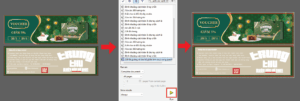
Hình ảnh mang tính chất minh họa
Tải Action miễn phí Click vào mua hàng
51. Action bleed
Trong quá trình chuẩn bị file in, bleed là một yếu tố rất quan trọng để đảm bảo sản phẩm sau khi cắt không bị lộ viền trắng ngoài ý muốn. Action bleed trong Enfocus PitStop Pro hoặc Adobe Acrobat Pro giúp tự động tạo phần bleed cho file PDF một cách nhanh chóng và chính xác.
Bleed là phần hình ảnh hoặc nền được kéo dài ra ngoài kích thước thành phẩm. Khi cắt thành phẩm theo Trim Box, phần bleed sẽ bị cắt bỏ. Việc này giúp tránh sai lệch trong quá trình cắt gây ra viền trắng.
Khi sử dụng action bleed, phần mềm sẽ thực hiện việc mở rộng vùng hiển thị của file. Cụ thể, Bleed Box sẽ được tạo hoặc chỉnh sửa dựa trên Trim Box. Thông thường, giá trị bleed tiêu chuẩn là 3 mm mỗi cạnh, tuy nhiên có thể thay đổi tùy theo yêu cầu in ấn.
Quy trình hoạt động của action bleed bắt đầu bằng việc xác định Trim Box là kích thước thành phẩm. Sau đó hệ thống sẽ mở rộng ra ngoài mỗi cạnh một khoảng nhất định để tạo thành Bleed Box. Nếu file đã có nội dung tràn ra sẵn thì bleed sẽ hiển thị đúng.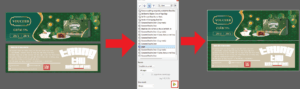
Hình ảnh mang tính chất minh họa
Tải Action miễn phí Click vào mua hàng
52. Action Generate Bleed to 3mm if Some, None, or not Enough
Action “Generate Bleed to 3mm if Some, None, or not Enough” là một tác vụ trong Enfocus PitStop Pro dùng để xử lý bleed tự động cho file PDF trước khi in. Action này đặc biệt hữu ích khi file thiết kế chưa có bleed, có nhưng thiếu, hoặc không đồng đều giữa các cạnh.
Khái niệm bleed trong in ấn là phần hình ảnh hoặc nền được kéo dài ra ngoài kích thước thành phẩm, tức là vượt qua Trim Box. Khi sản phẩm được cắt, phần bleed này sẽ bị loại bỏ, giúp tránh xuất hiện viền trắng do sai số cắt. Bleed tiêu chuẩn phổ biến là 3 mm mỗi cạnh.
Ứng dụng của action này nằm trong giai đoạn kiểm tra và chuẩn hóa file trước in. Khi nhận file từ khách hàng hoặc từ bộ phận thiết kế, rất nhiều trường hợp file không có bleed hoặc bleed không đủ. Action sẽ giúp tự động điều chỉnh để tất cả các trang đều đạt mức bleed 3 mm theo yêu cầu in offset hoặc in kỹ thuật số.
Cách hoạt động của action này dựa trên việc phân tích nội dung xung quanh Trim Box. Trước tiên, hệ thống kiểm tra xem file đã có bleed hay chưa. Nếu chưa có, action sẽ tạo bleed mới bằng cách mở rộng nội dung từ mép thiết kế ra ngoài. Nếu đã có nhưng nhỏ hơn 3 mm, action sẽ tiếp tục mở rộng thêm cho đủ. Nếu bleed đã đủ 3 mm hoặc hơn, action sẽ giữ nguyên và không thay đổi.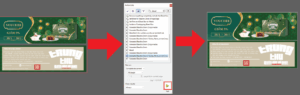
Hình ảnh mang tính chất minh họa
Tải Action miễn phí Click vào mua hàng
53. Action Định khoảng cách tràn lề cho tay sách lẻ
Trong sản xuất sách, đặc biệt là các ấn phẩm đóng gáy như keo nhiệt hoặc khâu chỉ, phần tràn lề cho tay sách lẻ đóng vai trò rất quan trọng. Action định khoảng cách tràn lề giúp tự động điều chỉnh nội dung để đảm bảo khi đóng sách, hình ảnh và chữ không bị mất vào gáy.
Khái niệm tay sách lẻ dùng để chỉ các trang nằm ở phía trong của cuốn sách, gần khu vực gáy đóng. Khi in và đóng thành phẩm, phần giấy ở khu vực này sẽ bị ăn vào một phần do keo hoặc do độ cong của gáy. Hiện tượng này thường được gọi là creep hoặc gutter loss trong ngành Printing.
Action định khoảng cách tràn lề cho tay sách lẻ có nhiệm vụ tạo thêm khoảng không gian an toàn ở phía gáy. Khoảng cách này thường được thiết lập theo số mm cụ thể, ví dụ 3 mm đến 5 mm tùy theo độ dày sách và phương pháp đóng. Khi áp dụng action, nội dung của các trang lẻ sẽ được dịch chuyển ra xa gáy hơn để tránh bị che khuất.
Ứng dụng của action này rất phổ biến trong dàn trang sách, catalogue, tạp chí. Khi xử lý file PDF trong Enfocus PitStop Pro hoặc Adobe Acrobat Pro, action giúp tự động hóa việc canh chỉnh mà không cần sửa từng trang thủ công.
Cách hoạt động của action dựa trên việc xác định vị trí trang chẵn và trang lẻ. Sau đó hệ thống sẽ áp dụng dịch chuyển nội dung theo hướng ngược với gáy. Đối với trang lẻ, nội dung sẽ được đẩy sang phải. Đối với trang chẵn, nội dung sẽ được đẩy sang trái. Mức dịch chuyển được tính toán dựa trên thông số đã thiết lập trong action.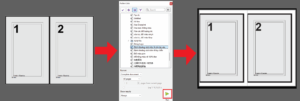
Hình ảnh mang tính chất minh họa
Tải Action miễn phí Click vào mua hàng
54. Action Đánh dấu trang
Action “Number Pages (Alternating)” là một tác vụ trong Enfocus PitStop Pro dùng để đánh số trang theo kiểu xen kẽ giữa các trang chẵn và trang lẻ trong file PDF. Đây là một chức năng thường dùng trong dàn trang sách, catalogue và các tài liệu in hai mặt.
Khái niệm “alternating” trong trường hợp này có nghĩa là luân phiên. Tức là cách hiển thị hoặc vị trí số trang sẽ thay đổi giữa trang chẵn và trang lẻ thay vì giống nhau toàn bộ. Điều này phù hợp với bố cục in sách, khi hai trang đối diện nhau cần sự cân đối về lề và vị trí thông tin.
Ứng dụng của action này rất phổ biến trong thiết kế và in ấn chuyên nghiệp thuộc lĩnh vực Printing. Ví dụ trong một cuốn sách, số trang ở trang lẻ thường nằm bên phải, còn trang chẵn nằm bên trái. Ngoài ra, có thể kết hợp với việc đặt header hoặc footer khác nhau để phù hợp với layout hai trang đối diện.
Cách hoạt động của action bắt đầu bằng việc xác định thứ tự trang trong file PDF. Sau đó hệ thống sẽ phân loại trang thành chẵn và lẻ. Dựa trên cấu hình của action, số trang sẽ được chèn vào vị trí đã định sẵn. Với trang lẻ, số trang có thể được đặt ở góc phải phía dưới. Với trang chẵn, số trang sẽ được đặt ở góc trái phía dưới. Nội dung số trang sẽ tăng dần theo thứ tự từ đầu đến cuối tài liệu.
Ngoài vị trí, action còn có thể thiết lập kiểu hiển thị như font chữ, kích thước, màu sắc và định dạng số. Một số trường hợp có thể thêm tiền tố hoặc hậu tố, ví dụ như Page 1, Page 2 hoặc chỉ hiển thị số đơn thuần.
Khi sử dụng trong Adobe Acrobat Pro, người dùng chỉ cần chạy Action List đã được thiết lập. Sau khi thực hiện, nên kiểm tra lại toàn bộ tài liệu để đảm bảo số trang hiển thị đúng vị trí và không bị chồng lên nội dung thiết kế.
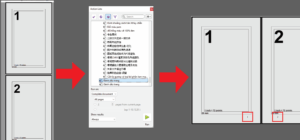
Hình ảnh mang tính chất minh họa
Tải Action miễn phí Click vào mua hàng
55.Action Bố cục hai trang khâu ghim + Thanh màu
Action “Two Page Saddlestitch Imposition + Color Bar” là một tác vụ trong Enfocus PitStop Pro hoặc Adobe Acrobat Pro dùng để chuẩn bị file PDF in theo kiểu đóng sách saddle stitch (khâu giữa gáy) và bổ sung thanh màu (color bar) để kiểm soát màu sắc khi in.
Khái niệm saddle stitch là phương pháp đóng sách phổ biến cho các tài liệu mỏng như tạp chí, brochure hoặc catalog. Trong phương pháp này, các tờ giấy được gập đôi và ghim ở giữa gáy. Vì vậy, việc dàn trang (imposition) cần đảm bảo các trang xuất hiện theo đúng thứ tự khi gập và đóng gáy.
Action này thực hiện two page imposition, tức là mỗi tờ in chứa hai trang đối diện. Ví dụ, trang 1 và trang 4 sẽ xuất hiện trên cùng một tờ giấy, trong khi trang 2 và trang 3 sẽ ở mặt còn lại. Hệ thống tự động tính toán vị trí và thứ tự trang dựa trên số lượng trang tổng thể để khi gập, các trang xuất hiện đúng thứ tự.
Color bar là một dải màu thử nghiệm nhỏ được thêm vào file trước khi in. Nó chứa các màu cơ bản (CMYK hoặc spot color) dùng để kiểm tra độ chính xác màu sắc, sự đồng đều và mức độ in tràn (density) trong quá trình in offset. Thanh màu này thường nằm ngoài vùng thiết kế chính, gần mép giấy, để không ảnh hưởng đến sản phẩm cuối cùng nhưng vẫn có thể đo kiểm bằng máy in.
Cách hoạt động của action như sau: hệ thống nhận file PDF, xác định số trang, thực hiện dàn trang hai trang mỗi tờ cho saddle stitch, đồng thời chèn color bar vào phần margin. Người dùng có thể cấu hình loại color bar, vị trí đặt và kích thước. Action đảm bảo các tờ giấy sẵn sàng để xuất ra máy in hoặc gửi cho nhà in, giúp tiết kiệm thời gian và giảm sai sót trong quá trình imposition thủ công.
Ứng dụng thực tế:
- Tạp chí, brochure, catalog
- Sản phẩm in hai mặt cần gập giữa gáy
- Kiểm soát chất lượng màu khi in offset
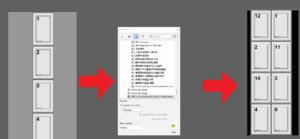
Hình ảnh mang tính chất minh họa
Tải Action miễn phí Click vào mua hàng
56. Action Convert all Text to Outlines
Action “Convert All Text to Outlines” là một tác vụ trong Enfocus PitStop Pro hoặc Adobe Acrobat Pro dùng để chuyển toàn bộ văn bản trong file PDF thành đường vector (outlines). Đây là bước quan trọng trong chuẩn bị file in chuyên nghiệp để tránh lỗi font.
Khái niệm convert text to outlines có nghĩa là tất cả chữ trong file PDF sẽ không còn là văn bản mà trở thành hình dạng vector. Mỗi chữ được biến thành đường path, giữ nguyên hình dáng và kích thước nhưng không còn phụ thuộc font chữ trên máy in hay phần mềm mở file.
Ứng dụng của action này rất phổ biến trong in ấn và xuất bản. Khi gửi file PDF cho nhà in, nếu file chứa font chữ không được nhúng hoặc font chữ đó không có sẵn trên máy in, có thể xảy ra lỗi hiển thị, thay đổi kiểu chữ hoặc mất ký tự. Chuyển tất cả text sang outlines sẽ loại bỏ hoàn toàn rủi ro này, đảm bảo thiết kế hiển thị đúng như dự định.
Cách hoạt động của action dựa trên việc quét toàn bộ văn bản trong file. Mỗi đối tượng text được phân tích, sau đó phần mềm tạo các path vector mô phỏng hình dạng của từng chữ. Sau khi chạy action, văn bản không còn editable như trước, nghĩa là người dùng không thể chọn hoặc sửa chữ trong PDF nữa. Tuy nhiên, hình dạng và vị trí chữ vẫn được giữ nguyên tuyệt đối.
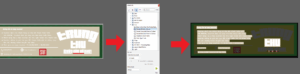
Hình ảnh mang tính chất minh họa
Tải Action miễn phí Click vào mua hàng
57. Action Scan for QR Barcodes
Action “Scan for QR Barcodes” là một tác vụ trong Enfocus PitStop Pro hoặc Adobe Acrobat Pro dùng để tự động phát hiện các mã QR trong file PDF. Đây là công cụ hữu ích trong quy trình kiểm tra và chuẩn bị file in kỹ thuật số hoặc in offset, giúp đảm bảo mã QR có thể quét được trước khi sản xuất.
Khái niệm QR barcode là mã vạch dạng ma trận hai chiều, chứa thông tin như URL, text, số điện thoại, email hoặc dữ liệu khác. QR code thường được in trong tài liệu marketing, brochure, vé sự kiện hoặc bao bì sản phẩm. Trong in ấn, nếu QR code bị mất một phần, in lệch hoặc bị mờ, thiết bị quét sẽ không nhận diện được.
Action “Scan for QR Barcodes” hoạt động : bằng cách quét toàn bộ nội dung file PDF và xác định tất cả đối tượng có dạng QR code. Nó kiểm tra vị trí, kích thước, độ tương phản và sự rõ nét của QR code để đảm bảo khả năng quét. Một số action nâng cao còn có thể hiển thị thông tin nội dung QR, báo lỗi nếu mã quá nhỏ, bị che khuất, hoặc nằm gần mép bleed, giúp người thiết kế sửa trước khi in.
Ứng dụng của action :
- Kiểm tra brochure, tờ rơi, catalogue có chứa QR code
- Đảm bảo QR code trên vé, thẻ, bao bì có thể đọc được
- Tích hợp vào workflow prepress để tự động báo lỗi trước khi xuất file
Cách sử dụng trong thực tế là chạy Action List trên file PDF. Sau khi chạy, action sẽ liệt kê tất cả QR code tìm thấy và báo trạng thái. Người dùng có thể kiểm tra chi tiết vị trí và kích thước để chỉnh sửa nếu cần, trước khi gửi đi in hoặc sản xuất.
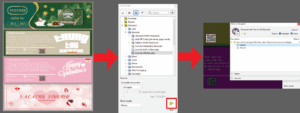
Hình ảnh mang tính chất minh họa
Tải Action miễn phí Click vào mua hàng
58. Action Xắp xếp lại thứ tự 12 trang
Action “Xắp xếp lại thứ tự 12 trang” là một tác vụ trong Enfocus PitStop Pro hoặc Adobe Acrobat Pro dùng để sắp xếp lại các trang của một file PDF có 12 trang, chuẩn bị cho quy trình in ấn, đặc biệt trong in saddle stitch hoặc in booklet.
Khái niệm Xắp xếp lại thứ tự 12 trang: là sắp xếp lại thứ tự. Trong in ấn booklet, thứ tự trang trên file in thường không theo trình tự 1,2,3… mà phải được sắp xếp theo quy tắc imposition. Điều này đảm bảo rằng khi gập và đóng sách, các trang xuất hiện đúng thứ tự đọc. Ví dụ, với 12 trang: trang 1 sẽ đối diện với trang 12 trên cùng một tờ giấy, trang 2 đối diện với trang 11, và cứ tiếp tục như vậy.
Ứng dụng: Action này nằm trong các sản phẩm booklet, brochure, catalog hay bất kỳ tài liệu nào đóng sách theo dạng saddle stitch. Nó giúp tự động hóa việc sắp xếp, tránh phải làm thủ công từng trang, giảm lỗi in và tiết kiệm thời gian chuẩn bị file.
Cách hoạt động: Action dựa trên việc xác định tổng số trang (12 trang) và loại imposition đã chọn. Action sẽ tính toán vị trí các trang trên từng tờ giấy, bao gồm các trang chẵn và lẻ, sau đó sắp xếp file PDF theo thứ tự in. Khi xuất ra, file sẽ sẵn sàng để in, gập và đóng gáy mà các trang xuất hiện đúng thứ tự.
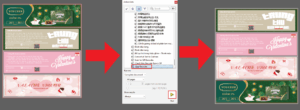
Hình ảnh mang tính chất minh họa
Tải Action miễn phí Click vào mua hàng
59. Action Add QR Code (job name, page number) outside Bleed Box
Action “Add QR Code (job name, page number) outside Bleed Box” là một tác vụ trong Enfocus PitStop Pro hoặc Adobe Acrobat Pro dùng để tự động tạo mã QR chứa thông tin về tên công việc (job name) và số trang, sau đó đặt mã QR ở ngoài vùng bleed của file PDF. Đây là một công cụ hữu ích để quản lý file in và kiểm tra sản xuất.
Khái niệm cơ bản: mã QR là một loại mã vạch hai chiều có khả năng chứa thông tin. Trong trường hợp này, QR code sẽ lưu trữ dữ liệu bao gồm tên công việc và số trang, giúp người kiểm tra, nhà in hoặc hệ thống quản lý sản xuất có thể quét nhanh và xác định thông tin trang một cách tự động. Việc đặt QR code ngoài Bleed Box đảm bảo rằng mã QR không xuất hiện trên sản phẩm in cuối cùng, đồng thời vẫn dễ quét trong quá trình kiểm tra prepress.
Ứng dụng: Action này thường thấy trong in ấn chuyên nghiệp, đặc biệt với các tài liệu nhiều trang, sách, brochure hoặc catalogue. QR code giúp: quản lý phiên bản file, theo dõi tiến trình in, tránh nhầm lẫn giữa các tệp và dễ dàng xác định số trang khi xử lý nhiều file cùng lúc.
Cách hoạt động : Action hệ thống xác định mỗi trang trong PDF, lấy thông tin job name và số trang, sau đó tạo QR code tương ứng. QR code này được đặt tự động bên ngoài Bleed Box — nghĩa là ngoài vùng an toàn in, không ảnh hưởng đến thiết kế. Người dùng có thể cấu hình kích thước, khoảng cách so với cạnh giấy, và vị trí chính xác của QR code.
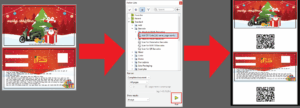
Hình ảnh mang tính chất minh họa
Tải Action miễn phí Click vào mua hàng
60. Action Tạo hướng dẫn cắt bo tròn góc bán kính 5mm dựa trên Trim Box
Action “Tạo hướng dẫn cắt bo tròn góc bán kính 5mm dựa trên Trim Box” là một tác vụ trong Enfocus PitStop Pro hoặc Adobe Acrobat Pro dùng để tạo đường cắt chuẩn cho sản phẩm in có góc bo tròn. Đây là bước quan trọng trong việc chuẩn bị file kỹ thuật trước khi xuất sang máy bế, cắt hoặc gia công.
Khái niệm cơ bản: Trim Box là kích thước thành phẩm cuối cùng sau khi cắt, còn cutter guide là đường kỹ thuật hiển thị vị trí cần cắt. Khi muốn sản phẩm có góc bo tròn, các góc sẽ được tạo theo bán kính nhất định. Trong trường hợp này, 5mm radius nghĩa là các góc của đường cắt sẽ được bo tròn với bán kính 5 mm.
Ứng dụng: Action này phổ biến trong các sản phẩm như card visit, name card, sticker, bao bì hoặc các ấn phẩm có thiết kế cần bo góc. Việc tạo cutter guide giúp nhà in biết chính xác vị trí cắt, đồng thời giữ nguyên vùng an toàn và vùng bleed của thiết kế.
Cách hoạt động của action: hệ thống đọc kích thước Trim Box của file PDF. Sau đó, dựa trên bán kính 5 mm, action vẽ một đường path mới bao quanh Trim Box nhưng với 4 góc bo tròn. Đường này thường được đặt trên layer kỹ thuật riêng và có thể dùng màu spot (ví dụ CutContour) để nhà in nhận diện. Đường cutter guide chỉ hiển thị vị trí cắt, không ảnh hưởng đến nội dung thiết kế chính.
Khi sử dụng, người dùng chạy action trên file PDF đã hoàn tất dàn trang và kiểm tra các yếu tố kỹ thuật khác như bleed, crop mark. Sau khi chạy, file sẽ có đường cutter guide sẵn sàng cho quá trình xuất file cho máy bế hoặc nhà in.

Hình ảnh mang tính chất minh họa
Tải Action miễn phí Click vào mua hàng
61 .Set BPC, Ignore Text
Định nghĩa :
Set BPC và Ignore Text là hai thiết lập quan trọng trong Enfocus PitStop Pro, được dùng khi kiểm tra và xử lý file PDF trước khi in. Hai chức năng này giúp đảm bảo file đạt chất lượng tốt về màu sắc và hạn chế lỗi liên quan đến văn bản. Nhờ đó, quá trình in ấn sẽ ổn định hơn, giảm sai sót và tiết kiệm thời gian chỉnh sửa. Đây là các thiết lập thường được sử dụng trong môi trường in chuyên nghiệp, đặc biệt khi xử lý số lượng lớn file PDF.
Cách hoạt động :
Set BPC là viết tắt của Black Point Compensation, có chức năng điều chỉnh điểm đen khi chuyển đổi hệ màu, ví dụ từ RGB sang CMYK. Khi bật chức năng này, các vùng màu tối trong hình ảnh sẽ được giữ lại chi tiết và độ tương phản, tránh tình trạng bị bệt màu hoặc mất chi tiết khi in. Điều này rất quan trọng trong in ấn vì nếu vùng tối bị mất chi tiết thì sản phẩm sẽ bị giảm chất lượng.
Ignore Text là chức năng cho phép bỏ qua các lỗi liên quan đến văn bản trong quá trình xử lý file. Khi file PDF bị thiếu font hoặc có lỗi text, phần mềm vẫn tiếp tục thực hiện các bước kiểm tra và chỉnh sửa khác mà không bị dừng lại. Điều này giúp quá trình xử lý file diễn ra liên tục, đặc biệt hữu ích khi làm việc với nhiều file cùng lúc.
Ứng dụng :
Set BPC và Ignore Text được sử dụng rộng rãi trong các công việc in ấn như in decal, in tem nhãn, in offset, in kỹ thuật số và in UV. Set BPC giúp đảm bảo màu sắc in ra đúng và giữ được chi tiết, đặc biệt là ở các vùng tối. Ignore Text giúp người dùng xử lý hàng loạt file nhanh chóng mà không bị gián đoạn do lỗi font chữ. Nhờ đó, người làm in ấn có thể tiết kiệm thời gian, giảm lỗi kỹ thuật và nâng cao hiệu quả công việc.
Tải Action miễn phí Click vào mua hàng
62. Resize Page to A4 PortraitDisproportional for Page Boxes, Proportional for Content)
Khái niệm : Action Resize Page to A4 Portrait Disproportional for Page Boxes Proportional for Content bản chất là một lệnh tự động dùng để đưa toàn bộ trang PDF về khổ A4 dọc theo tiêu chuẩn in. Khi chạy, nó không chỉ đơn giản đổi kích thước trang mà còn can thiệp trực tiếp vào nội dung bên trong.
Cách nó hoạt động : là như sau. Trước hết nó xác định vùng nội dung dựa trên crop mark hoặc trim box. Sau đó nó ép các khung trang như MediaBox TrimBox BleedBox về đúng kích thước A4. Vì kích thước gốc của file thường không trùng với A4 nên để nội dung vừa với khung mới, hệ thống sẽ scale toàn bộ nội dung bên trong. Việc scale này là theo tỷ lệ nên hình ảnh và chữ không bị méo, nhưng kích thước thực tế sẽ bị thay đổi, có thể nhỏ lại hoặc to lên tùy file ban đầu. Ngoài ra nó còn có thể tự thêm bleed và giảm độ phân giải hình ảnh nếu vượt ngưỡng.
Điểm quan trọng nhất cần hiểu là cụm Proportional for Content không có nghĩa là giữ nguyên kích thước nội dung mà chỉ có nghĩa là giữ đúng tỷ lệ khi co giãn. Vì vậy việc bạn thấy nội dung bị thay đổi kích thước là hoàn toàn đúng với thiết kế của action này, không phải lỗi.
Ứng dụng : của nó chủ yếu là trong in ấn khi cần gom nhiều file khác kích thước về cùng khổ A4 để in hàng loạt. Nó giúp bố cục không bị méo và phù hợp với trang in chuẩn. Tuy nhiên nó không phù hợp nếu mục tiêu của bạn là giữ nguyên 100 phần trăm kích thước thiết kế ban đầu
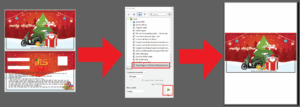
Hình ảnh mang tính chất minh họa
Tải Action miễn phí Click vào mua hàng
63. Action Remove Pages
Khái niệm :
Đây là action list dùng để xóa trang mà mình thấy không cần thiết
Cách hoạt động :
Nó chạy theo thứ tự như bên trái
Select all chọn toàn bộ tài liệu
Select page range chọn đúng trang bạn muốn xóa VD 5 – 6
Remove selection xóa 2 trang đó
Remove empty page dọn nếu có trang trống còn sót lại
Tức là cứ chạy cái này là trang 5 với 6 bay màu luôn, không hỏi lại.
Ứng dụng :
Dùng khi bạn cần xóa trang cố định lặp đi lặp lại nhiều lần
ví dụ file nào cũng dư 2 trang giữa
hoặc cần làm sạch file trước khi in
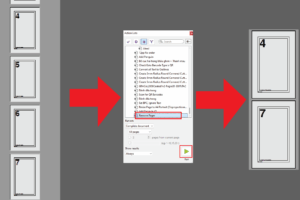
HÌnh ảnh mang tính chất minh họa
Tải Action miễn phí Click vào mua hàng
64. Action Internet Optimized
Khái niệm :
Internet Optimized là một action list trong Enfocus PitStop được thiết kế để tối ưu hóa file PDF cho mục đích sử dụng trên internet. Nó tập trung vào việc giảm dung lượng file và loại bỏ các dữ liệu không cần thiết mà vẫn giữ được nội dung hiển thị cơ bản, giúp file nhẹ hơn và dễ chia sẻ hơn.
Cách hoạt động :
Khi chạy action này, hệ thống sẽ áp dụng một chuỗi các bước xử lý lên toàn bộ file PDF. Trước tiên nó chọn toàn bộ nội dung, sau đó xóa metadata là các thông tin ẩn như tác giả, lịch sử chỉnh sửa hoặc dữ liệu kỹ thuật không cần thiết. Tiếp theo, nó tìm và loại bỏ các đối tượng nằm ngoài vùng hiển thị hoặc đã bị che khuất để giảm dữ liệu dư thừa.
Sau đó action sẽ xử lý phần màu sắc bằng cách remap color và thay đổi default color spaces, tức là đưa các màu trong file về một hệ màu chuẩn đơn giản hơn. Cuối cùng nó xóa các ICC profile là những thông tin quản lý màu nâng cao thường dùng trong in ấn chuyên nghiệp. Những bước này giúp giảm độ phức tạp của file và làm cho dung lượng tổng thể nhỏ lại đáng kể.
Ứng dụng :
Action này thường được sử dụng khi cần gửi file PDF qua email, tải lên website hoặc chia sẻ online, nơi mà dung lượng file và tốc độ tải là yếu tố quan trọng. Nó đặc biệt hữu ích khi làm việc với các file nặng có nhiều dữ liệu không cần thiết. Tuy nhiên, trong môi trường in ấn chuyên nghiệp, action này không được khuyến khích sử dụng vì việc thay đổi hệ màu và loại bỏ ICC profile có thể làm sai lệch màu sắc và ảnh hưởng đến chất lượng in.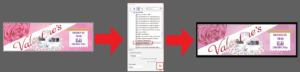
Hình ảnh mang tính chất minh họa
Tải Action miễn phí Click vào mua hàng
65. Action Đảm bảo độ dày
Khái niệm :
Đảm bảo độ dày là một action list dùng để kiểm soát và đảm bảo độ dày của các đường nét trong file PDF không bị quá mỏng. Nó giúp tất cả các line trong tài liệu đạt một mức tối thiểu để hiển thị và in ấn ổn định.
Cách hoạt động :
Action này sẽ chọn toàn bộ nội dung trong file, sau đó lọc ra những đường có độ dày nhỏ hơn một giá trị nhất định, ở đây là 4 pt. Những đường quá mỏng này sẽ được tự động tăng lên đúng mức đã thiết lập. Quá trình này chỉ tác động đến lineweight nên không làm thay đổi hình dạng tổng thể của đối tượng, chỉ làm cho nét đậm hơn.
Ứng dụng :
Action này thường dùng trong in ấn để tránh tình trạng các đường quá mảnh bị mất nét hoặc không in ra được, đặc biệt khi in ở độ phân giải cao. Nó rất hữu ích với bản vẽ kỹ thuật, file vector hoặc thiết kế có nhiều chi tiết nhỏ. Việc đảm bảo độ dày tối thiểu giúp sản phẩm in rõ ràng và ổn định hơn.
Đường Line của Action này đang được chỉnh mặc định là 4pt mọi có thể chỉnh bằng cách chuột phải vào Tên Action —> Edit-->Thì bạn sẽ thấy được 2 dòng đây là nơi bản chỉnh kích thước 
Hình ảnh mang tính chất minh họa
Tải Action miễn phí Click vào mua hàng
66. Action Đính kèm chân trang
Khái niệm :
Attach Footer to Media Box là action list dùng để thêm phần footer vào dưới trang PDF bằng cách mở rộng kích thước trang rồi chèn nội dung vào phần đó.
Cách hoạt động :
Nó làm theo 2 bước chính
Đầu tiên resize media box tức là nới rộng trang PDF ra phía dưới để tạo khoảng trống mới. Nội dung cũ vẫn giữ nguyên vị trí, chỉ là trang dài thêm ra.
Sau đó dùng Add text để chèn chữ vào phần khoảng trống vừa tạo, phần này chính là footer. Nội dung có thể là số trang, tên file, thông tin in ấn hoặc ghi chú kỹ thuật.
Ứng dụng :
Dùng khi bạn cần thêm thông tin phía dưới mỗi trang mà không muốn đè lên nội dung có sẵn. Ví dụ thêm số trang, ngày in, tên job, hoặc ghi chú phục vụ in ấn.
Hiểu đơn giản :
Nó không phải chèn đè lên trang
mà là kéo dài trang ra rồi gắn thêm chữ xuống dưới.
Hình ảnh mang tính chất minh họa
Tải Action miễn phí Click vào mua hàng
67. Action Tạo vùng tràn lề 3mm nếu chưa có, và thiết lập chính xác tất cả các khung trang.
Khái niệm :
Action Tạo vùng tràn lề 3mm nếu chưa có, và thiết lập chính xác tất cả các khung trang là một action list trong Enfocus PitStop dùng để bổ sung vùng bleed 3mm cho file PDF khi còn thiếu, đồng thời chuẩn hóa lại toàn bộ các khung trang theo đúng tiêu chuẩn in ấn.
Cách hoạt động
Action này sẽ chọn toàn bộ trang trong tài liệu và tiến hành kiểm tra các khung trang như MediaBox TrimBox BleedBox ArtBox và CropBox. Nếu các khung này bị sai lệch hoặc trùng nhau, hệ thống sẽ điều chỉnh lại để đúng cấu trúc chuẩn.
Sau đó nó mở rộng kích thước trang nhằm tạo không gian cho vùng bleed. Cuối cùng, nếu file chưa có bleed hoặc chưa đủ, action sẽ tự động thêm vùng tràn lề 3mm xung quanh nội dung, đảm bảo không bị thiếu khi cắt xén sau in.
Ứng dụng
Action này thường được sử dụng khi xử lý các file PDF chưa đạt chuẩn in, đặc biệt là file từ các phần mềm văn phòng hoặc file không có bleed. Nó giúp đảm bảo nội dung không bị cắt mất và tài liệu đáp ứng yêu cầu kỹ thuật trước khi đưa vào in ấn.
Hình ảnh mang tính chất minh họa
Tải Action miễn phí Click vào mua hàng
68. Action add Registration Marks
Khái niệm :
Add Registration Marks là lệnh để thêm mấy cái dấu canh màu vào file PDF trước khi đem đi in. Mấy dấu này thường là dấu cộng nhỏ nằm ở mép ngoài trang.
Cách hoạt động :
Trong in màu, một hình không phải in 1 lần là xong. Nó được in thành nhiều lớp màu khác nhau, ví dụ như CMYK là 4 lớp màu chồng lên nhau.
Vấn đề là nếu mấy lớp màu này lệch nhau dù chỉ một chút thì hình sẽ bị
mờ
bóng chữ
viền màu sai
Nên người ta cần mấy cái dấu gọi là registration marks để canh.
Action này sẽ
chọn toàn bộ trang
rồi thêm các dấu cộng nhỏ ở 4 cạnh trang
Khi in, thợ in sẽ nhìn vào mấy dấu này để chỉnh máy sao cho các lớp màu chồng khít lên nhau.
Ứng dụng :
Dùng trong in ấn chuyên nghiệp, đặc biệt là in offset hoặc in nhiều màu.
Nếu không có mấy dấu này thì rất khó canh màu chuẩn.
VD : catalog, tờ rơi, poster, bao bì sách báo
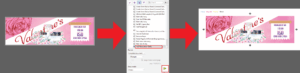
Hình ảnh mang tính chất minh họa
Tải Action miễn phí Click vào mua hàng
69. Action Làm phẳng các lớp bằng cách sử dụng khả năng hiển thị ban đầu
Khái niệm :
Làm phẳng các lớp bằng cách sử dụng khả năng hiển thị ban đầu là một action list trong Enfocus PitStop dùng để gộp toàn bộ các layer trong file PDF thành một lớp duy nhất, dựa trên trạng thái hiển thị ban đầu của từng layer. Những gì đang hiển thị sẽ được giữ lại, còn những layer đang tắt sẽ bị loại bỏ.
Cách hoạt động :
Trong nhiều file PDF được xuất từ Illustrator, InDesign hoặc các phần mềm thiết kế khác, nội dung thường được chia thành nhiều layer khác nhau. Mỗi layer có thể bật hoặc tắt để phục vụ việc chỉnh sửa hoặc xem riêng từng phần.
Action này sẽ bắt đầu bằng việc chọn toàn bộ tài liệu. Sau đó nó tiến hành flatten, tức là gộp tất cả các layer lại thành một lớp duy nhất. Trong quá trình này, hệ thống sẽ dựa vào trạng thái hiển thị ban đầu của layer. Những layer đang bật sẽ được giữ lại và trở thành một phần của nội dung chính, còn những layer đang tắt sẽ bị loại bỏ hoàn toàn khỏi file.
Sau khi thực hiện xong, file PDF sẽ không còn cấu trúc layer nữa. Tất cả nội dung trở thành một khối cố định, không thể bật tắt hay chỉnh sửa riêng từng layer như trước.
Ứng dụng :
Action này thường được sử dụng khi chuẩn bị file để in hoặc gửi cho khách hàng, nhằm đảm bảo nội dung hiển thị luôn chính xác và không bị thay đổi do layer ẩn hoặc layer bật tắt khác nhau. Nó cũng giúp tránh các lỗi kỹ thuật trong in ấn do hệ thống không xử lý đúng layer.
Ngoài ra, việc loại bỏ layer còn giúp đơn giản hóa cấu trúc file, làm file ổn định hơn và giảm rủi ro khi mở trên các phần mềm hoặc thiết bị khác nhau.
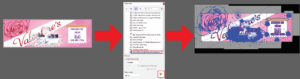
Hình ảnh mang tính chất minh họa
Tải Action miễn phí Click vào mua hàng
70. Action tăng độ sáng
Khái niệm :
Tăng độ sáng là một action list trong Enfocus PitStop dùng để tăng độ sáng cho toàn bộ hình ảnh có trong file PDF. Thay vì chỉnh từng hình thủ công, action này tự động áp dụng cùng một mức tăng độ sáng cho tất cả image trong tài liệu, giúp cải thiện độ hiển thị một cách nhanh chóng.
Cách hoạt động :
Khi chạy action này, hệ thống sẽ chọn toàn bộ nội dung trong file PDF. Sau đó nó xác định những đối tượng nào là hình ảnh raster, tức là các ảnh bitmap như JPG, PNG được nhúng trong file. Các đối tượng như chữ hoặc vector sẽ không bị ảnh hưởng.
Tiếp theo, action sẽ áp dụng điều chỉnh brightness lên các hình ảnh đã chọn. Giá trị +10 có nghĩa là tăng độ sáng thêm một mức cố định so với trạng thái ban đầu. Việc tăng này làm cho các vùng tối trở nên sáng hơn, chi tiết trong ảnh dễ nhìn hơn. Tuy nhiên, nó không thay đổi bố cục, kích thước hay vị trí của hình ảnh, chỉ tác động đến độ sáng.
Vì đây là xử lý hàng loạt, tất cả hình ảnh trong file đều được tăng sáng giống nhau, nên kết quả sẽ đồng nhất trên toàn bộ tài liệu.
Ứng dụng :
Action này thường được sử dụng trong trường hợp file PDF có hình ảnh bị tối, thiếu sáng hoặc khi chuẩn bị in mà lo ngại bản in sẽ bị tối hơn so với màn hình. Trong thực tế in ấn, đặc biệt là in offset, hình ảnh thường có xu hướng tối hơn so với khi xem trên máy tính, nên việc tăng nhẹ độ sáng trước giúp cân bằng lại kết quả in.
Ngoài ra, nó cũng hữu ích khi xử lý số lượng lớn tài liệu mà không có thời gian chỉnh sửa từng hình riêng lẻ. Thay vì mở từng ảnh để chỉnh, bạn chỉ cần chạy action này để cải thiện nhanh toàn bộ file

Hình ảnh mang tính chất minh họa
Tải Action miễn phí Click vào mua hàng
71. Action Làm mờ hình ảnh Image + 50
Khái niệm :
Mờ hình ảnh Image là một action list trong Enfocus PitStop dùng để áp dụng hiệu ứng làm mờ Gaussian Blur lên toàn bộ hình ảnh có trong file PDF. Mục đích chính là làm giảm độ sắc nét của hình, khiến các chi tiết trở nên nhòe và mềm hơn.
Cách hoạt động :
Khi chạy action này, hệ thống sẽ chọn toàn bộ nội dung trong tài liệu. Sau đó nó tiến hành xác định những đối tượng nào là hình ảnh raster như ảnh chụp, ảnh bitmap được nhúng trong file. Các thành phần như chữ hoặc đối tượng vector thông thường sẽ không bị ảnh hưởng.
Tiếp theo, action sẽ áp dụng hiệu ứng Gaussian Blur lên các hình ảnh đã chọn. Đây là một dạng làm mờ phổ biến, hoạt động bằng cách làm trung bình màu sắc của các điểm ảnh lân cận, khiến ranh giới giữa các chi tiết bị xóa nhòa và chuyển tiếp màu trở nên mượt hơn.
Với mức +50, đây là một giá trị khá cao, nên hiệu ứng tạo ra sẽ rất rõ rệt. Sau khi áp dụng, hình ảnh không còn sắc nét mà trở nên mờ nhiều, các chi tiết nhỏ gần như biến mất. Hình vẫn giữ nguyên vị trí, kích thước và bố cục trong trang, nhưng nội dung bên trong sẽ khó nhìn rõ.
Ứng dụng :
Action này thường được sử dụng khi cần làm mờ hình ảnh vì lý do nội dung hoặc thẩm mỹ. Ví dụ có thể dùng để che thông tin nhạy cảm trong hình, tạo nền mờ phía sau để đặt chữ hoặc các yếu tố thiết kế khác, hoặc dùng trong các bản demo khi không muốn hiển thị rõ nội dung thật.
Ngoài ra, nó cũng có thể được dùng trong quá trình kiểm tra file hoặc thử nghiệm các hiệu ứng xử lý hình ảnh trong PDF. Tuy nhiên, trong in ấn chuyên nghiệp, việc làm mờ mạnh như vậy thường không được sử dụng cho sản phẩm cuối vì sẽ làm mất chi tiết hình ảnh.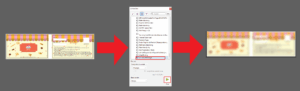
Hình ảnh mang tính chất minh họa
Tải Action miễn phí Click vào mua hàng
72. Action Split Pages Wider than A5 148 mm in Half
Khái niệm :
Split Pages Wider than A5 148 mm in Half là một action list trong Enfocus PitStop dùng để tự động tách những trang PDF có chiều ngang lớn hơn kích thước A5 thành hai trang riêng biệt. Nó thường áp dụng cho các trang dạng spread, tức là hai trang được dàn liền nhau trong cùng một khổ.
Cách hoạt động :
Khi chạy action này, hệ thống sẽ bắt đầu bằng việc quét toàn bộ tài liệu và kiểm tra kích thước từng trang. Mốc được dùng ở đây là 148 mm, tương ứng với chiều ngang của khổ A5. Nếu một trang có chiều rộng lớn hơn mức này, action sẽ hiểu rằng đó không phải trang đơn bình thường mà là trang đôi, tức là hai trang gộp lại.
Sau khi xác định, hệ thống sẽ tiến hành chia trang đó thành hai phần bằng nhau theo chiều dọc, cắt tại vị trí giữa trang. Kết quả là từ một trang rộng ban đầu sẽ tạo thành hai trang mới, mỗi trang tương ứng với một nửa nội dung ban đầu. Nội dung, hình ảnh và bố cục sẽ được giữ nguyên trong phạm vi mỗi nửa sau khi tách.
Ngoài việc tách trang, action còn thực hiện các bước bổ trợ. Nó có thể cắt lại hình ảnh theo vùng hiển thị để loại bỏ phần dư, nén lại hình ảnh với chất lượng phù hợp nhằm giảm dung lượng file, và xóa các đối tượng nằm ngoài vùng cần thiết như ngoài trim box. Những bước này giúp file sau khi xử lý gọn hơn và đúng chuẩn hơn cho việc sử dụng tiếp theo.
Ứng dụng :
Action này rất hữu ích khi làm việc với các file PDF dạng hai trang dàn cạnh nhau, thường gặp trong sách, tạp chí, catalogue hoặc file xuất từ phần mềm dàn trang. Ngoài ra, nó cũng được dùng nhiều với file scan sách, nơi mỗi trang scan thực tế chứa hai trang trái và phải dính liền.
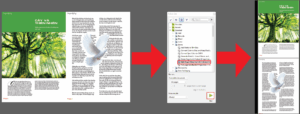
Hình ảnh mang tính chất minh họa
Tải Action miễn phí Click vào mua hàng
73. Action tăng độ tương phản của ảnh + 10
Khái niệm :
Tăng độ tương phản của ảnh là một action list trong Enfocus PitStop dùng để tăng độ tương phản của toàn bộ hình ảnh trong file PDF lên một mức cố định là. Mục đích là làm cho hình ảnh rõ ràng hơn, phân biệt sáng tối tốt hơn.
Cách hoạt động :
Khi chạy action này, hệ thống sẽ chọn toàn bộ nội dung trong file PDF. Sau đó nó xác định các đối tượng là hình ảnh raster như ảnh chụp hoặc ảnh bitmap được nhúng trong tài liệu. Những thành phần như chữ hoặc vector sẽ không bị ảnh hưởng.
Tiếp theo, action sẽ áp dụng điều chỉnh contrast lên các hình ảnh đó. Contrast là độ chênh lệch giữa vùng sáng và vùng tối trong ảnh. Khi tăng contrast, vùng sáng sẽ sáng hơn và vùng tối sẽ tối hơn, làm cho hình ảnh có chiều sâu và rõ nét hơn.
Mức +10 là tăng ở mức vừa phải, giúp cải thiện độ rõ mà không làm hình bị gắt quá. Tuy nhiên, vì áp dụng đồng loạt nên tất cả hình đều bị tăng giống nhau, không phân biệt ảnh nào đã đủ tương phản hay chưa.
Ứng dụng :
Action này thường được dùng khi hình ảnh trong file bị nhạt, thiếu độ rõ hoặc nhìn “bệt màu”. Trong in ấn, việc tăng contrast giúp hình không bị mờ nhạt sau khi in ra giấy.
Ngoài ra, nó cũng hữu ích khi xử lý hàng loạt tài liệu có nhiều hình ảnh mà không muốn chỉnh từng cái một. Chỉ cần chạy một lần là toàn bộ hình được tăng độ tương phản đồng đều.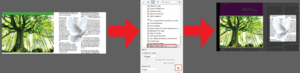
Hình ảnh mang tính chất minh họa
Tải Action miễn phí Click vào mua hàng
74. Action Add Separation Names Stack and Enlarge Media Crop Box
Khái niệm :
Add Separation Names Stack and Enlarge Media Crop Box là một action list trong Enfocus PitStop dùng để hiển thị tên các màu in tách riêng trong file PDF và đồng thời mở rộng kích thước trang để có chỗ đặt các thông tin đó.
Cách hoạt động :
Khi chạy action này, hệ thống sẽ làm theo từng bước rõ ràng. Đầu tiên nó chọn toàn bộ nội dung trong file để đảm bảo xử lý đầy đủ.
Sau đó, nó tiến hành tăng kích thước trang bằng cách mở rộng Media Box và Crop Box ra thêm một khoảng nhất định ở tất cả các cạnh. Việc này giống như nới rộng khổ giấy ra một chút để tạo khoảng trống xung quanh nội dung chính.
Tiếp theo, action sẽ lấy danh sách các màu in tách riêng trong file. Trong in ấn chuyên nghiệp, mỗi màu như Cyan, Magenta, Yellow, Black hoặc các màu spot sẽ được tách thành từng kênh riêng.
Cuối cùng, nó sẽ chèn tên các màu này lên góc trên bên trái của trang, hiển thị theo dạng xếp chồng lên nhau. Mỗi tên màu thường được hiển thị đúng với màu của nó để dễ nhận biết.
Ứng dụng :
Action này thường dùng trong quy trình kiểm tra file trước khi in. Khi in offset hoặc in nhiều màu, người ta cần biết file có những màu nào, có dùng màu spot hay không.
Việc hiển thị tên màu trực tiếp trên file giúp người vận hành máy in hoặc người kiểm file dễ dàng kiểm soát, tránh in sai màu hoặc thiếu màu.
Ngoài ra, việc mở rộng trang giúp các thông tin này không đè lên nội dung thiết kế chính, đảm bảo file vẫn sạch sẽ và rõ ràng.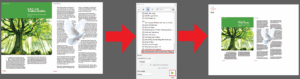
Hình ảnh mang tính chất minh họa
Tải Action miễn phí Click vào mua hàng
75. Action Reduce HP Indigo 235% TAC
Khái niệm :
Reduce HP Indigo 235% TAC là một action list trong Enfocus PitStop dùng để giảm tổng lượng mực in CMYK trong file xuống tối đa 235% nhằm phù hợp với máy in HP Indigo và các hệ thống in kỹ thuật số tương tự.
Cách hoạt động :
Khi chạy action này, hệ thống sẽ chọn toàn bộ nội dung trong file, nhưng chỉ tập trung xử lý các đối tượng sử dụng màu CMYK.
Sau đó nó áp dụng một DeviceLink profile đặc biệt. Đây không phải là chuyển đổi màu thông thường mà là một dạng tối ưu màu, giữ nguyên cảm giác màu gốc nhưng điều chỉnh lại lượng mực.
Cụ thể, nếu tại một điểm nào đó tổng C M Y K vượt quá 235%, hệ thống sẽ giảm xuống mức an toàn hơn. Ví dụ một vùng màu đậm có thể đang là 300% tổng mực thì sẽ được giảm xuống khoảng 235%.
Trong quá trình này, các màu chính và màu phụ vẫn được giữ ổn định, không bị lệch nhiều. Nghĩa là nhìn bằng mắt thường màu gần như không đổi, nhưng lượng mực đã được kiểm soát tốt hơn.
Ứng dụng :
Action này rất quan trọng trong in ấn, đặc biệt là với máy HP Indigo hoặc khi in trên giấy bóng. Nếu tổng mực quá cao, mực có thể không khô kịp, gây lem, dính hoặc làm bẩn giấy.
Nó thường được dùng khi nhận file từ khách hàng không chuẩn, hoặc file thiết kế không kiểm soát TAC. Chạy action này giúp đưa file về mức an toàn trước khi in.
Ngoài ra, nó cũng giúp ổn định màu in và tránh các lỗi kỹ thuật liên quan đến dư mực.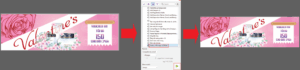
Hình ảnh mang tính chất minh họa
Tải Action miễn phí Click vào mua hàng
75. Action Convert Color to RGB
Khái niệm :
Convert Color to RGB là một action list trong Enfocus PitStop dùng để chuyển toàn bộ màu trong file PDF sang hệ màu RGB. Việc này áp dụng cho tất cả đối tượng như chữ, hình ảnh và vector.
Cách hoạt động :
Khi chạy action này, hệ thống sẽ chọn toàn bộ nội dung trong tài liệu. Sau đó nó tiến hành chuyển đổi tất cả các màu đang có như CMYK, Grayscale hoặc Spot Color sang RGB.
Quá trình này sử dụng profile màu để chuyển đổi, nghĩa là mỗi màu gốc sẽ được tính toán lại để hiển thị tương đương trong hệ RGB. Sau khi chuyển xong, toàn bộ file sẽ chỉ còn dùng RGB, không còn CMYK hay màu in riêng nữa.
Điều quan trọng là chuyển đổi này có thể làm thay đổi màu một chút, vì RGB và CMYK là hai hệ màu khác nhau. Một số màu in có thể không hiển thị giống hoàn toàn khi chuyển sang RGB.
Ứng dụng :
Action này thường dùng khi chuẩn bị file để hiển thị trên màn hình như web, app hoặc gửi online. RGB là hệ màu dành cho màn hình nên hiển thị sẽ chính xác hơn trong môi trường số.
Ngoài ra, nó cũng dùng khi cần chuẩn hóa file về một hệ màu duy nhất để dễ xử lý tiếp.
Tuy nhiên, trong in ấn, việc chuyển sang RGB thường không phù hợp, vì máy in sử dụng CMYK. Nếu dùng RGB để in, màu in ra có thể bị lệch so với mong muốn.

Hình ảnh mang tính chất minh họa
Tải Action miễn phí Click vào mua hàng
76. Action Make UltraThin Proof
Khái niệm :
Action “Make UltraThin Proof” trong Enfocus PitStop là một danh sách các lệnh tự động được tạo ra để biến file PDF thành phiên bản nhẹ nhất có thể, dùng cho mục đích kiểm tra nội dung. Nó không nhằm in ấn chất lượng cao mà chỉ để xem bố cục và nội dung.
Ứng dụng :
Action này được dùng khi cần gửi file nhanh qua email hoặc internet để duyệt nội dung. Nó giúp giảm dung lượng file xuống rất nhỏ nhưng vẫn giữ được chữ đọc được và bố cục tổng thể. Thường dùng trong bước kiểm tra trước khi in chính thức, hoặc khi khách hàng chỉ cần xem nội dung chứ không cần chất lượng hình ảnh cao.
Cách thức hoạt động :
Action hoạt động bằng cách thực hiện nhiều bước để loại bỏ những thành phần nặng và không cần thiết trong file.
Đầu tiên, nó chọn toàn bộ nội dung và các thành phần đặc biệt như ghi chú hoặc đối tượng nằm ngoài vùng hiển thị. Sau đó xóa những đối tượng không cần thiết như phần bị ẩn hoặc không có nét và màu.
Tiếp theo, nó loại bỏ các thông tin liên quan đến in ấn chất lượng cao như dữ liệu tách màu, halftone, OPI và metadata. Những yếu tố này làm file nặng nhưng không cần thiết khi chỉ xem nội dung.
Sau đó, nó bỏ nhúng font để giảm dung lượng, giảm độ phân giải hình ảnh xuống mức thấp và chuyển toàn bộ màu sang RGB để hiển thị tốt trên màn hình.
Kết quả cuối cùng là một file PDF rất nhẹ, mở nhanh, dễ gửi, vẫn giữ được bố cục và chữ rõ để kiểm tra nội dung, nhưng không còn phù hợp để in ấn chất lượng cao.
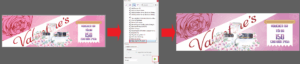
Hình ảnh mang tính chất minh họa
Tải Action miễn phí Click vào mua hàng
77. Add Page to Document
Khái niệm :
Tính năng Add Page to Document trong Enfocus PitStop là cách để chèn thêm một trang mới vào file PDF đang có. Trang này có thể là trang trắng hoặc một trang đã thiết kế sẵn như bìa, trang thông tin hoặc trang quảng cáo.
Cách hoạt động :
Phần mềm sẽ nhận một file PDF đầu vào
Sau đó dùng Action List để tự động thêm một trang mới vào vị trí bạn chọn như đầu tài liệu cuối tài liệu hoặc giữa các trang
Trang được thêm có thể lấy từ một file PDF khác hoặc tạo mới
Toàn bộ quá trình diễn ra tự động nên không cần chỉnh sửa thủ công từng file
Cách thực hiện :
Mở Enfocus PitStop và tạo hoặc mở một Action List
Chọn hành động Add pages
Chọn nguồn trang muốn thêm có thể là file khác hoặc trang trắng
Chọn vị trí chèn trang vào tài liệu
Lưu lại và chạy Action List trên file PDF cần xử lý
Ứng dụng :
Dùng để thêm trang bìa cho tài liệu trước khi in
Thêm trang điều khoản hoặc thông tin pháp lý vào cuối file
Chèn trang quảng cáo vào giữa tài liệu
Tự động hóa quy trình xử lý nhiều file PDF cùng lúc giúp tiết kiệm thời gian và giảm lỗi thao tác

Hình ảnh mang tính chất minh họa
Tải Action miễn phí Click vào mua hàng
78. Action Add Trim Box Size to Page Outside the Bleed Box
Khái niệm :
Đây là một Action List trong Enfocus PitStop dùng để thêm dòng chữ hiển thị kích thước Trim Box của trang PDF. Trim Box là vùng cắt thành phẩm sau khi in xong.
Hiểu đơn giản
Nó sẽ tự động ghi ra kích thước trang thật của file như 210 x 297 mm ngay trên trang PDF để người làm in dễ kiểm tra.
Cách hoạt động :
Phần mềm đọc thông tin Trim Box của mỗi trang
Sau đó tự động tạo một đoạn text chứa kích thước đó
Đặt đoạn text ở vị trí góc dưới bên trái và nằm ngoài vùng bleed để không ảnh hưởng nội dung chính
Tất cả làm tự động khi chạy Action List
Cách thực hiện :
Mở Action List này trong PitStop
Kiểm tra phần Add text
Có thể chỉnh nội dung text hoặc vị trí hiển thị
Chạy Action List lên file PDF cần kiểm tra
Ứng dụng :
Dùng trong in ấn để kiểm tra nhanh kích thước thành phẩm
Giúp tránh sai khổ giấy trước khi in hàng loạt
Hữu ích cho prepress khi cần nhìn nhanh thông tin kỹ thuật ngay trên file
Có thể chỉnh sửa để hiển thị thêm thông tin khác như Bleed Box hoặc Media Box
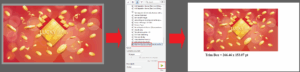
Hình ảnh mang tính chất minh họa
Tải Action miễn phí Click vào mua hàng
79. Action Flatten Layers Using Initial Visibility
khái niệm :

Tải Action miễn phí Click vào mua hàng
80. Action my Printer Marks and Enlarge
Trong phần mềm Enfocus PitStop Pro có một Action List tên là Add my Printer Marks and Enlarge. Đây là một chức năng dùng trong quá trình chuẩn bị file PDF để in ấn.
Chức năng :
Này được sử dụng khi file PDF ban đầu chưa có đầy đủ các thông tin kỹ thuật phục vụ cho việc in. Nó giúp tự động chỉnh sửa và bổ sung các yếu tố cần thiết để file đạt chuẩn in.
Khi chạy Action List này, hệ thống sẽ thực hiện các bước sau :
Chọn toàn bộ nội dung trong file PDF
Thêm các dấu in như dấu cắt để xác định vị trí cắt giấy
Thêm thanh màu để kiểm tra chất lượng màu khi in
Điều chỉnh lại kích thước trang cho phù hợp yêu cầu in
Thiết lập vùng bleed để đảm bảo khi cắt không bị mất nội dung
Thiết lập vùng trim để xác định khu vực thành phẩm sau khi cắt
Tăng kích thước trang nếu cần để phù hợp tiêu chuẩn in
Có thể thêm các thông tin hoặc ký hiệu cần thiết cho in ấn
Sau khi hoàn tất, file PDF sẽ được chuyển sang trạng thái phù hợp để in. File sẽ có đầy đủ các dấu kỹ thuật và vùng an toàn, giúp quá trình in và cắt diễn ra chính xác hơn.
Ứng dụng :
Của chức năng này là trong ngành thiết kế và in ấn chuyên nghiệp. Nó giúp giảm lỗi khi in, đảm bảo sản phẩm in ra đúng kích thước, đúng vị trí cắt và không bị mất nội dung quan trọng.
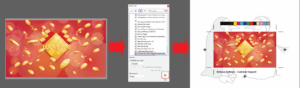
Hình ảnh mang tính chất minh họa
Tải Action miễn phí Click vào mua hàng
81. Action Set Minimum Printing Dot to 5%, all Separations
Phần mềm trong hình là Enfocus Action List Editor. Công cụ này dùng để tạo các bước xử lý tự động cho file PDF trước khi in, giúp file đạt tiêu chuẩn và hạn chế lỗi.
Khái niệm :
Action List đang mở có tên Set Minimum Printing Dot to 5 percent all Separations. Ý nghĩa là đặt giá trị điểm in nhỏ nhất là 5 phần trăm cho tất cả các kênh màu như CMYK.
Cách hoạt động :
Bước đầu tiên phần mềm sẽ chọn toàn bộ đối tượng trong file
Bước tiếp theo áp dụng một đường cong màu để hiệu chỉnh giá trị màu
Đường cong này sẽ nâng các giá trị màu rất thấp lên mức tối thiểu 5 phần trăm
Các giá trị cực nhỏ khoảng 0 đến 1 phần trăm sẽ không bị tác động
Ứng dụng :
Trong in ấn các điểm màu quá nhỏ thường không in ra được do giới hạn của máy in và vật liệu
Việc nâng giá trị tối thiểu giúp các điểm này đủ đậm để được tái tạo trên giấy
Mục đích sử dụng :
Giữ lại các chi tiết sáng hoặc rất nhẹ trong hình
Tránh mất chi tiết khi in
Giúp bản in ổn định và đồng đều hơn
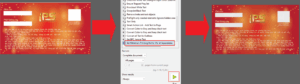
Hình ảnh mang tính chất minh họa
Tải Action miễn phí Click vào mua hàng
82. Action Make 2 Color Job
Khái niệm :
“Make 2 Color Job” là một Action List (chuỗi các thao tác tự động) trong phần mềm Enfocus, thường dùng trong xử lý file PDF trước in. Mục tiêu của nó là biến một tài liệu nhiều màu thành tài liệu chỉ có 2 màu: một màu xám (grayscale) và một màu bổ sung do người dùng chọn.
Hiểu đơn giản :
Bạn có một file in có nhiều màu. Action này sẽ biến gần như tất cả thành đen trắng, chỉ giữ lại hoặc chuyển một số chi tiết thành một màu đặc biệt (ví dụ: đỏ hoặc xanh).
Ứng dụng :
Dùng khi cần in tiết kiệm chi phí vì in 2 màu rẻ hơn in nhiều màu
Dùng cho tài liệu có chữ đen và một màu nhấn như logo hoặc tiêu đề
Dùng khi cần đảm bảo hình ảnh in ra đồng nhất, dễ kiểm soát màu
Phù hợp với các file PDF có nhiều hình ảnh nhưng cần chuyển về dạng xám
Phù hợp với tài liệu có chủ yếu là chữ đen và vài chi tiết màu khác
Ví dụ dễ hiểu :
Một tờ hướng dẫn có chữ đen, logo màu đỏ, và hình ảnh màu
Sau khi chạy Action:
Chữ vẫn là đen
Hình ảnh chuyển thành xám
Logo giữ lại hoặc chuyển thành màu đỏ duy nhất
Cách hoạt động :
Action List này gồm nhiều bước tự động chạy theo thứ tự:
Bước 1: Chọn tất cả hình ảnh
Phần mềm tìm tất cả hình ảnh trong file PDF
Bước 2: Chuyển hình ảnh sang xám
Tất cả hình ảnh màu sẽ được chuyển thành grayscale (đen trắng)
Bước 3: Chọn lại các đối tượng
Chọn tiếp các thành phần khác trong file
Bước 4: Đổi màu
Các màu không mong muốn sẽ được đổi sang màu mục tiêu
Ví dụ: tất cả màu xanh, vàng… sẽ đổi thành một màu duy nhất như đỏ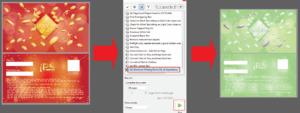
Hình ảnh mang tính chất minh họa
Tải Action miễn phí Click vào mua hàng
83. Action Add IPS Background
Khái niệm :
“Add IPS Background” là một Action List dùng để thêm hình nền vào toàn bộ các trang trong file PDF. Hiểu đơn giản, nó giống như việc bạn đặt một tấm hình xuống dưới rồi đặt nội dung lên trên, nhưng phần mềm sẽ tự động làm việc này cho tất cả các trang.
Ứng dụng :
Action này thường dùng khi bạn muốn thêm nền giấy có sẵn của công ty (ví dụ giấy có logo, mẫu hóa đơn, mẫu thư), hoặc khi bạn muốn giả lập việc in trên giấy đã in sẵn mà không cần in thật. Nó cũng hữu ích để tạo watermark dạng nền hoặc làm cho tất cả các trang trong tài liệu có cùng một kiểu nền cho đồng bộ.
Cách hoạt động :
Đầu tiên, Action sẽ chọn toàn bộ nội dung trong file PDF. Sau đó, nó dùng chức năng “Add copied graphics” để chèn một hình đã chuẩn bị sẵn vào từng trang. Hình này được đặt ở phía sau nội dung nên không che chữ hay hình ảnh chính. Kết quả là mỗi trang đều có cùng một background, còn nội dung ban đầu vẫn giữ nguyên.
Ví dụ dễ hiểu: Bạn có một file PDF chỉ có chữ đen, nhưng bình thường công ty bạn in lên giấy đã có logo mờ ở nền. Khi dùng Action này, bạn thêm hình logo đó vào phía sau file PDF, và khi xem trên máy, nó sẽ trông giống như đã in trên giấy thật.
Lưu ý: Cần chuẩn bị sẵn hình nền đúng kích thước trang để tránh bị lệch. Nếu nền quá đậm có thể làm khó đọc nội dung. Action này không tự tạo nền mà chỉ chèn nền có sẵn, nên chất lượng phụ thuộc vào file nền bạn dùng.
Giải thích cực đơn giản: Bạn có một tờ giấy trắng, bạn đặt một tấm hình xuống dưới, rồi đặt nội dung lên trên. Action này làm việc đó tự động cho tất cả các trang trong file.
Kết luận: “Add IPS Background” là công cụ giúp thêm nền vào PDF nhanh và đồng đều, rất hữu ích khi cần mô phỏng giấy in sẵn hoặc chuẩn hóa giao diện tài liệu.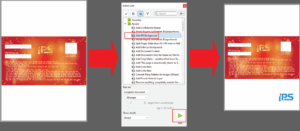
Hình ảnh mang tính chất minh họa
Tải Action miễn phí Click vào mua hàng
84. Action Minimize File Size 3.0
Khái niệm :
Đây là một Action List trong Enfocus PitStop có tên Minimize File Size 3.0. Hiểu đơn giản, nó là một “công thức tự động” giúp giảm dung lượng file PDF. Thay vì bạn phải tự làm từng bước như xóa dữ liệu thừa, nén ảnh, dọn rác trong file, thì Action List này đã gom tất cả lại thành một quy trình. Bạn chỉ cần chạy một lần là nó tự xử lý hết. Nó giống như việc bạn dọn dẹp một căn phòng, thay vì dọn từng góc thì bạn có một robot làm sạch tự đi quét, lau, bỏ rác cho bạn.
Ứng dụng :
Công cụ này dùng khi file PDF quá nặng, gửi mail khó, upload chậm hoặc in ấn bị lag. Nó giúp giảm dung lượng nhưng vẫn giữ chất lượng ở mức chấp nhận được. Rất hữu ích trong in ấn, thiết kế, gửi file cho khách hàng hoặc lưu trữ. Ngoài ra nó còn giúp làm “sạch” file PDF bằng cách xóa các thành phần không cần thiết như metadata, javascript, form fields, dữ liệu ẩn mà người dùng bình thường không thấy nhưng vẫn làm file nặng hơn.
Cách hoạt động :
Nó chạy theo từng bước từ trên xuống dưới như một dây chuyền. Đầu tiên nó chọn toàn bộ nội dung trong file. Sau đó xóa những thứ không cần như form, metadata, javascript, các dữ liệu in ấn đặc biệt và những thành phần ẩn. Tiếp theo nó kiểm tra và loại bỏ các đối tượng nằm ngoài vùng in để giảm phần dư. Sau đó đến phần xử lý ảnh, nó cắt gọn ảnh theo khung hiển thị, giảm độ phân giải của ảnh nếu quá cao và nén ảnh lại để nhẹ hơn. Nó cũng xử lý từng loại ảnh như ảnh màu, ảnh xám, ảnh trắng đen theo cách phù hợp để tối ưu dung lượng. Cuối cùng, sau khi đã dọn sạch và nén xong, file PDF sẽ nhẹ hơn đáng kể nhưng vẫn giữ được nội dung chính.
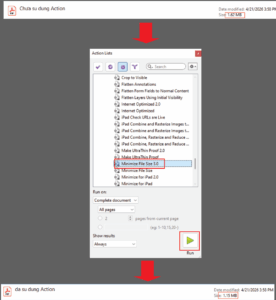
Hình ảnh mang tính chất minh họa
Tải Action miễn phí Click vào mua hàng
85. Action Create Round Cornered Cutter Guide based on Trim Box
Khái niệm :
Đây là một Action List trong Enfocus PitStop, dùng để tự động tạo một đường cắt dạng hình chữ nhật có bo góc. Đường cắt này dựa chính xác vào kích thước Trim Box của file PDF, tức là kích thước thành phẩm sau khi cắt. Điểm đặc biệt là bán kính bo góc không cố định mà được nhập khi chạy, nên có thể thay đổi linh hoạt theo từng job.
Ứng dụng :
Công cụ này dùng trong chuẩn bị file in và gia công sau in. Khi thiết kế các sản phẩm như danh thiếp, thẻ, tem nhãn hoặc bao bì có góc bo tròn, cần có đường cắt rõ ràng để máy bế hoặc máy cắt làm việc chính xác. Action List này giúp tạo đường đó nhanh, đồng nhất và đúng kỹ thuật. Ngoài ra, nó còn gán màu spot riêng cho đường cắt và bật overprint, giúp hệ thống in nhận diện đúng và không làm ảnh hưởng đến nội dung thiết kế.
Hoạt động :
Khi chạy Action List, phần mềm thực hiện theo thứ tự. Đầu tiên nó chọn toàn bộ trang để đảm bảo không bỏ sót đối tượng nào. Sau đó nó đọc thông tin Trim Box của trang PDF. Nếu không có Trim Box, quá trình sẽ dừng và báo lỗi.
Tiếp theo, hệ thống tạo một hình chữ nhật mới có kích thước đúng bằng Trim Box. Hình này sẽ được bo tròn bốn góc. Giá trị bo góc không có sẵn mà sẽ yêu cầu người dùng nhập vào lúc chạy, nên có thể thay đổi tùy nhu cầu.
Sau khi tạo xong hình, phần mềm chọn lại đối tượng vừa tạo để áp dụng các thiết lập kỹ thuật. Nó đặt độ dày đường viền là 0.5 pt và gán màu spot có tên “Cutter Guide”. Đây là màu chuyên dùng cho đường cắt trong in ấn. Đồng thời, nó bật chế độ overprint cho nét vẽ và đặt overprint mode là OPM 1 để đảm bảo đường này luôn hiển thị đúng trong quá trình xuất phim hoặc in.
Cuối cùng, người dùng sẽ có một đường cắt hoàn chỉnh, đúng kích thước, có bo góc theo yêu cầu và sẵn sàng đưa vào sản xuất. Các thông số như độ dày nét, tên màu hoặc giá trị bo góc đều có thể chỉnh lại nếu cần.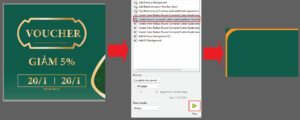
Hình ảnh mang tính chất minh họa
Tải Action miễn phí Click vào mua hàng
86. Action Add Punch Holes to Layer
Khái niệm :
Action “Add Punch Holes to Layer” trong Enfocus PitStop Pro là một lệnh tự động. Nó dùng để tạo “dấu lỗ bấm” trong file PDF. Những dấu này là vị trí mà sau này có thể dùng để đục lỗ thật khi in hoặc đóng gáy tài liệu
Ứng dụng :
Dùng trong in ấn voucher, vé, thẻ hoặc tài liệu cần xé hoặc đóng gáy
Giúp tạo vị trí lỗ chính xác và đồng đều
Giúp làm nhanh khi có nhiều file giống nhau
Giúp tránh sai sót so với làm thủ công
Cách hoạt động :
Khi chạy action
Phần mềm sẽ tự tìm vị trí đã được thiết lập
Sau đó tạo các “dấu lỗ” tại đúng vị trí đó
Nhưng có một điểm quan trọng :
Các dấu lỗ này thường không hiển thị trực tiếp trên file chính
Nó sẽ được đưa vào một layer riêng
Layer này có thể đang bị ẩn hoặc không được bật hiển thị
Vì vậy bạn nhìn trên hình có thể không thấy lỗ tròn
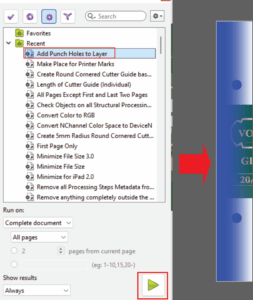
Hình ảnh mang tính chất minh họa
Tải Action miễn phí Click vào mua hàng
87. Action Add Grommets
Khái niệm :
Grommet là các lỗ nhỏ có viền kim loại. Các lỗ này giúp treo bạt hoặc banner lên khung. Action này sẽ tự động đặt các vị trí khoen lên file thiết kế.
Ứng dụng :
Dùng trong in khổ lớn như banner hoặc bạt quảng cáo
Giúp xác định sẵn chỗ đục lỗ để treo sản phẩm
Đảm bảo các lỗ cách đều nhau và nhìn gọn gàng
Giúp xưởng in không cần đo thủ công từng vị trí
Cách thức hoạt động :
Action sẽ lấy kích thước của trang in
Sau đó nó tính toán khoảng cách giữa các khoen
Người dùng có thể chọn khoảng cách tối thiểu hoặc tối đa
Phần mềm tự động đặt các điểm khoen dọc theo mép trang
Có vùng an toàn ở giữa để không đặt khoen vào nội dung chính
Số lượng khoen sẽ được tính tự động theo kích thước file
Nói đơn giản Action này giúp đặt sẵn vị trí đục lỗ treo bạt một cách chính xác và nhanh chóng mà không cần làm bằng tay
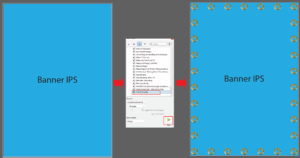
Hình ảnh mang tính chất minh họa
Tải Action miễn phí Click vào mua hàng
88. Action Delete first page
Khái niệm :
Delete first page là một danh sách hành động đơn giản dùng để xử lý file PDF. Nó chỉ tập trung vào một việc là xác định trang đầu tiên và xóa trang đó. Đây là cách giúp tự động hóa thao tác thay vì làm thủ công.
Ứng dụng :
Action này thường dùng khi trang đầu của file PDF là trang bìa không cần thiết hoặc trang giới thiệu dư thừa. Trong công việc xử lý nhiều tài liệu nếu phải mở từng file để xóa sẽ rất mất thời gian nên dùng Action này sẽ nhanh hơn và hạn chế sai sót.
Cách hoạt động :
Khi chạy Action này phần mềm sẽ làm theo các bước
Đầu tiên xác định trang đầu tiên của file PDF
Sau đó chọn trang đó
Tiếp theo thực hiện lệnh xóa trang
Sau khi hoàn tất file PDF sẽ không còn trang đầu nữa
Ví dụ :
Một file PDF có 10 trang
Sau khi chạy Action Delete first page thì file sẽ còn 9 trang
Trang số 1 ban đầu sẽ bị xóa và các trang còn lại sẽ được dồn lên
Ý nghĩa :
Action này giúp tiết kiệm thời gian khi phải xử lý nhiều file
Giảm lỗi so với làm thủ công
Giúp công việc trở nên nhanh và ổn định hơn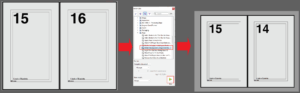
Hình ảnh mang tính chất minh họa
Tải Action miễn phí Click vào mua hàng
89. Action Delete last page
Khái niệm :
Delete last page là một danh sách hành động đơn giản dùng để xử lý file PDF. Nó tập trung vào một việc duy nhất là xác định trang cuối và xóa trang đó. Đây là một dạng tự động hóa giúp giảm thao tác thủ công.
Ứng dụng :
Action này thường dùng khi file PDF có trang cuối không cần thiết như trang trắng, trang lỗi hoặc trang dư sau khi xuất file. Trong công việc in ấn hoặc xử lý tài liệu số lượng lớn việc xóa tay từng file sẽ mất thời gian nên Action này giúp làm nhanh và chính xác hơn.
Cách hoạt động :
Khi chạy Action này phần mềm sẽ thực hiện theo thứ tự
Đầu tiên xác định trang cuối cùng của file PDF
Sau đó chọn đúng trang đó
Tiếp theo thực hiện lệnh xóa trang
Sau khi hoàn tất file PDF sẽ không còn trang cuối nữa
Ví dụ :
Một file PDF có 10 trang
Sau khi chạy Action Delete last page thì file sẽ còn 9 trang
Trang số 10 ban đầu sẽ bị xóa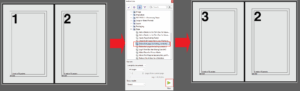
Hình ảnh mang tính chất minh họa
Tải Action miễn phí Click vào mua hàng
90. Action Reverse Page order
Khái niệm :
Reverse Page Order là một danh sách hành động giúp thay đổi thứ tự trang. Trang đầu sẽ thành trang cuối và trang cuối sẽ thành trang đầu. Toàn bộ thứ tự sẽ bị đảo ngược lại hoàn toàn.
Ứng dụng :
Action này thường dùng trong in ấn hoặc xử lý tài liệu khi thứ tự trang bị ngược. Ví dụ khi scan tài liệu nhưng máy quét ra theo thứ tự từ cuối lên đầu. Thay vì sắp xếp lại từng trang bằng tay bạn chỉ cần dùng Action này để đảo lại cho đúng.
Cách hoạt động :
Khi chạy Action phần mềm sẽ lấy toàn bộ các trang trong file PDF
Sau đó sắp xếp lại theo thứ tự ngược
Trang cuối sẽ chuyển lên đầu
Các trang còn lại cũng đổi vị trí theo chiều ngược lại
Kết quả là thứ tự trang mới sẽ hoàn toàn đảo so với ban đầu
Ví dụ :
Một file PDF có 5 trang theo thứ tự 1 2 3 4 5
Sau khi chạy Reverse Page Order sẽ thành 5 4 3 2 1
Ý nghĩa :
Action này giúp chỉnh lại thứ tự trang nhanh chóng
Không cần kéo thả thủ công từng trang
Giảm thời gian và tránh nhầm lẫn khi làm việc với nhiều tài liệu
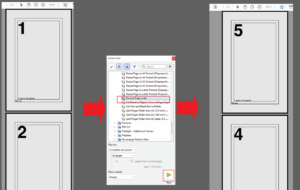
Hình ảnh mang tính chất minh họa
Tải Action miễn phí Click vào mua hàng
Bài viết đến dây là hết cảm ơn mọi người đã quan tâm và theo dõi bài viết, Action vẫn còn nhiều chức năng hữu ích cho việc in ấn và thiết kế nên trong tương lại bài viết sẽ còn cập nhật thêm.
 Gia Công Ép Kim