
Hướng dẫn tạo mã biến đổi và mã QrCode trên Printshop mail
*Lưu ý bài này chỉ hướng dẫn cách làm mã biến đổi và mã QrCode trên Printshop mail !!!
Link này sẽ hướng dẫn bạn sử dụng Printshop mail cơ bản hãy xem qua nếu bạn chưa biết gì về Printshop mail trước khi làm bài hướng dẫn này : https://giainoffset.com/printshop-mail-co-ban-thuc-hien-boi-duy/
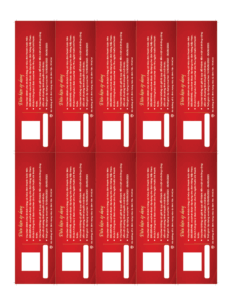
Bước 1 : Thiết kế 1 mẫu voucher và chừa trống 2 chỗ để ta tạo mã QR và mã biến đổi :
Bước 2 : ta chuẩn bị dữ liệu cho mã biến đổi và mã QR bằng cách tạo 1 file Excel bằng cách vào link : tạo mã biến đổi khi vào thì sẽ sao giao diện như hình :

Sau đó ta chọn 1 mã ngẫu nhiên bằng cách bấm vào chữ tạo mã như hình :

Tiếp đó copy và dán vào file Excel :
*Giải thích : Bạn chia làm 2 cột, cột 1 là “A1” dùng để hiện thị mã biến đổi, còn cột 2 là “1” dùng để hiện thị mã QR. Bạn có thể đổi nội dung cho 2 cột tùy bạn như “A1”: Mã Qr và “1”: mã biến đổi cũng được.
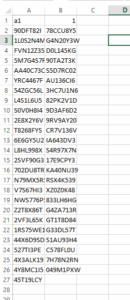
Và lưu lại bạn có thể lưu dưới dạng “.csv(Commadelimited)” hoặc “.xlsx” (lời khuyên bạn nên chọn đuôi “.csv(Commadelimited)” vì nó phù hợp cho việc in ấn).
Bước 3 mở Pintshop mail lên và dán file voucher vào bằng cách click vào ô như trong ảnh :

Và chọn ảnh voucher trong thư mục và để vào trang làm bài :

Tiếp đó dán file Excel ta vừa làm vào trang làm bài bằng cách nhấn vào Database —> OPEN

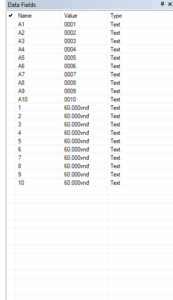
Và tìm và chọn file Excel ta vừa làm vào bài xuất hiện 1 bảng như trong ảnh là đúng, để dễ hơn tôi sẽ sửa lại nội dụng File Excel 1 tí cho bạn dễ hiểu thì ” A1″ của tôi sẽ mã dành cho QrCode còn “1” sẽ là mã dữ liệu:
*Khi làm file dữ liệu cho khách bằng Excel cẩn thận vì rất dễ sai, khi sai 1 dòng thì mấy dòng dưới sẽ sai hết.
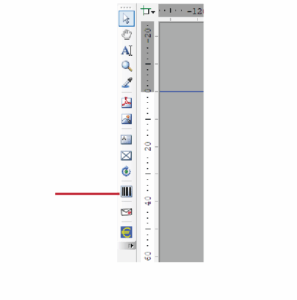
Giờ ta tạo mã QR bằng cách click vào icon như hình :
Dùng chuột kéo mã QR vào trong khuông mà bạn đã tạo ra trong voucher. Sau đó ta copy bằng cách giữ nút ctrl vào mã QR và kéo ra đưa vào khung trắng tiếp theo :
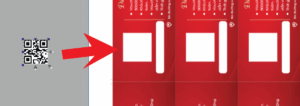
Sau đó nhấn chuột liên tục vào mã QR sẽ xuất 1 bảng như hình và :

và chọn dữ liệu mà bạn muốn mã QR đó chứa VD: tôi chọn [a1] thì nội dụng trong mã QR là 0001 :
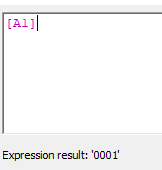
Như vậy mà lập lại với các mã QR còn lại. Như vậy là ta đã làm xong mã QR.
Tạo mã Biến đổi dữ liệu bằng cách :
Sử dụng bảng Excel ta vừa tạo kéo 1 mã của cột tiền ra như trong hình :

Kéo số tiền đó vào chỗ bạn muốn vào, những mã biến đổi còn lại cũng lập lạinhưvậy:
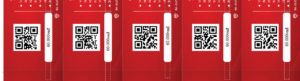
Vậy là ta đã làm xong mã QR và mã biến đổi, tiếp đó để chạy được trên máy in konica ta cần lưu file này về dưới dạng PNG bằng cách bấm nhấn Ctrl + P để mở bảng điều chỉnh:
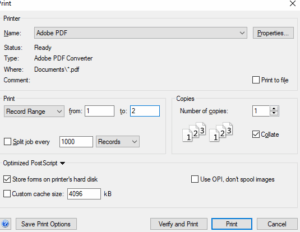
Chọn như trong hình rồi bấm Print. Sau đó ta sẽ được như ảnh :
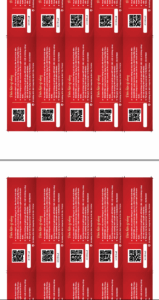
Bấm vào biểu tượng máy in và sẽ xuất hiện bảng điều khiển ngay góc trên cùng :
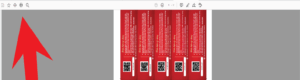
Sẻ ra 1 bảng điều khiển :

Trước tiên ta chọn máy để in ấn vào phần mũi tên chọn dòng máy để in :

Tiếp đó bấm vào Properties thì sẽ xuất hiện bảng setup cho ta, chọn khay đựng giấy để in :

Ta sẽ điều chỉnh kích thước phù hợp để in VD : tôi muốn in với 325 mm và 430 mm thì bấm vào chỗ như hình :

Đây là bản điều chỉnh kích thước :

Sau đó chuyển qua Layout chỗ khoanh tròn đó là nếu bạn muốn in dữ liệu vào 2 trang trên 1 tờ giấy thì click vào :

Sau đó chuyển qua ô số 3 ta sẽ chỉnh như hình :

Ta chuyển qua ô số 4 cũng chỉnh như hình, đây cũng là nơi cho bạn chỉnh chất lượng giấy :

*Như bạn thấy trong hình thì số 1 là dùng đề nhận dữ liệu của máy in khi mình setup trên đó sẽ truyền qua máy của mình, cái tôi chỉ là cách setup trên máy tới máy in. 2 là chọn nơi đựng khổ giấy tray 1 là nơi đựng giấy số 1.
Sau khi chỉnh xong bấm ok, thì ra ngoài giao diện setup bấm in thôi.
Đây là thành phẩm nếu bạn làm đúng những gì tôi chỉ, và chỉ cần in ra là la được.


Vậy là mình đã hướng dẫn xong cách in dữ liệu, và in QrCode trên voucher qua Printshop mail và máy in konica, bạn nào còn câu hỏi nào cứ để lại bình luận. File sẽ được cập nhật thườn xuyên.
 Gia Công Ép Kim