
Hướng dẫn cách sử dụng Printshop mail cơ bản.
Printshop mail là gì ? : là phần mềm chuyên dụng để tạo các tài liệu in cá nhân hóa hàng loạt, sử dụng công nghệ In Dữ liệu Biến đổi , cho phép kết hợp thiết kế tĩnh với dữ liệu động từ cơ sở dữ liệu (Excel, SQL, v.v.) để tạo ra các ấn phẩm độc nhất như thiệp mời có tên riêng, hóa đơn có số seri khác nhau, hoặc các loại vé số nhảy tự động, giúp nâng cao hiệu quả marketing và quản lý.
Mở phần mềm Printshop mail và đây là giao diện Printshop mail :
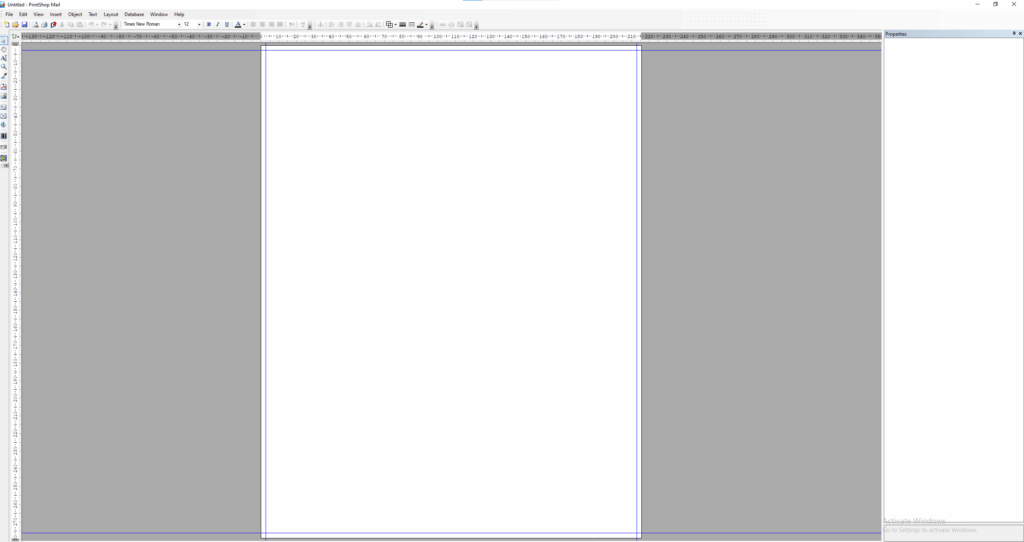
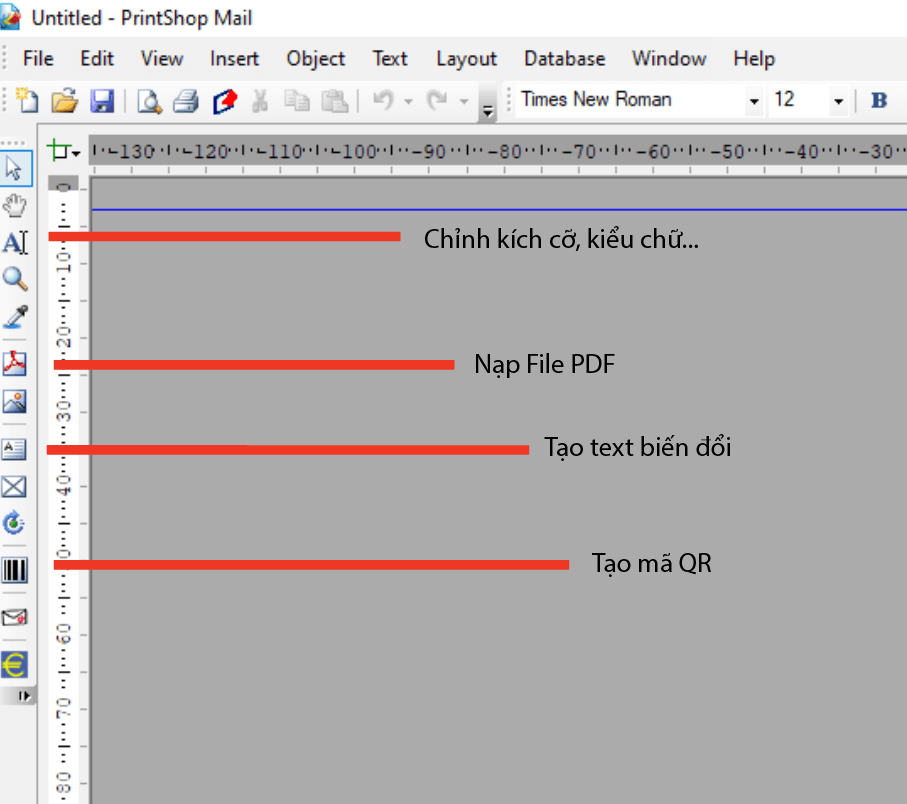
Tìm hiểu sơ qua công dụng của các nút :
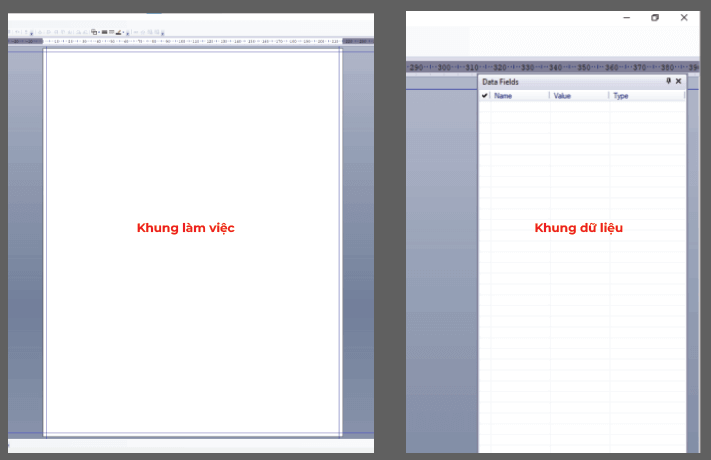
Khung làm việc và khung dữ liệu:
Các bước cơ bản khi sử dụng Print Shop Mail
Cài đặt máy in & khổ giấy in (chú ý máy in phải hỗ trợ Poscript mới có thể in trực tiếp từ PSM).
Chúng ta bắt đầu chuẩn bị trước.
Vào File --> Page Setup và điều chỉnh khổ giấy đúng bằng khổ giấy sẽ in trên máy in hoặc ctrl + shift + P —> để mở Page Setup.
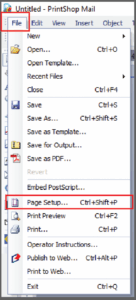
Ấn vào sẽ hiện giao diện như hình :
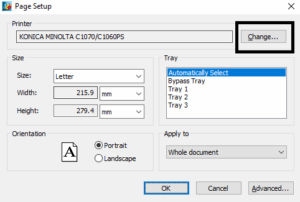
Ta bấm vào chỗ khoanh trong hình chuyển đổi thành Adobe PDF như hình rồi bấm ok :
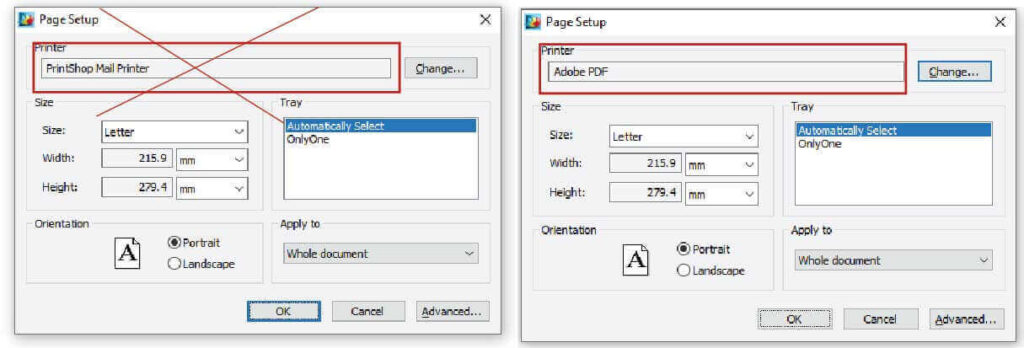
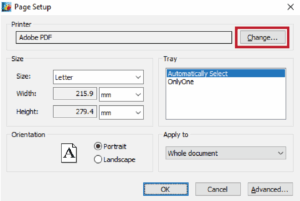
Để đổi thành Adobe PDF ấn vào “change..”
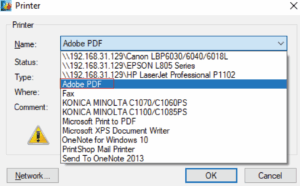
Sẽ xuất hiện 1 Khung như trong hình ta chọn Adobe PDF :
Sau đó ta nhấn ok và ” advanced…”
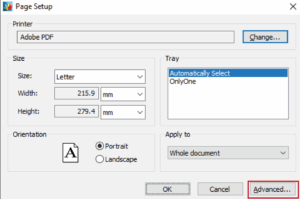
Sẽ xuật hiện 1 bản như hình sau đó ta bấm bỏ dấu tích thứ 3 đi
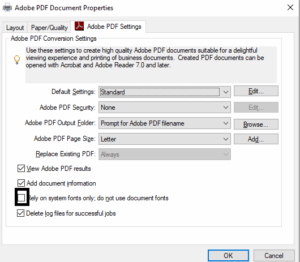
Chọn paper/Quality —--> chọn “advanced…”
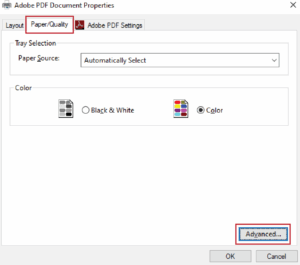
Sẽ xuất hiện 1 bản nhìn vào dòng paper size nhấn chọn theo hướng mũi tên :
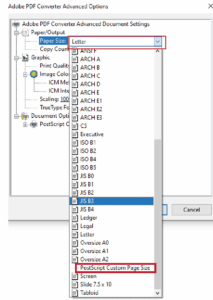
Sau đó sẻ xuất hiện 1 bản như hình đây là nơi cho bạn có thể chỉnh kích thước khổ giấy mà bạn muốn và đơn vị của khẩu giấy :
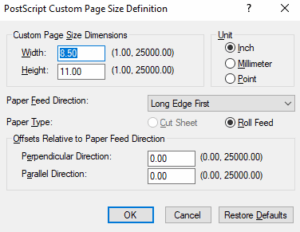
Sau khi chọn xong ta ấn ok va ok để ra được trang làm bài của mình. Sau khi chỉnh xong kích thước ta nhấn Ctrl + k :
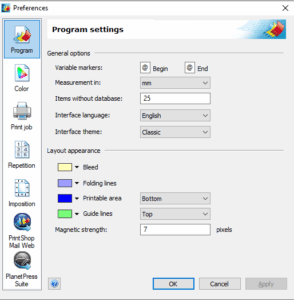
Sẽ xuất hiện 1 bảng như hình trên đây là nói giúp bạn tạo ra số trang mà mình mong muốn VD : tôi chọn chọn 10 trang thì nhấn số 10 mười vào ô sau đó nhấn apply ( để ghi nhớ sự lựa chọn của bạn) và nhấn ok :
Nhìn xuống cuối bản sẽ hiện số đây chính là số trang mà mình đã chọn.

Tiếp đó ta chuẩn bị 1 File Excel demo trong file đó chứa các mã biến đổi để ta làm thử để lấy mã biến đổi thử nghiệm nhanh chóng ta nhấn vào đường link : https://giainoffset.com/tool-tao-ma-bien-doi-transformation-code-generator/
Sau Khi copy mã sau ta dán vào file Excel như hình tên bạn có thể đặt tùy ý vd : tôi đặt 1,a1,a2……
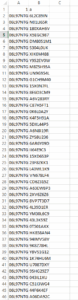
Và ta bấm save.
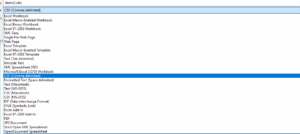
*Lưu ý ta chọn file lưu với làm giống như trong hình đây là bước quan trọng nếu làm sai dữ liệu sai hết :

Đóng Excel lại ta qua Printshop mail nhấn vào Database chọn OPen.
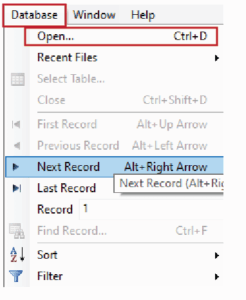
Tiếp đó chọn FILE Excel bạn đã lưu nhấn vào và nó ra :
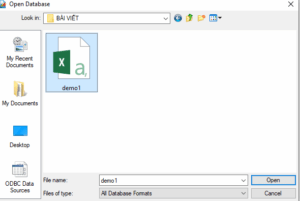
Sau đó ta sẽ có được bản dữ liệu đã lưu và khi nhấn ok ta sẽ có bản Data Fields :
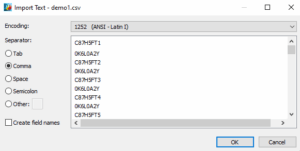
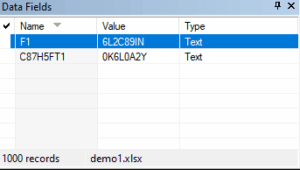
Chọn theo hướng muỗi tên :
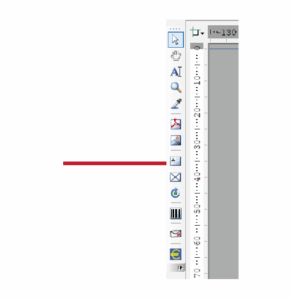
Kéo và tạo ra ra ô bạn có thể viết vô đó VD: @sonhay@/12
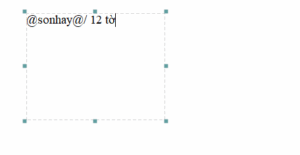
*Giải thích : @ để ở đầu là dùng cho sự bắt đầu câu và @ đề ở cuối dùng để két thúc câu
Sau khi nhập hoàn tất bạn kéo chuột ra thì @sonhay@ sẽ biến mất vì ta chưa nhập dự liệu cho nó, để nhập sự liệu bạn lick vào ô chuột phải chọn như hình và bấm ok :
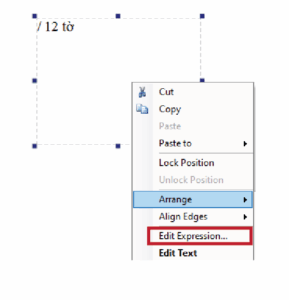
sẽ xuất hiện 1 bản edit của @sonhay@ :

Ta nhập vào ô trống là COUNTER(1,12,1,4,true)
Bảng tạo sô nhảy hiện ra trong đó:
Ta gọi chúng là A B C D E chính là một con số bắt đầu biến đổi
A là số bắt đầu
B là số kết thúc
VD : 1 – 12 thì số 1 là số bắt đầu – 12là con số kết thúc chuỗi biến đổi
Ta sẽ bắt đầu biến đổi từ con số 1 ( 1 là số bắt đầu A) và đến 12 thì (12 là số kết thúc B )
C là bước nhảy của số biến đổi VD : nếu ta chỉ bước nhảy là 1 sẽ nhảy theo thứ tự 1,2,3,4,5,6,7,…. thì nếu chỉnh số bước nhảy là 2 thì sẽ là 1,3,5,7,9….
D số lượng con số trong chuỗi số nhảy VD : ta đặc lệnh chạy từ 1 đến 5000 thì số lượng số ở đây đặc là 4 ( chạy từ 0001-4999 )là có đủ số để chạy đến 5000 hoặc có thể ta sẽ để dư số hơn tùy mỗi người
E: lệnh TRUE này ta sẽ mặc định vì nó trả số không về đằng trước còn False là không có số không VD : 000123, 00123, 0123 đây lệnh TRUE

Sau khi làm sau thì sẽ hiện ra dữ liệu ta đã nhập và khi bấm qua trang dữ liệu cũng sẽ tự động thay đổi ;
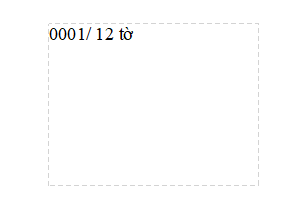
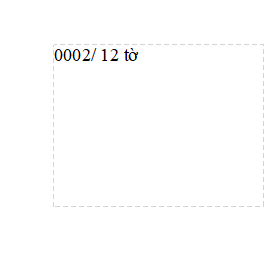
Ta có thể đổi màu chữ trong ô đó hay kéo xuống để ở cuối bài bằng cách click chuột vào và điều khiển.
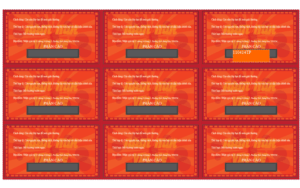
Tiếp đó ta lấy sản phẩm mà mình muốn làm như voucher, card name….sản phẩm bạn muốn làm, bình file rồi lưu thành file PDF và để vào Printshop mail.
cách để file PNG vào Printshop mail thì ta chọn như hình :

Sau khi chọn xong ta nhấn vào 1 cột dữ Liệu của bản data Fields ra.
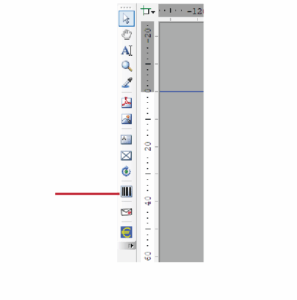
Nếu ta muốn có mã QR thì chọn theo hình.
Sẽ tạo ra 1 mã QR Giờ thì ta chuột phải vào mã QR chọn vào khu vực đã khoanh :
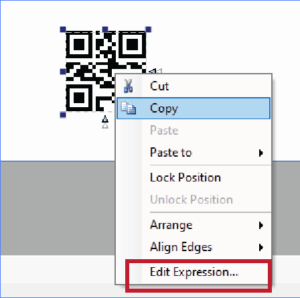
Sau đó nhấn vào tên hàm mà bạn muốn mã QR chứa [tên hàm]:
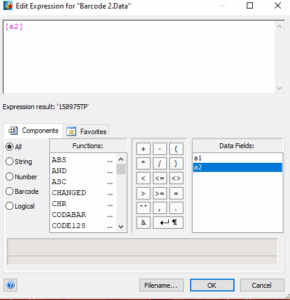
Nhấn ok. Vậy là bạn đã có mã QR chứa tên hàm đó.
Ngoài ra khi bạn muốn biến đổi mã QR thoe hình dạng khác mà khác yêu cầu thì bạn click vào mã QR nhìn ở góc tay phải, bấm vào type thì bạn sẽ thấy dấu mũi tên kế bên click vào mũi tên sẽ ra nhiều hình dạng khác nhau tùy theo yêu cầu của khách mà chọn mã cho phù hợp:

vậy là xong bài hướng dẫn sử dụng Printshop mail nếu bạn có câu hỏi nào thì cứ để lại bình luận mình trả lời ngay, trong lúc có nhiều cái khó nào không hiểu bạn cứ để bình luận nhé. File sẽ luôn được cập nhật liên tục.
 Gia Công Ép Kim