
HƯỚNG DẪN CƠ BẢN PRINTSHOP MAIL VÀ CHẠY MÃ BIẾN ĐỔI VÀ ĐẶT BON CẮT BY MRKIET
Link tải PrintShopMaill : https://drive.google.com/file/d/14VOI55EHmaz7lr-vH9-IvDLT997BafqF/edit
PrintShop Mail là một phần mềm tiên tiến chuyên về in ấn dữ liệu biến đổi, được thiết kế để tối ưu hóa quy trình sản xuất các tài liệu cá nhân hóa và marketing trực tiếp. Với PrintShop Mail, các doanh nghiệp có thể dễ dàng tạo ra các sản phẩm in ấn như bưu thiếp, thư tín, nhãn mác, và nhiều hơn nữa, tất cả đều được cá nhân hóa theo từng đối tượng khách hàng một cách nhanh chóng và hiệu quả.
-Hướng dẫn setting PrintShop Mail
-Hướng dẫn nhảy số in PrintShop Mail
-Hướng dẫn tạo mã biến đổi PrintShop Mail
-Hướng dẫn chạy mã biến đổi PrintShop Mail
Hướng dẫn setting PrintShop Mail
Sau khi xử lí dàn file thì xuất file pdf rồi xuất lên PrintShop Mail
Tạo dữ liệu theo yêu cầu của khách hàng trên Excel để nhập dữ liệu vào PrintShop Mail.
Sau khi đã chuẩn bị xong ta khởi động phần mềm PrintShop Mail
và đây là giao diện Printshop mail :
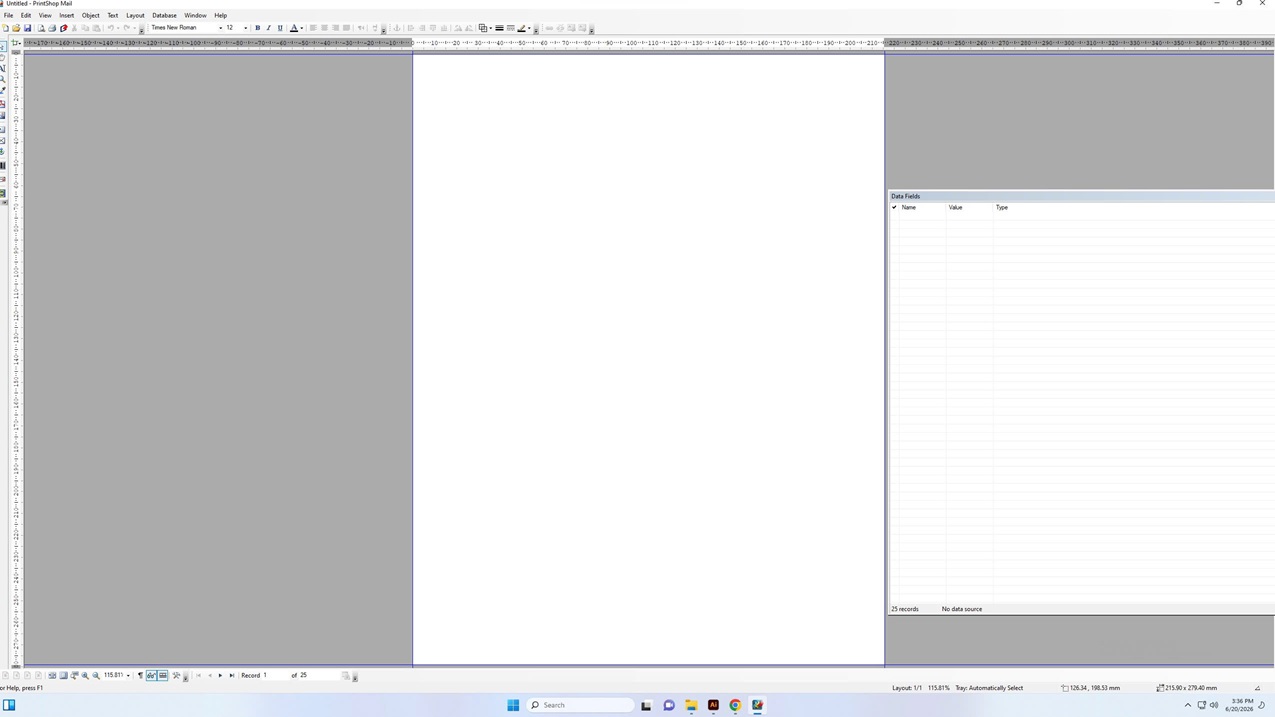
Các khung làm việc phần mềm PrintShop Mail
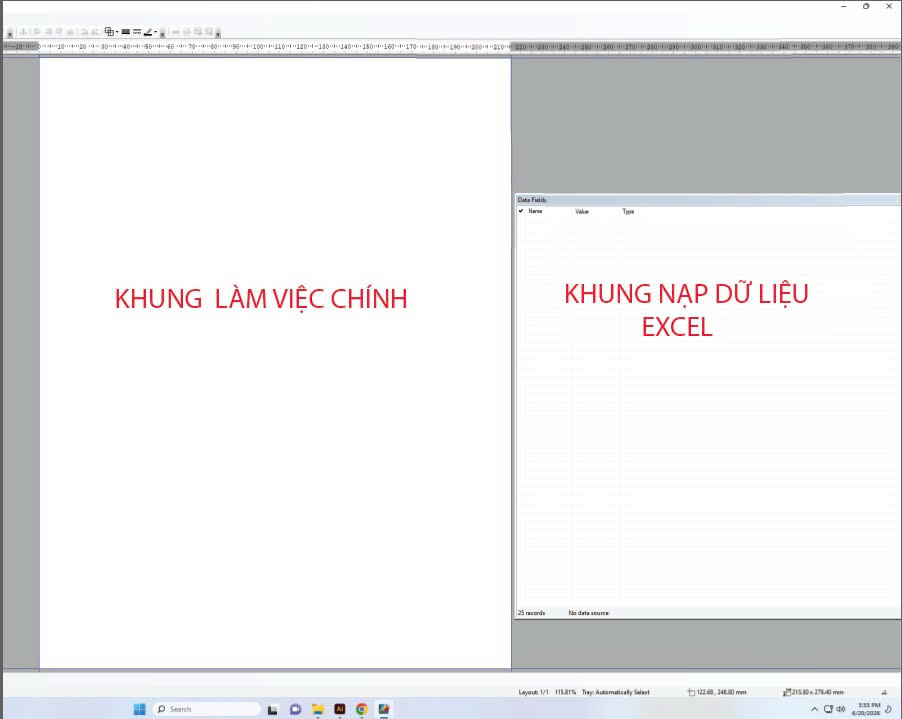
Tìm hiểu về tác dụng của các loại chức năng trong PrintShopMail
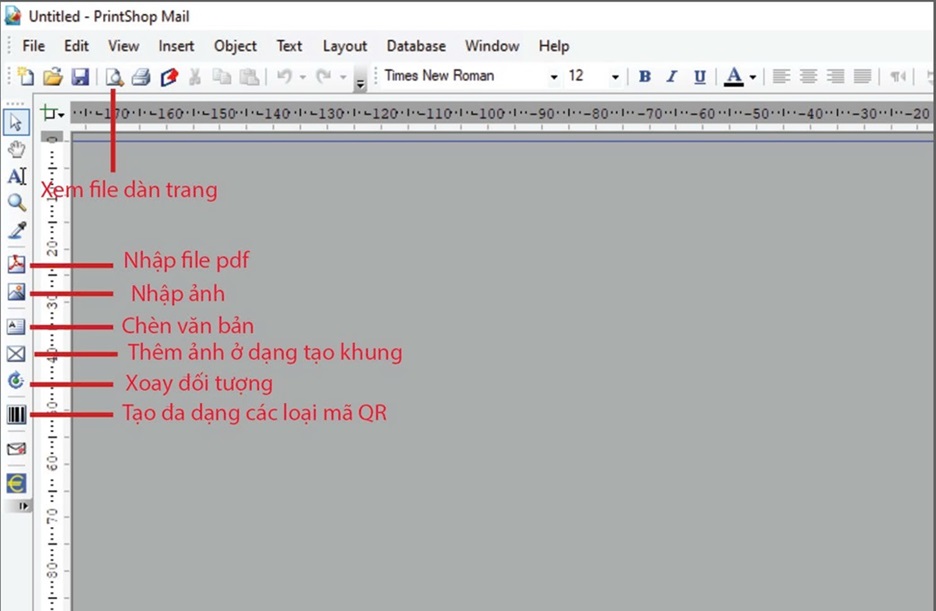
Các bước cơ bản khi sử dụng Print Shop Mail
Cài đặt máy in & khổ giấy in (chú ý máy in phải hỗ trợ Poscript mới có thể in trực tiếp từ PSM).
Chúng ta bắt đầu Setup cơ bản và khổ in trước khi in
Vào File => Pega Setup (Ctrl+Shift+P)
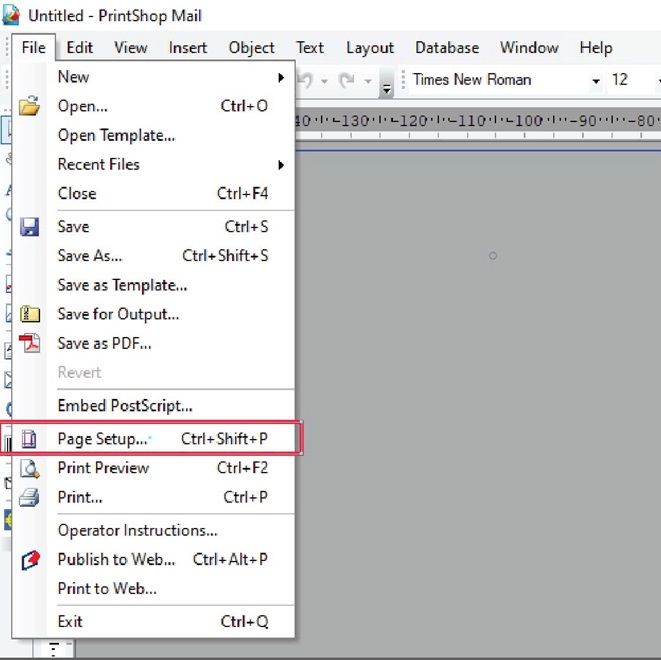
Đây là giao diện khi ta bấm vào
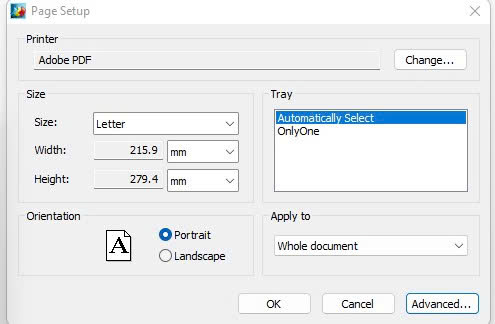
=>Bấm change…
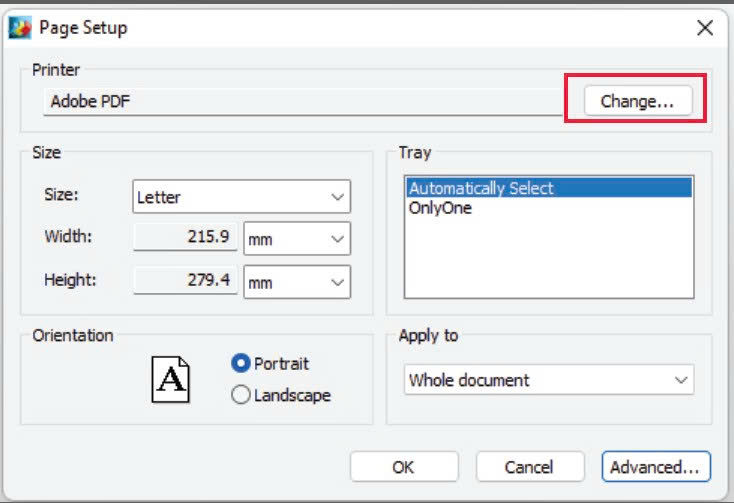
=> Chọn Adobe PĐF
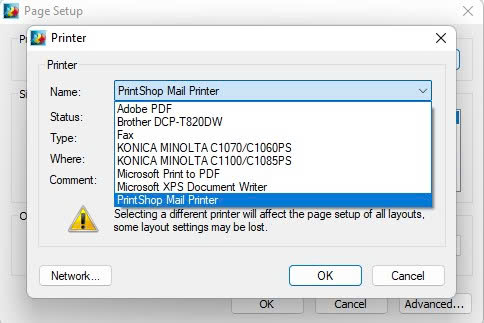
Thông thường thì sẽ Chọn Adobe PĐF
Adobe PDF: Xuất ra file PDF bình thường. Bạn có thể click đúp chuột để mở lên xem trước, kiểm tra xem chữ/số nhảy có bị lỗi hay lệch hàng không rồi mới đem đi in. (Khuyên dùng để kiểm tra bài trước).
PrintShop Mail Printer: Xuất ra file mã lệnh chuyên dụng. Bạn không thể mở lên xem được, nhưng file này siêu nhẹ, giúp máy in công nghiệp (như dòng Konica của bạn) xử lý và chạy với tốc độ nhanh nhất mà không bị nghẹn máy. (Chỉ dùng khi bạn đã chắc chắn bài không lỗi và cần in số lượng cực lớn).
=> Bấm ok sau khi chọn xong
=> Sau đó ta chọn Advanced…
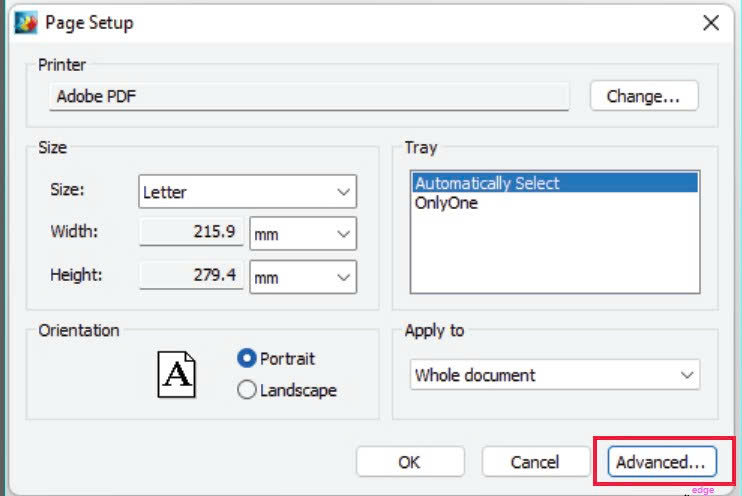
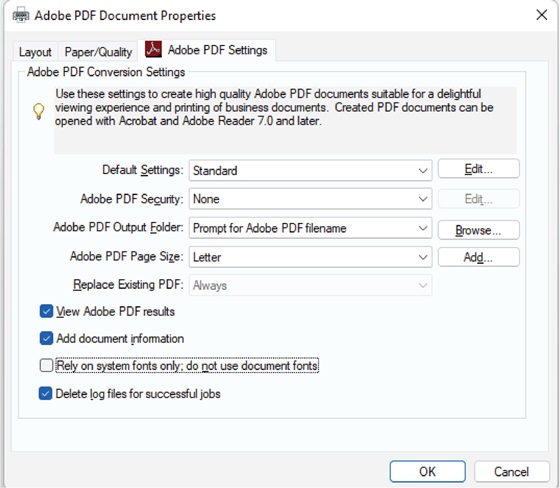
Bỏ tích Rely on system fonts only… (Đánh dấu vùng đỏ)
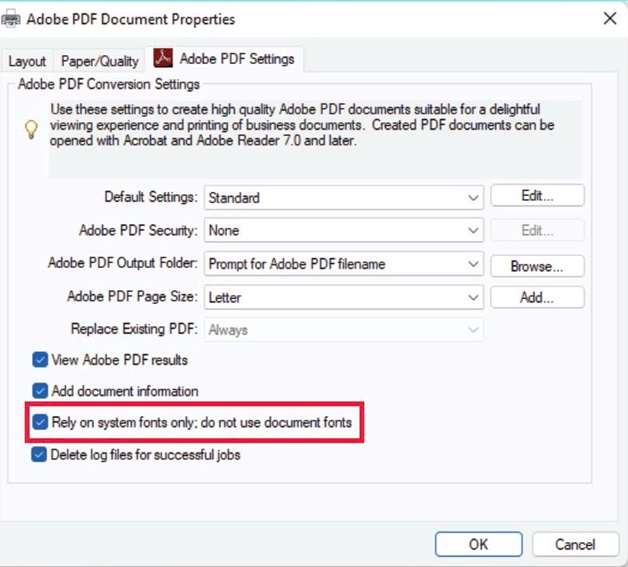 =>
=> 
Chọn paper/Quality ( điều chỉnh khổ giấy ) => Bấm Advanced
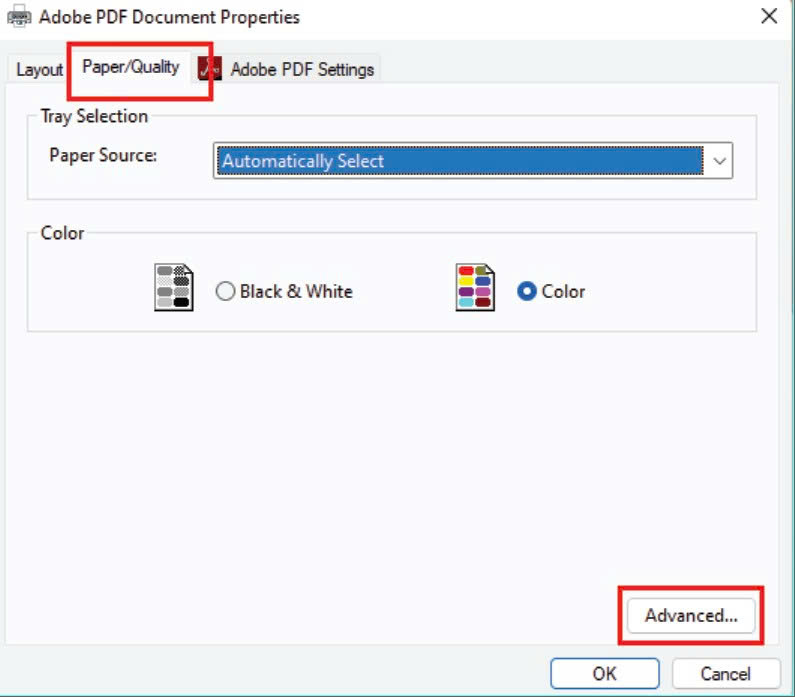
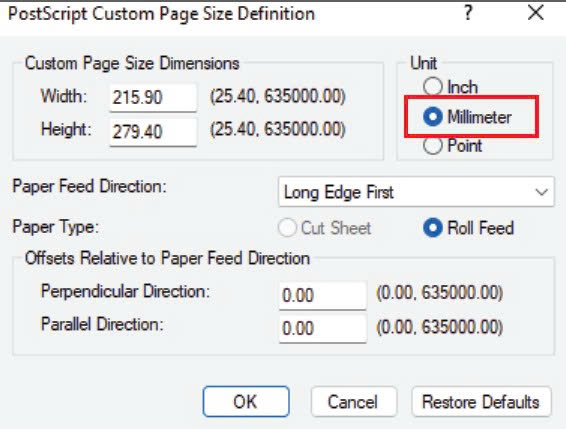
Nó sẽ hiện 1 cái bảng như hình bấm => PostScript Custom Page Size
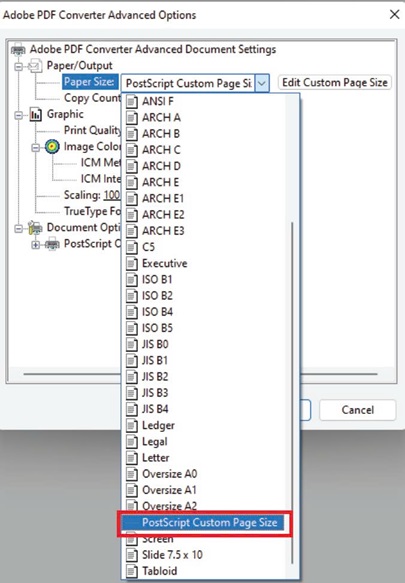
Sau đó sẻ xuất hiện 1 bản như hình đây là nơi điều chỉnh khổ giấy
Lưu ý : nhớ đổi đơn vị sang mm trước khi nhập số đo => sau đó bấm ok
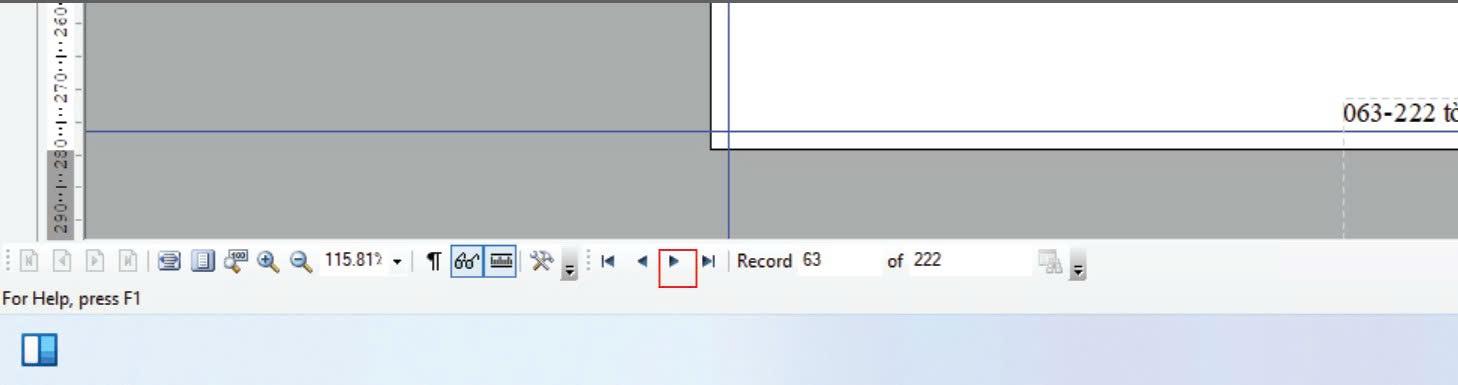
Nhìn vào góc dưới bên trái sẽ thấy chữ recod 1 of 25 ( mặc định ) đây sẽ là nơi điều chỉnh số trang in => chỉnh 1 of 222 thì nó sẽ chạy mã đánh dấu số mỗi trang là số 1,2,3.. đến số 222 của 222 trang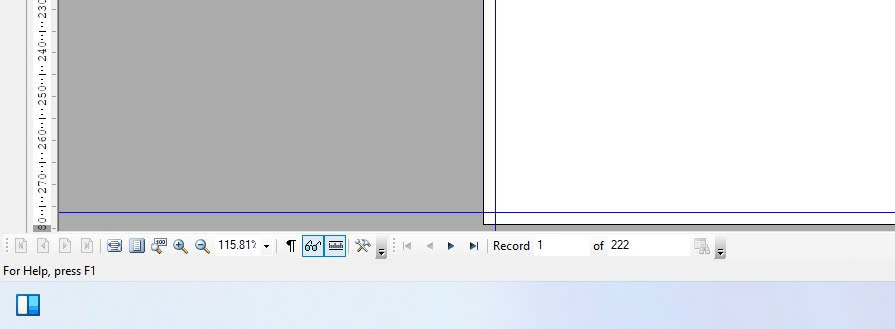
Nếu không bấm được thì control K
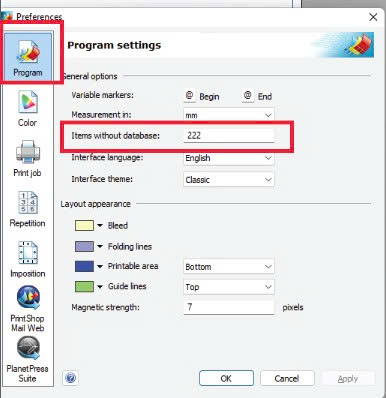
Mục Program Chọn Items without database : + số trang muốn nhảy
Hướng dẫn nhảy số in PrintShopMail
Muốn tạo số nhảy thì ấn vào Place Variable Text xong kéo nó ra 1 ô to
Ta sẽ có công thức nhảy số trang là => @sonhay@-222 (222 là số trang muốn nhảy) có thể điều chỉnh theo bài làm
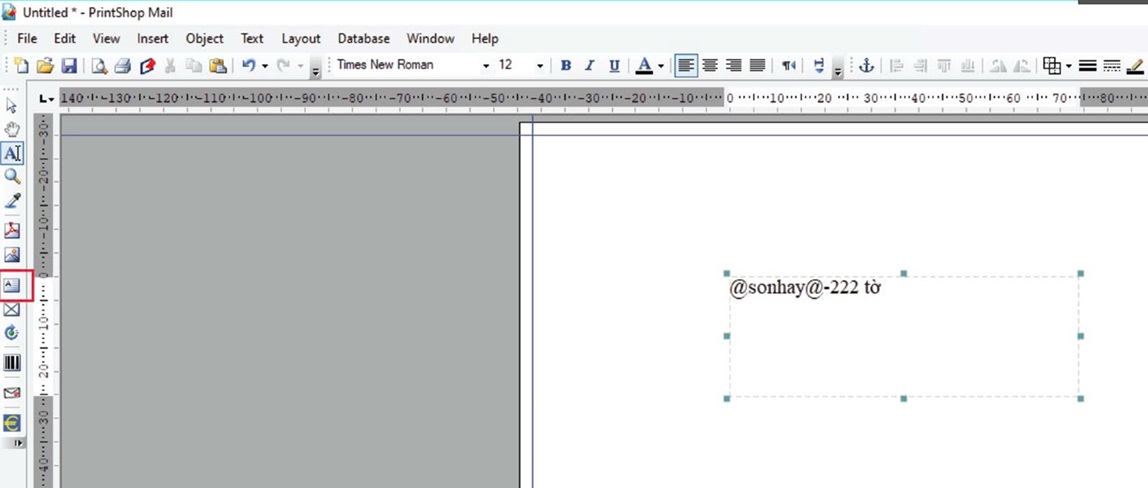
Chuột phải vào text box => Edit Expression….
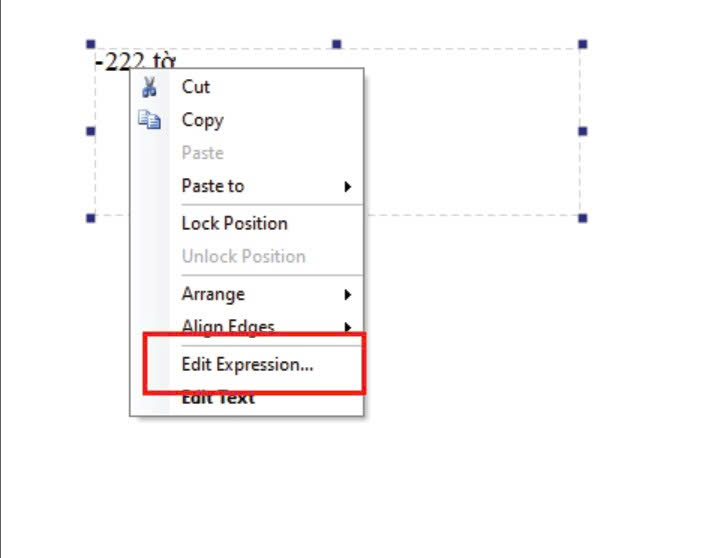
Nó sẽ hiện ra 1 cái bảng như hình
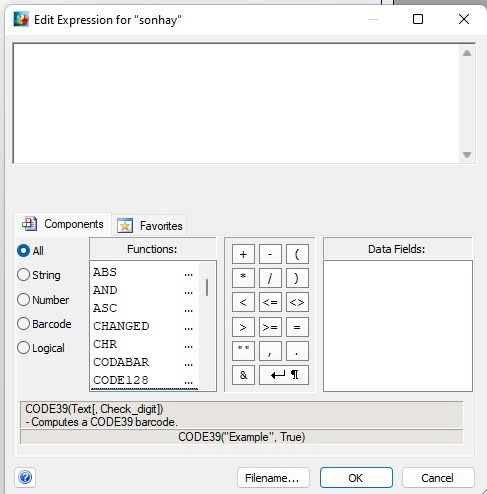
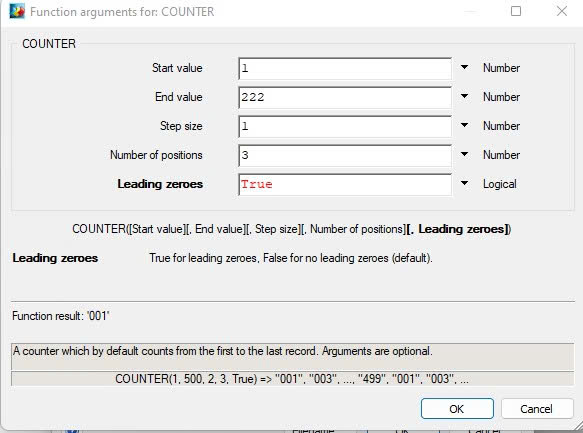
Ở mục Functions ta kéo xuống => Nhấp vào dấu 3 chấm ở chữ COUNTER
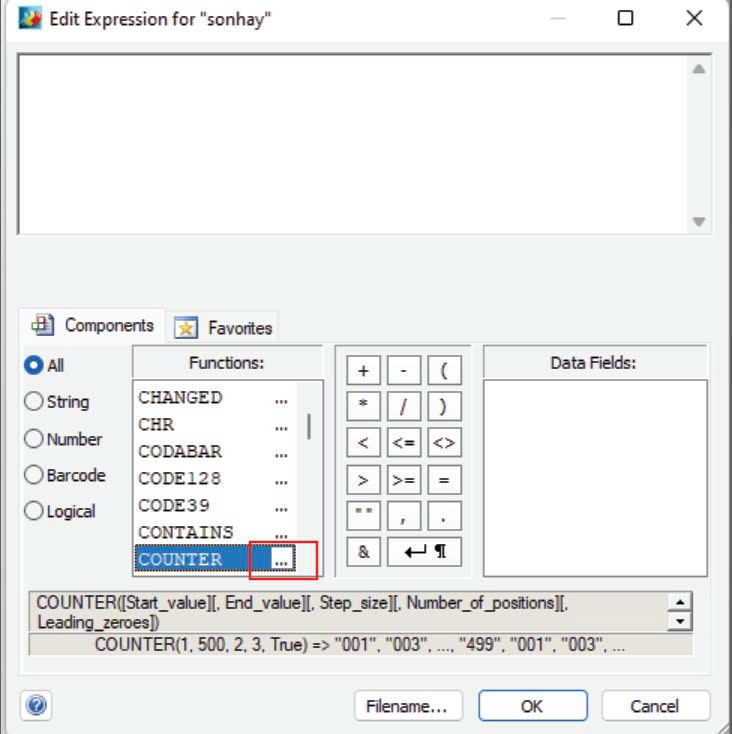
Chúng ta sẽ chú ý vào phần điền số của 5 dòng đầu
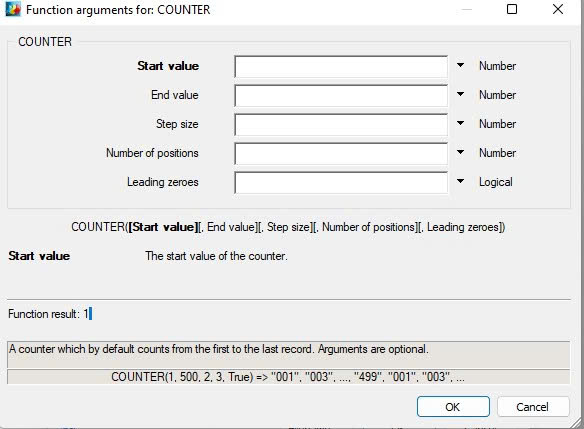
Để tạo chuỗi số biến đổi, ta sử dụng hàm lệnh “COUNTER”. Hàm này gồm 5 tham số, có kí tự như sau
COUNTER(A,B,C,D,E..)
trước tiên ta phỉa hiểu về hàm lệnh Counter này đã
Ta gọi chúng là A B C D E
A chính là một con số bắt đầu biến đổi VD : 1- 222 thì số 1 là số bắt đầu
B là con số kết thúc chuỗi biến đổi VD : Ta sẽ bắt đầu biến đổi từ con số 1 ( 1 là số bắt đầu ) và đến 222 là kết thúc
C là bước nhảy của số biến đổi VD : nếu ta chỉ bước nhảy là 1 sẽ nhảy theo thứ tự 1,2,3,4,5,6,7,…. thì nếu chỉnh số bước nhảy là 2 thì sẽ là 1,3,5,7,9….
D số lượng con số trong chuỗi số nhảy VD : ta đặc lệnh chạy từ 1 đến 222 thì số lượng số ở đây đặt 3 Thì nó sẽ hiện (001-222) đặt 4 sẽ hiện (0001-222)
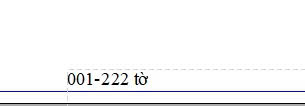
Kết quả
Muốn xem nó chạy như nào thì bấm vào đây
Nếu muốn tạo Qr chứa link quét thẳng vô wed hoặc nội dung bạn muốn thì :
Đầu tiên kéo QR ra bằng thanh công cụ BARCODE
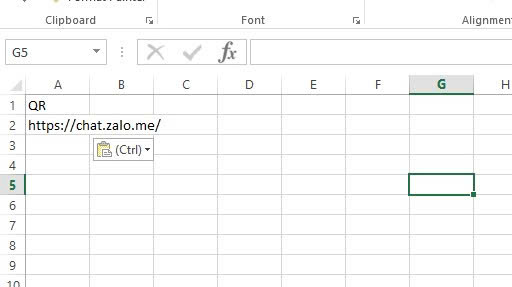
=>Vào excel tạo nội dung như hình ( tùy bạn chọn )
=> Chuột phải vào qr =>Edit Expression..
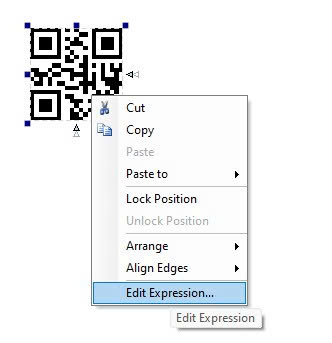
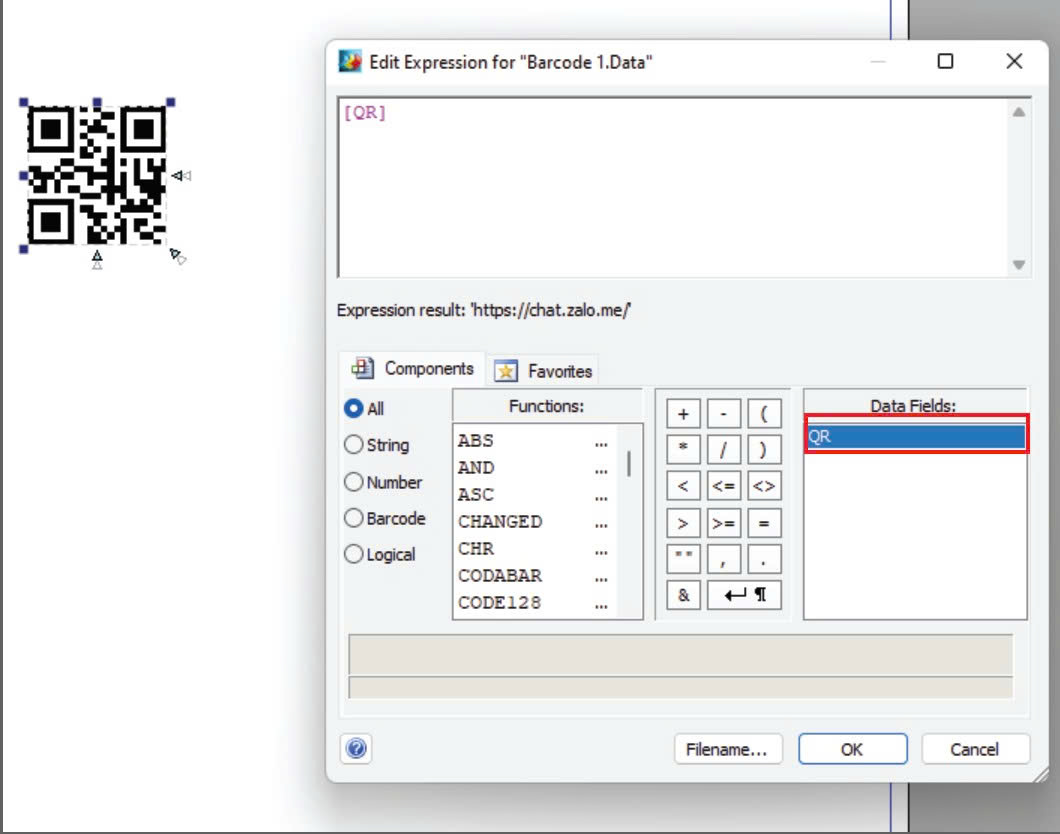
Nhấp 2 lần vào mục chứa nội dung bạn muốn quét ra
=> Bấm ok là xong
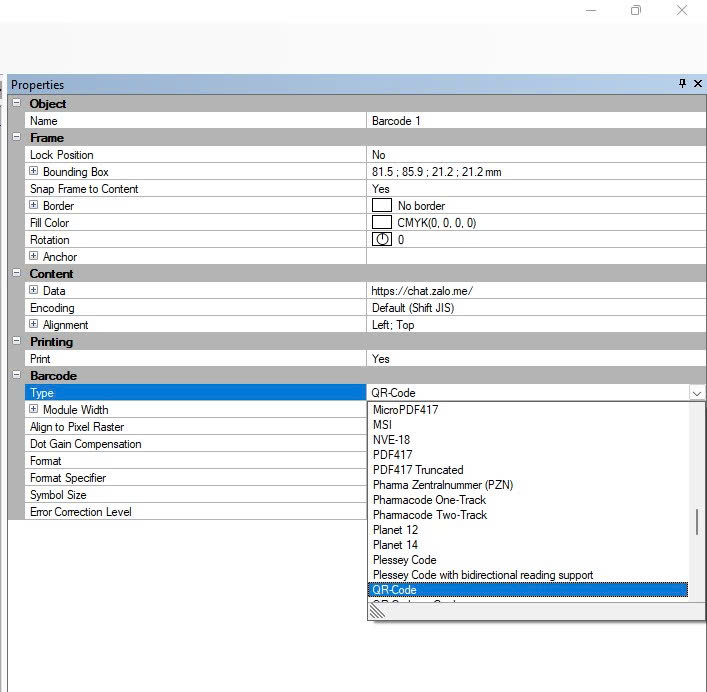
Nếu muốn thay đổi hình dạng QR code thì bấm control 6
=> Mục Barcode =>Tybe có thể chọn các hình dạng QR code tùy ý
Cách chạy dữ liệu trong PrintShopMaill
Ví dụ đang làm khổ 208 x150mm trong adobe Illustrator thì trong PrintShopMaill
=> Ta x2 chiều dài ra giữ nguyên chiều rộng
=> 416x150mm
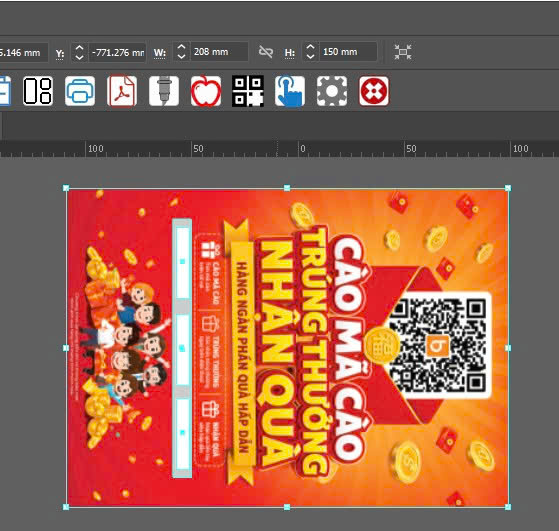
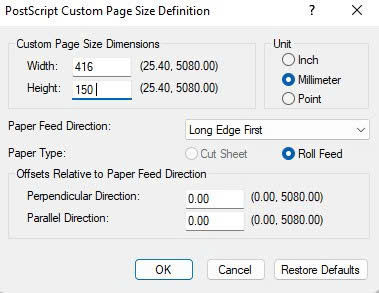
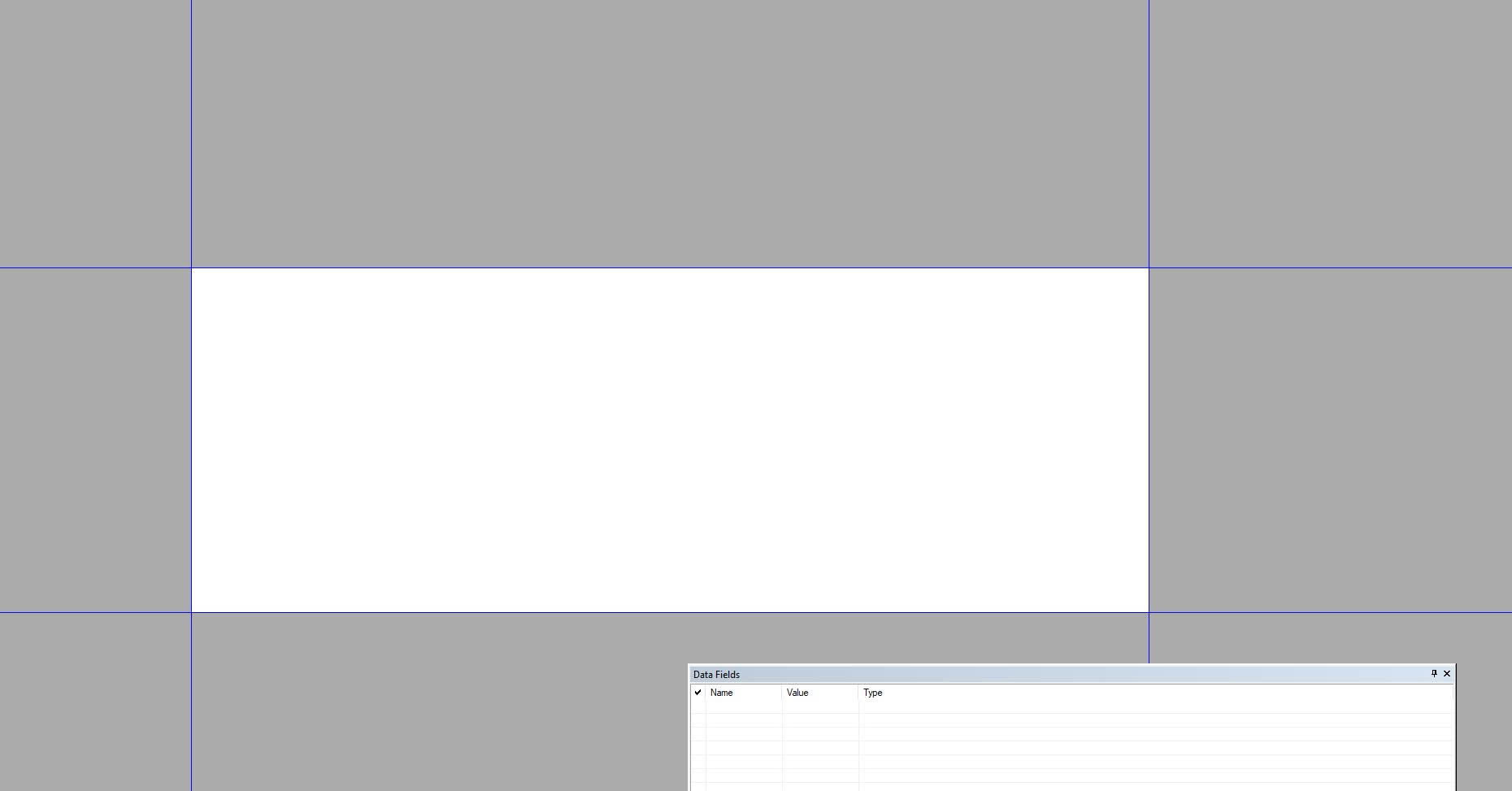
Nó sẽ ra 1 khổ như hình
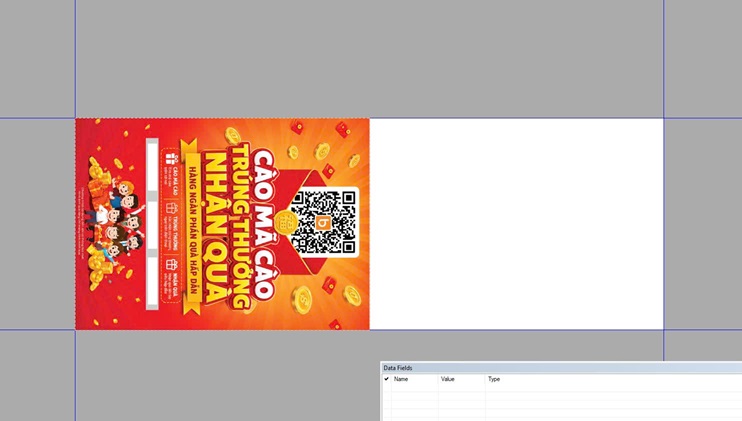
Sau đó ta xuất file trong AI thành pdf rồi nhập vô PrintShopMaill hoặc cầm ném thẳng vô
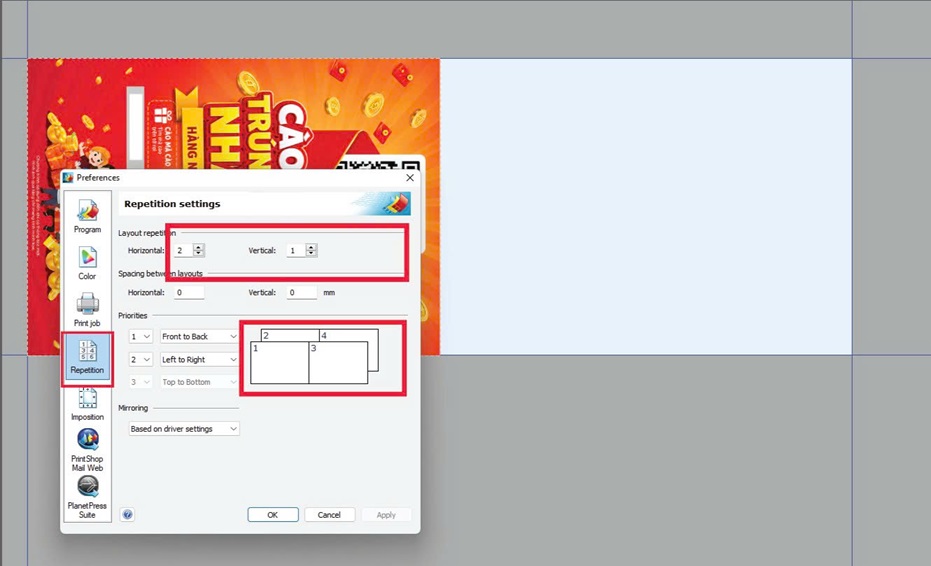
Sau đó =>Control K sẽ hiện ra bảng như hình
=>Horizontal ta đặt giá trị là 2 ( là nó sẽ chia đều 2 phần nằm ngang ) , đặt 3 thì chia đều 3
=>Vertical ta đặt giá trị là 1 ( mặc định ) ví dụ đặt 2 thì sẽ chia đều 2 phần nằm dọc
=> Bấm ok thì nó sẽ hiện ra 1 cái bảng màu xanh như hình
Hướng dẫn tạo mã biến đổi PrintShop Mail
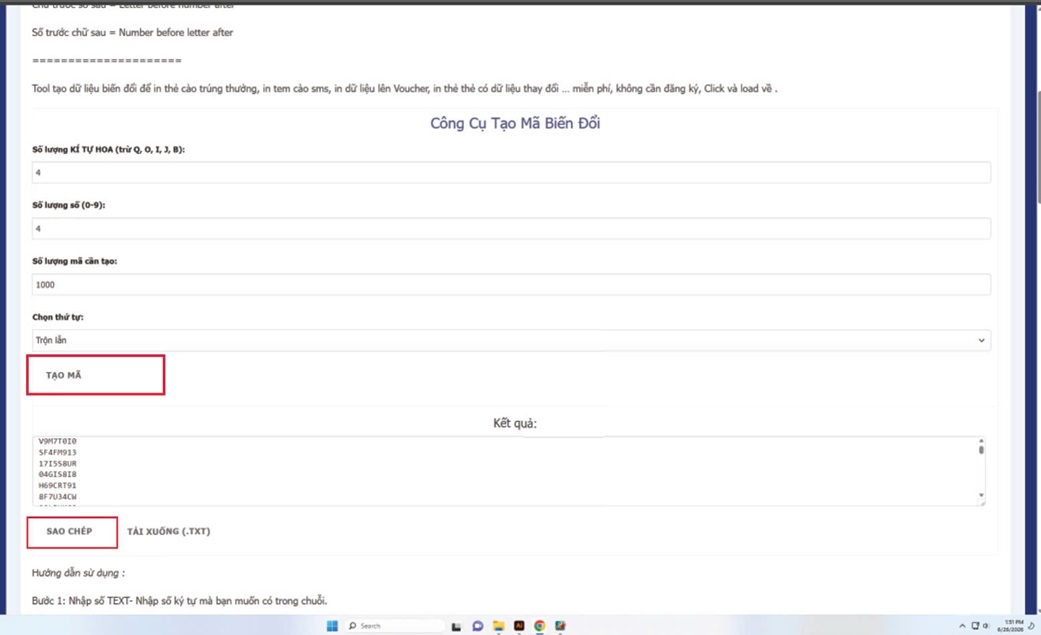
Để tạo mã biến đổi ta vào https://giainoffset.com/tool-tao-ma-bien-doi-transformation-code-generator/
Có điều chỉnh số lượng số hay số lượng ký tự thì điền vào 2 ô đầu
=> Bấm tạo mã
=> Sao chép
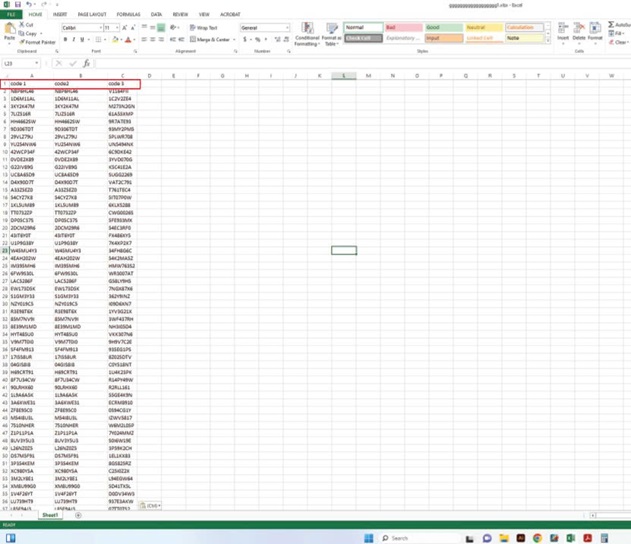
=>Mở excel lên
Mục 1 sẽ là khu đặt tên ví dụ code 1 ở A ,Code 2 ở B ,Code 3 ở C…vvv
=>Từ dòng 2 xuống là nơi ta pass code
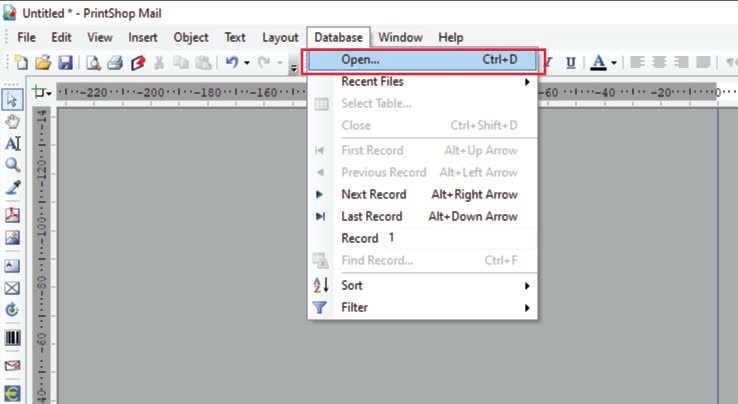
Trên thanh công cụ =>Đatabase=>Open (hoặc control D)
=> Nhập file excel đã xuất
Mục Data Fields nó sẽ hiện ra như hình
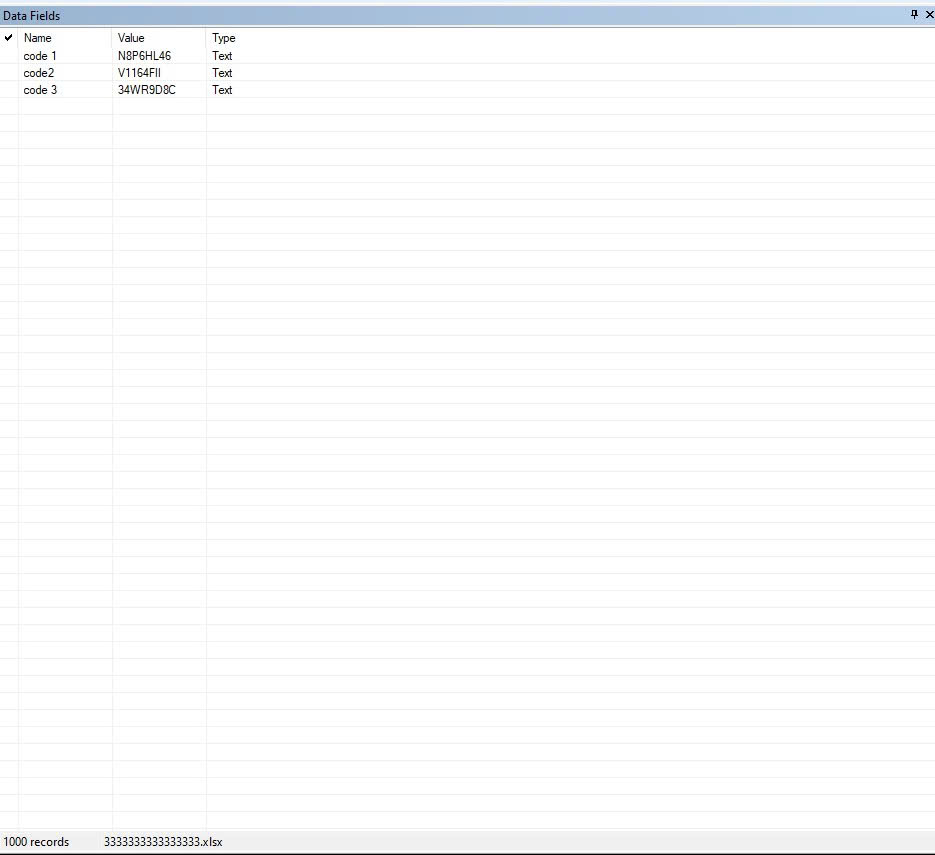
Ta kéo các code vào các ô cần đặt
Nếu bài cần xoay ngang thì nhấp vô công cụ xoay ngang => đè shift xoay
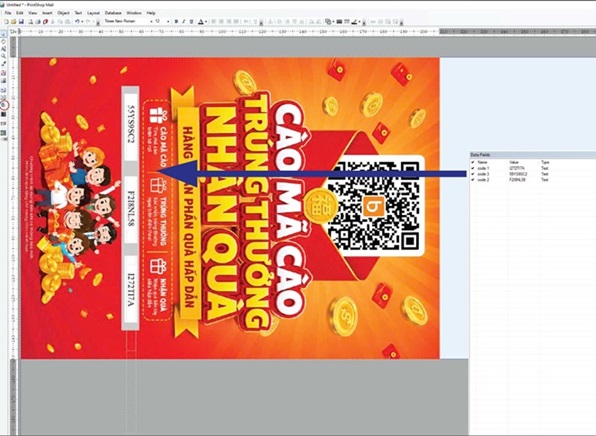
Sau đó bấm vào Print Preview để xem trước kết quả in

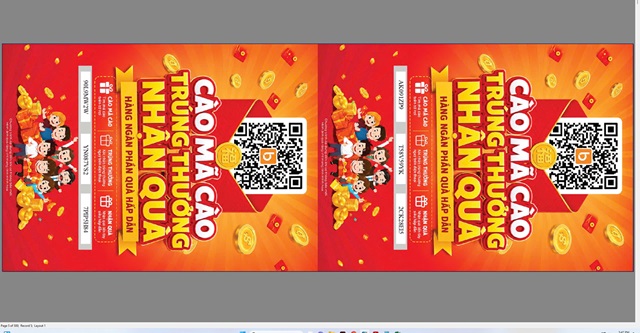
Kết quả
=>Bấm control – để xem nhiều thêm
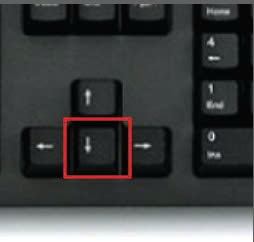
=>Bấm dấu di xuống trên bàn phím xem code có chạy không nếu chạy thì ok
Sau khi xong thì in
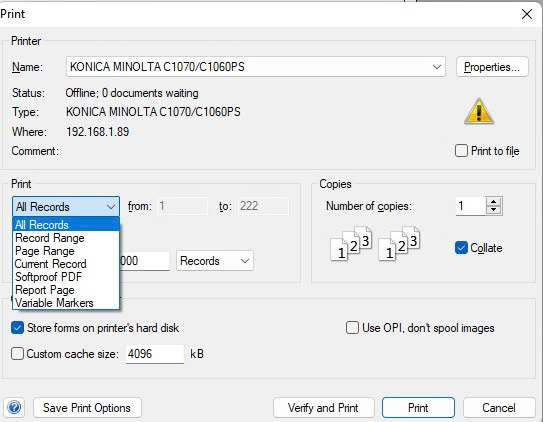
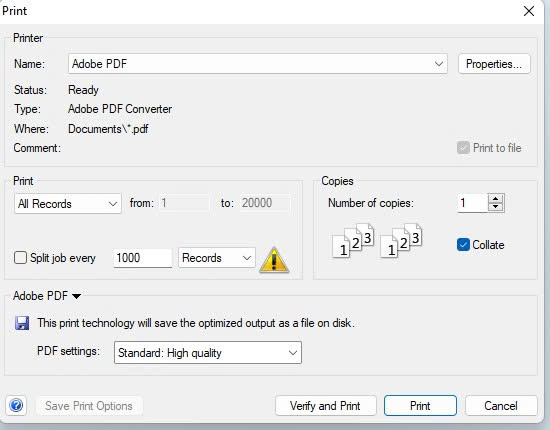
Vào file =>Print (hoặc control P)
Cách setting Print có trong bài viết https://giainoffset.com/huong-dan-su-dung-may-in-konica-chi-tiet-by-mrkiet/
Ở mục Print
All Records là in tất cả số trang bạn đã cài
Ví dụ bài trên setting 222 trang thì nó in 1 đến 222 trang
Recod Range là chọn số trang muốn in ví dụ in từ 1 đến 30
Current Recod là in test 1 trang
Hướng dẫn đặt 1 dao cắt trên PrintShop Mail
Link này sẽ hướng dẫn cơ bản PrintShop Mail cho người bắt đầu : https://giainoffset.com/huong-dan-chay-ma-bien-doi-trong-printshopmaill-by-mrkiet/
Có 2 cách làm
Đầu tiên là cách 1
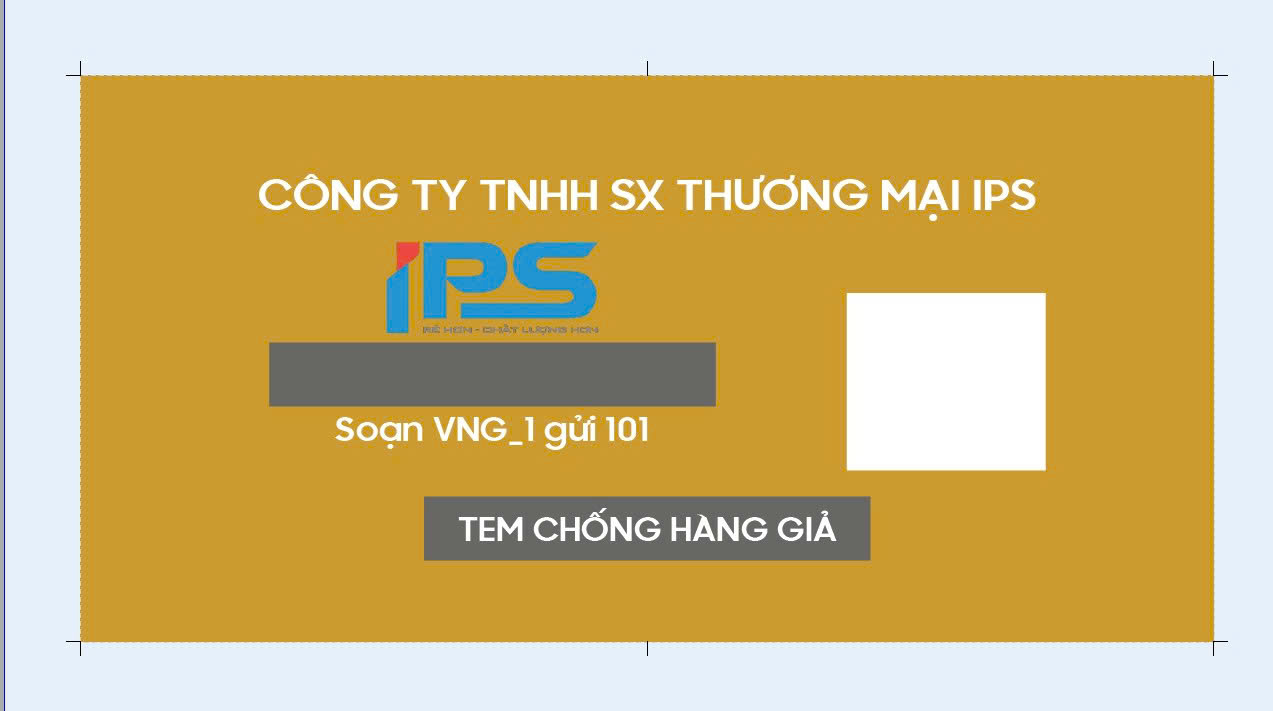
Bước 1 : thiết kế sản phẩm trong Adobe Illustrator
Sản phẩm có số đo 150x75mm
=> Xuất file PĐF
=> Vào PrintMaill Shop
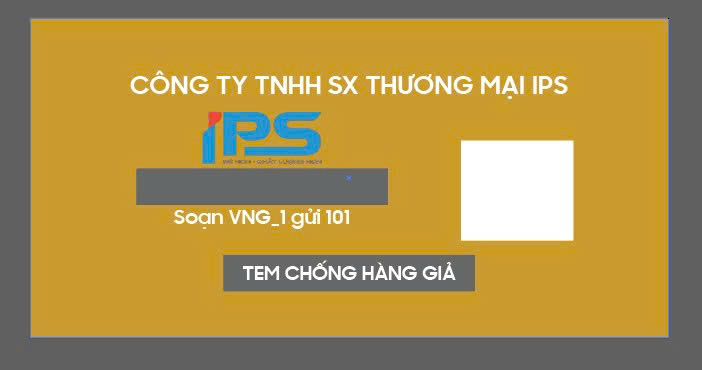
=>In trên khổ 470x320mm
=> Place file pdf (Control Shift W) vào PrintShop Maill
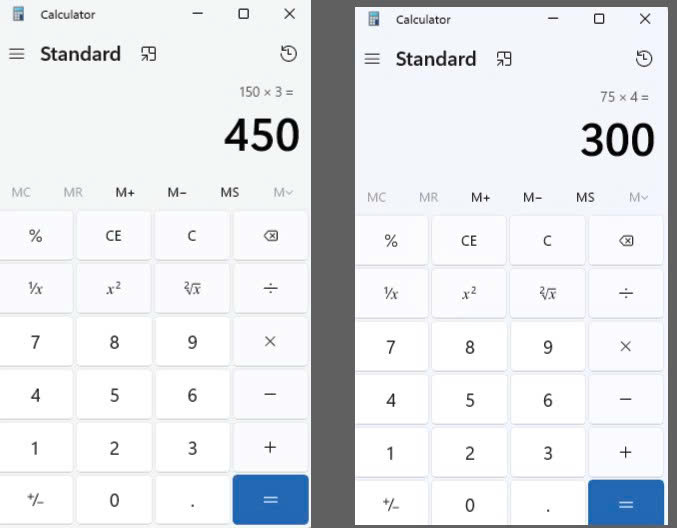
=> Sau đó bấm máy tính chia ô
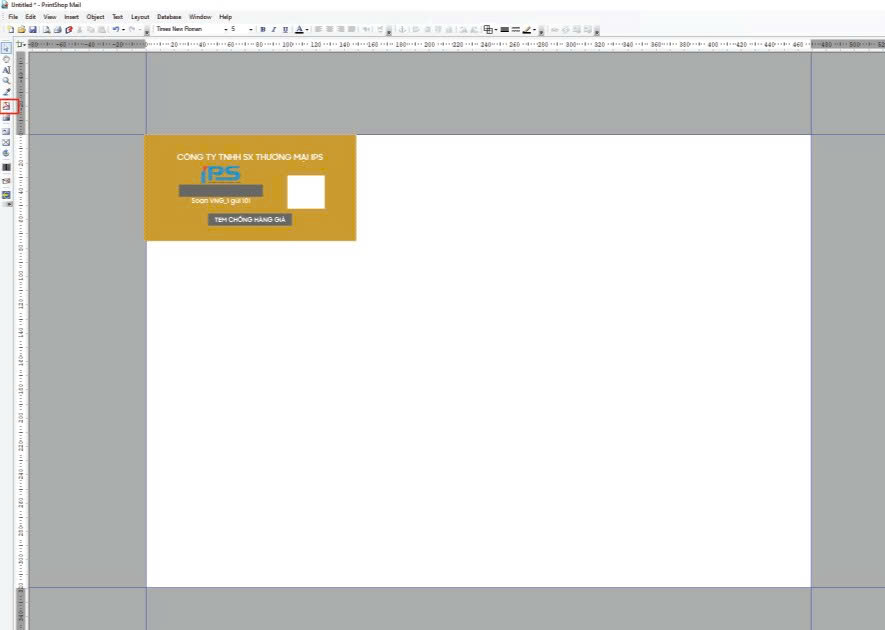
Ta lấy dài rộng của file đã thiết kế là 150x75mm nhân với dài rộng của file in sao cho gần bằng 470 x 320
=> 3×4
=> Control K để bật bảng Prefences
=> Ở mục Reppetition
=>Phần Layout Reppetition
Horizontal nhập giá trị là 3
Vertical giá trị là 4
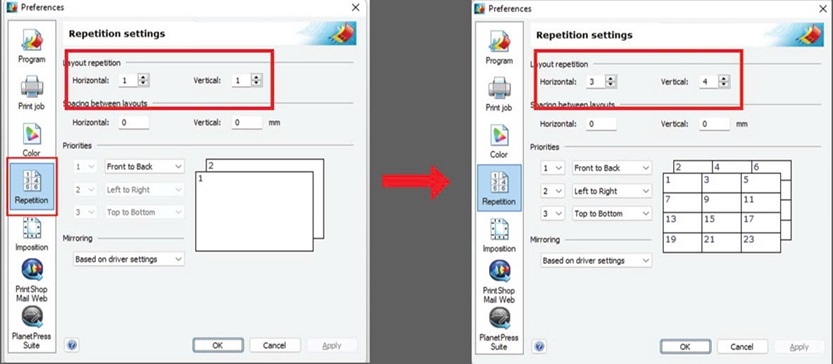
=> Nó sẽ được như này
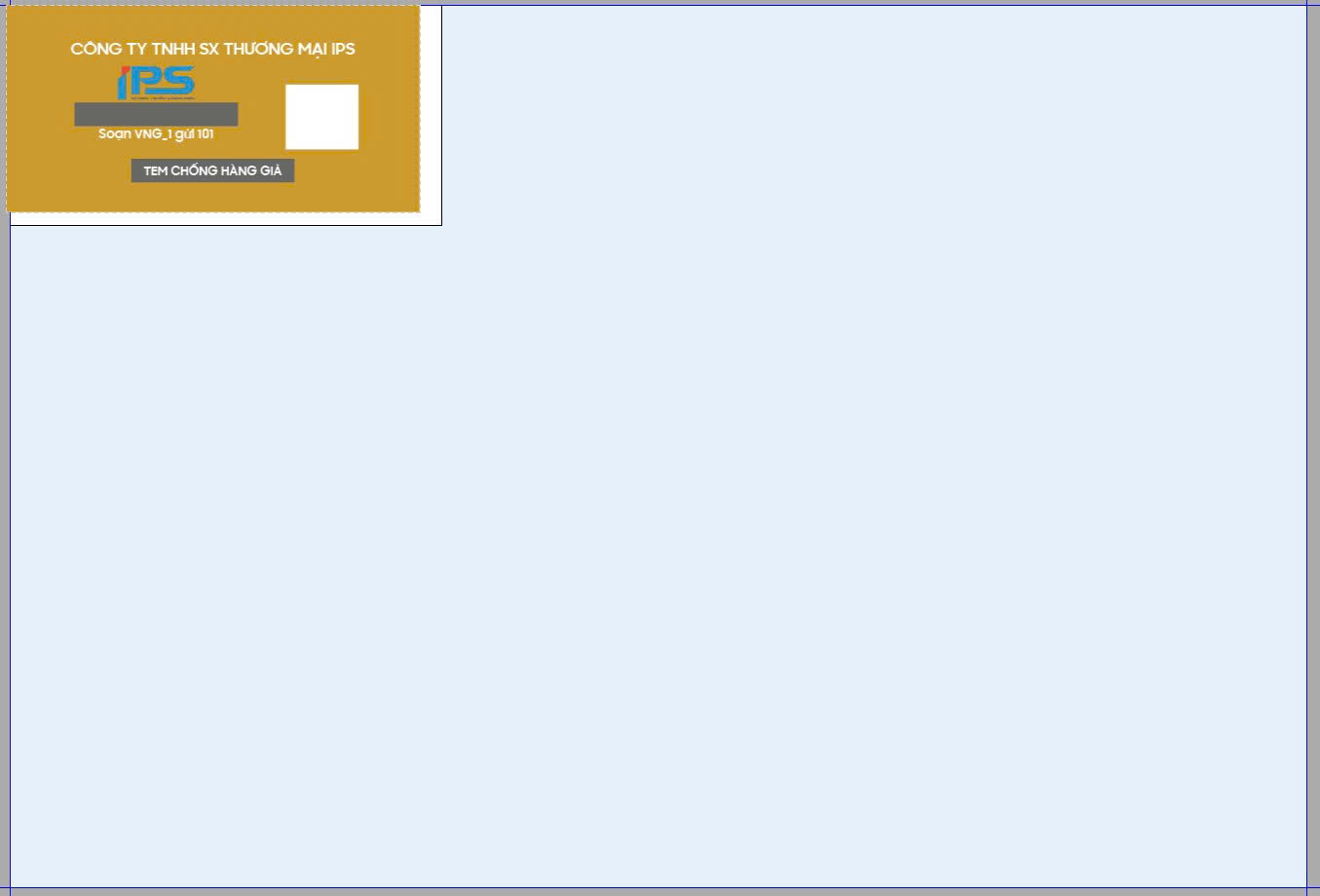
=> Vào Print Job
=> Mục Off set Top-Bottom-Left-Right để tất cả là 10
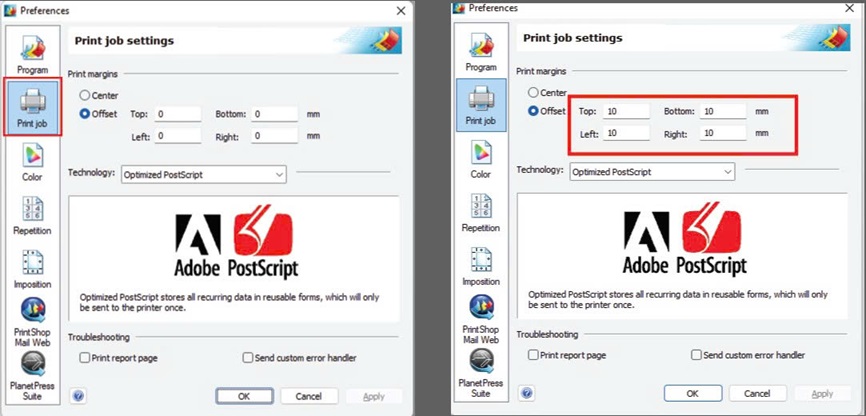
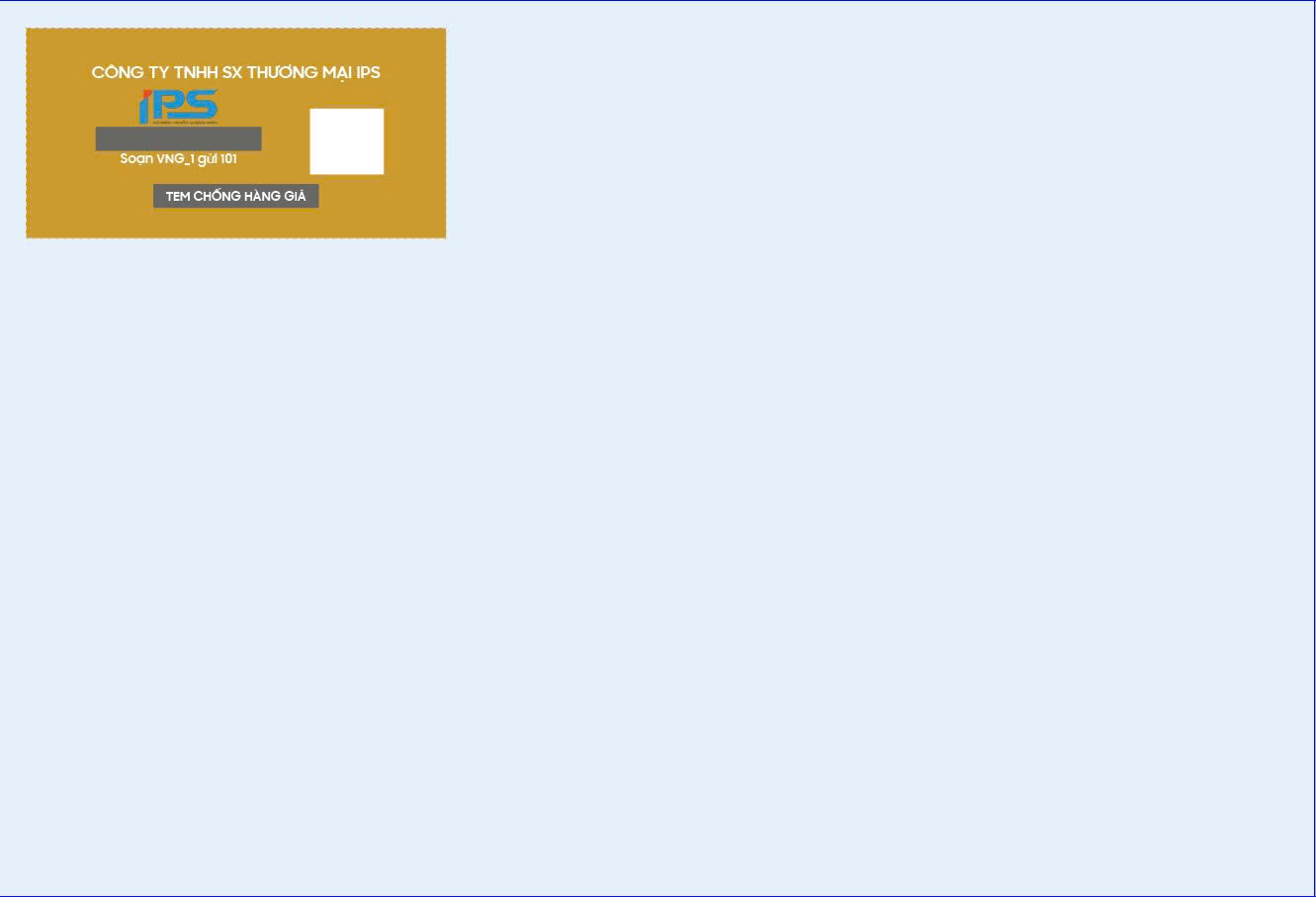
=> Nó sẽ cách ra trên dưới trái phải 10mm tất cả các bên và tự khít vô ô
=> còn hở trắng thì xích vô
=> Nếu bước này file in bị lòi xuống nhiều thì lướt xuống làm cách 2
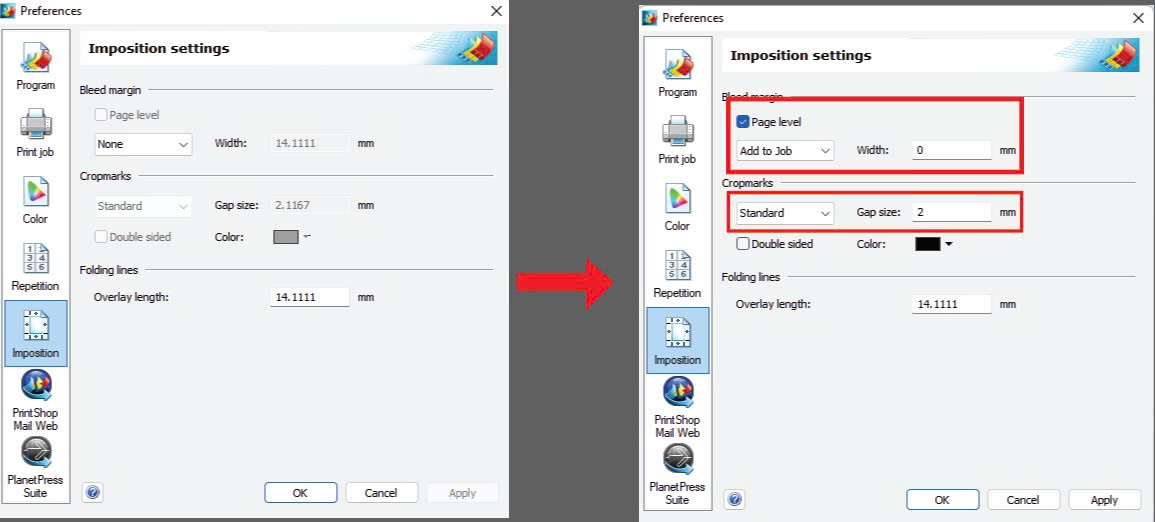
=>Vào mục Impositon
Tích chữ none và chọn Add to job
=> Tích Page Lever
Mục With ta đặt giá trị là 0
Mục Gap size đặt 2mm
=> Kết quả
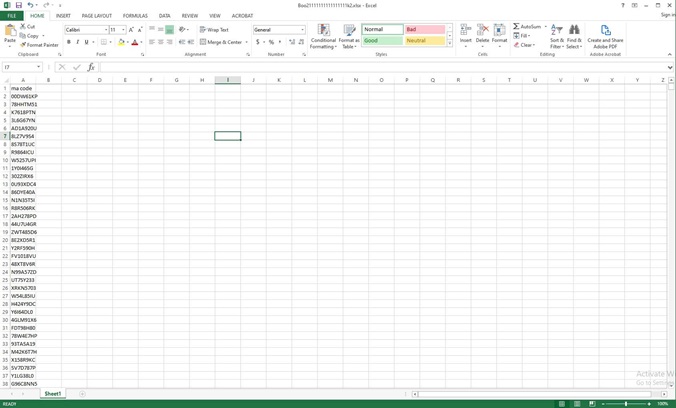
=> Tạo mã biến đổi
Link tạo mã :https://giainoffset.com/tool-tao-ma-bien-doi-transformation-code-generator/
=> Xuất file excel => Vào data base nhập file
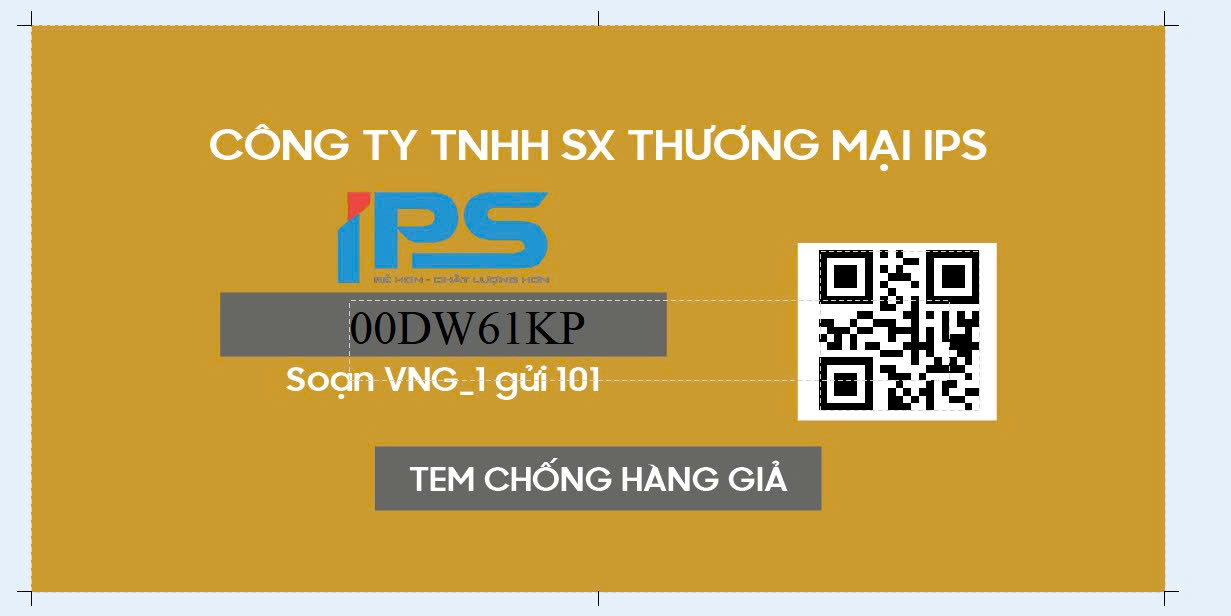
Kéo mã biến đổi vô chỗ cần :
=> Kết quả
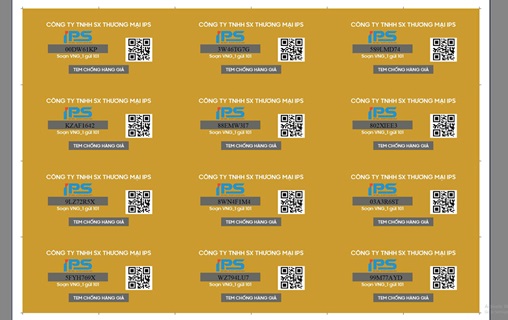
Nhấn Print Preview ( Control F2)

=> Kết quả
Cách 2
Vào PrintShop Maill
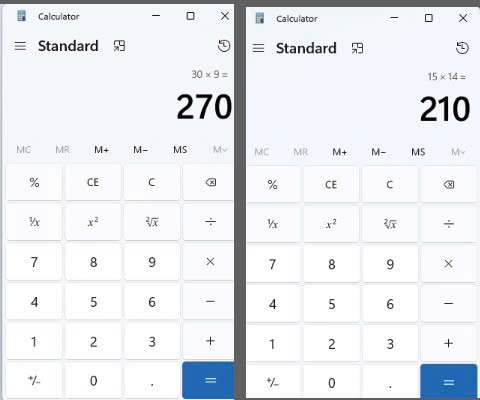
=> Bài này ta sẽ in trên khổ 297x210mm
=> File có kích thước 30x15mm
=> Cách setting và đặt khổ in trong bài viết này : https://giainoffset.com/huong-dan-chay-ma-bien-doi-trong-printshopmaill-by-mrkiet/
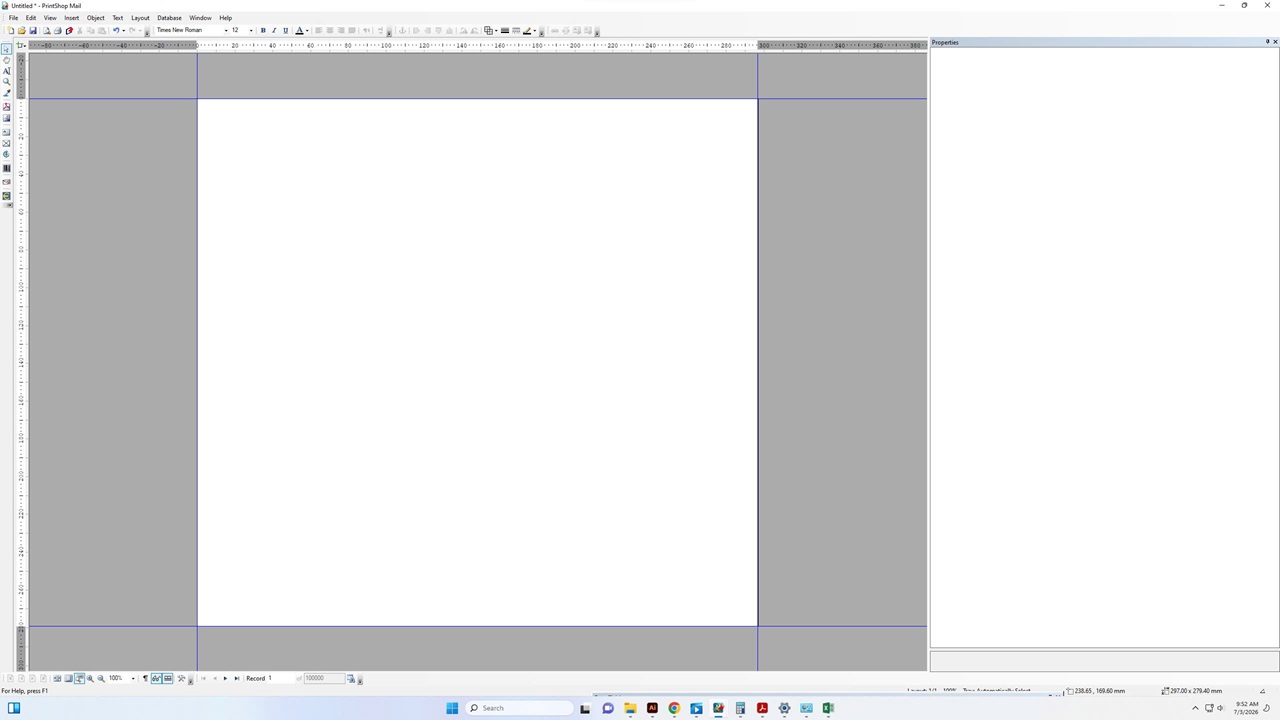
=> Ta sẽ được như này sau khi set khổ 297x210mm
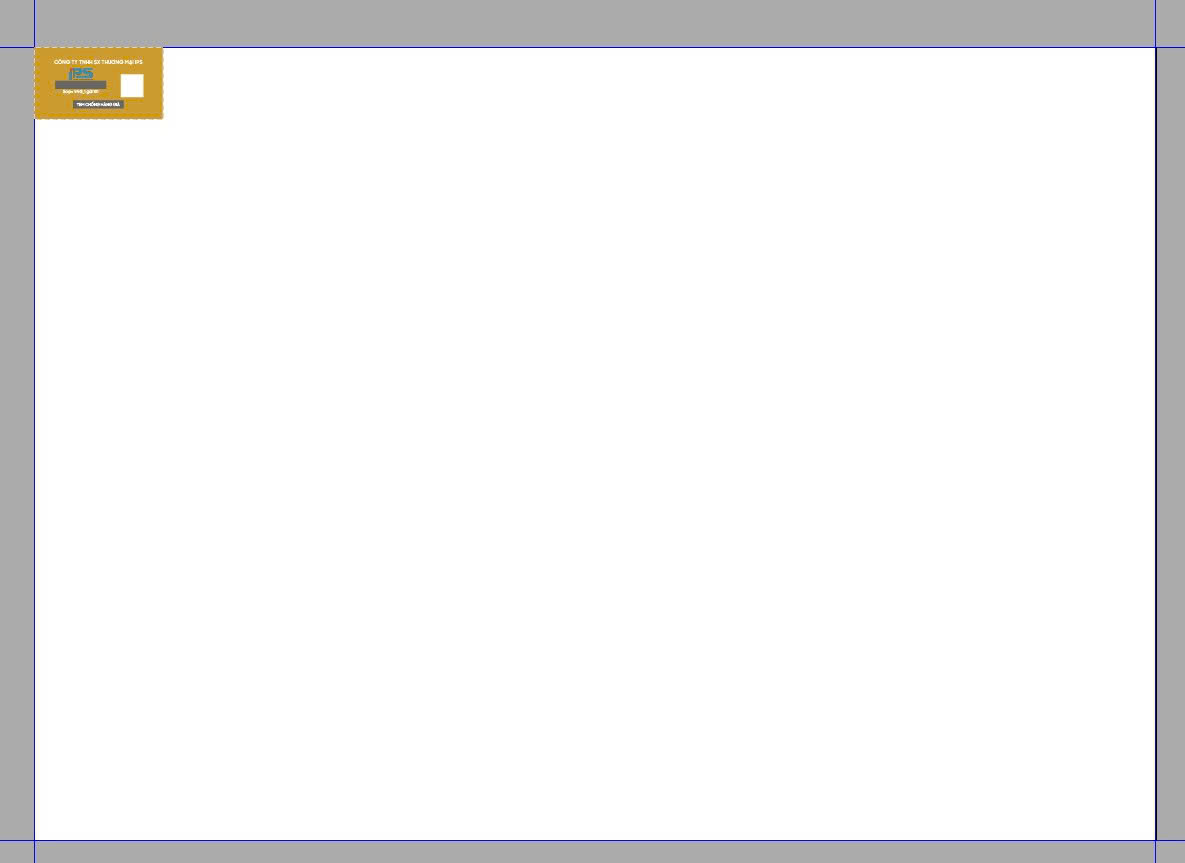
=> Place file pdf (Control Shift W) vào PrintShop Maill
=> Sau đó bấm máy tính
=> Control K để bật bảng Prefences
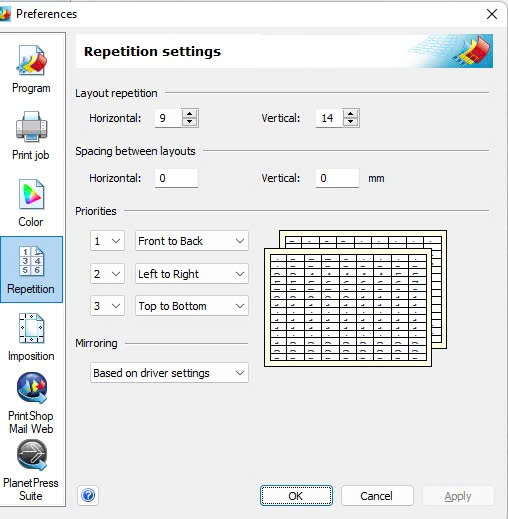
=>Phần Layout Reppetition
Horizontal nhập giá trị là 9
Vertical giá trị là 14
=> Nó sẽ được như này
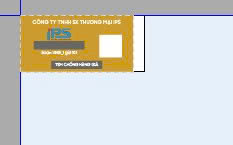
=> Vào Print Job
=> Mục Off set Top-Bottom-Left-Right để tất cả là 10
=> Có thể thấy nó bị ra ngoài và khi Preview nó sẽ bị các khoảng trống ở bon cắt
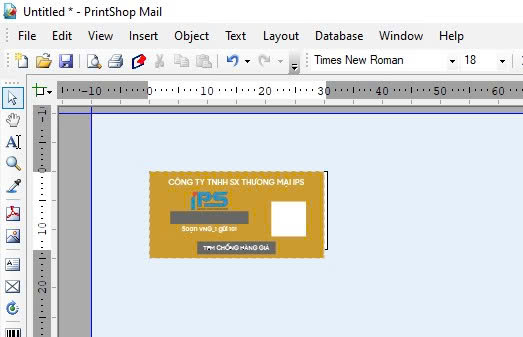 df
df 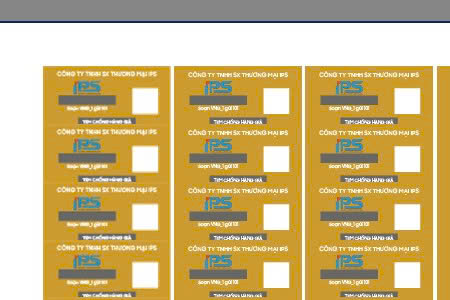
=>Mục Repetition chỉnh vertical thấp xuống cho ô in lòi ra ngoài lại ( tùy bài )
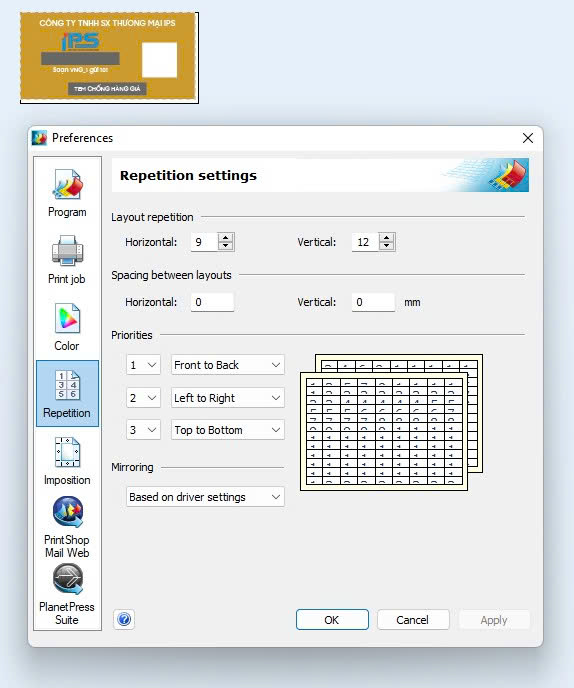
=>Vô Impositon Settings
=> Chỉnh như hình
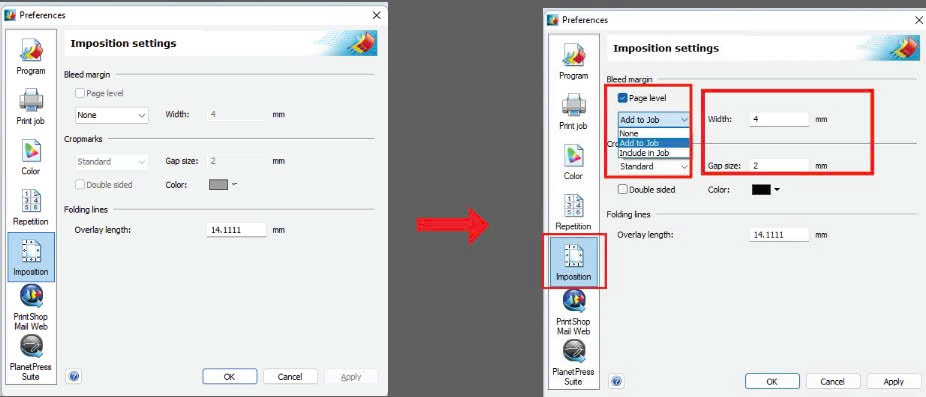
=> Ta sẽ được như này
=>Bon cắt chưa sát thì chỉnh Gap size xuống 1
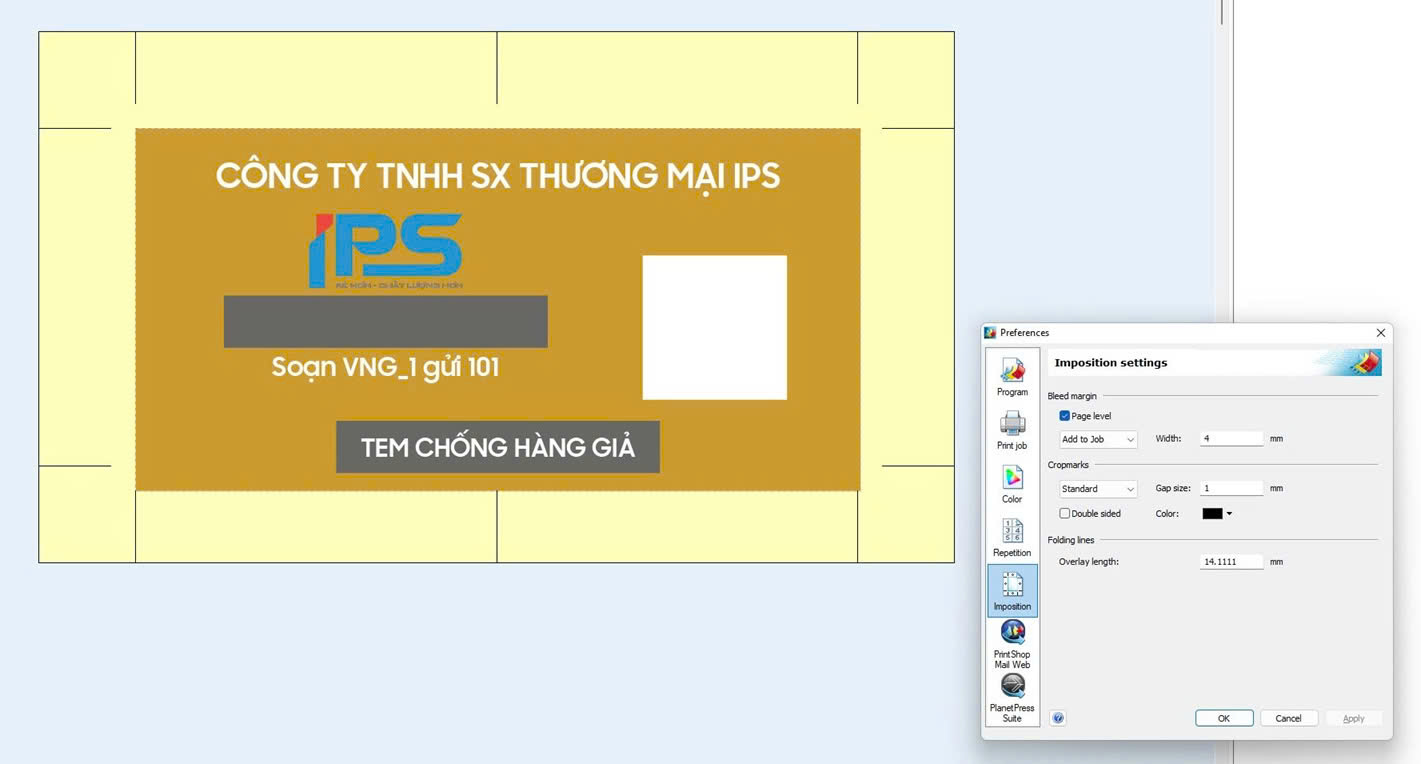
=> Bỏ mã tạo vô
=> Print Preview ( Control F2)
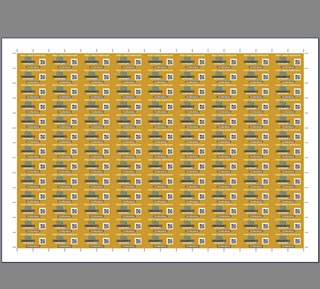
=> Vô File => Save as PDF
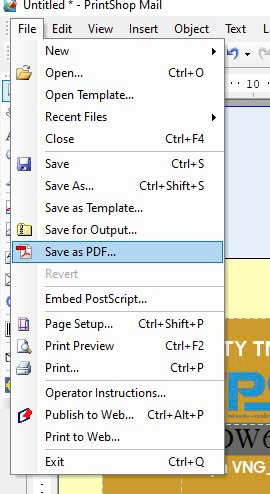
=> Print để xuất PĐF và in
cảm ơn đã xem bài viết.
 Gia Công Ép Kim