
HƯỚNG DẪN SỬ DỤNG MÁY IN KONICA
-Cách bật máy in
-Cách Seting máy in
-Cách set và xuất file pdf qua máy in
-Cách Kiểm tra thành phẩm lỗi hay đạt
-Cách lưu file cần in trong máy in ko cần in liền
-Cách khắc phục các sự cố máy in
Máy in Konica (Konica Minolta) là thương hiệu nổi tiếng toàn cầu của Nhật Bản chuyên cung cấp máy in kỹ thuật số và máy in công nghiệp. Hãng nổi bật với chất lượng bản in sắc nét tương đương máy in offset, tốc độ cao và khả năng xử lý định lượng giấy đa dạng.
Cách bật máy in KONICA
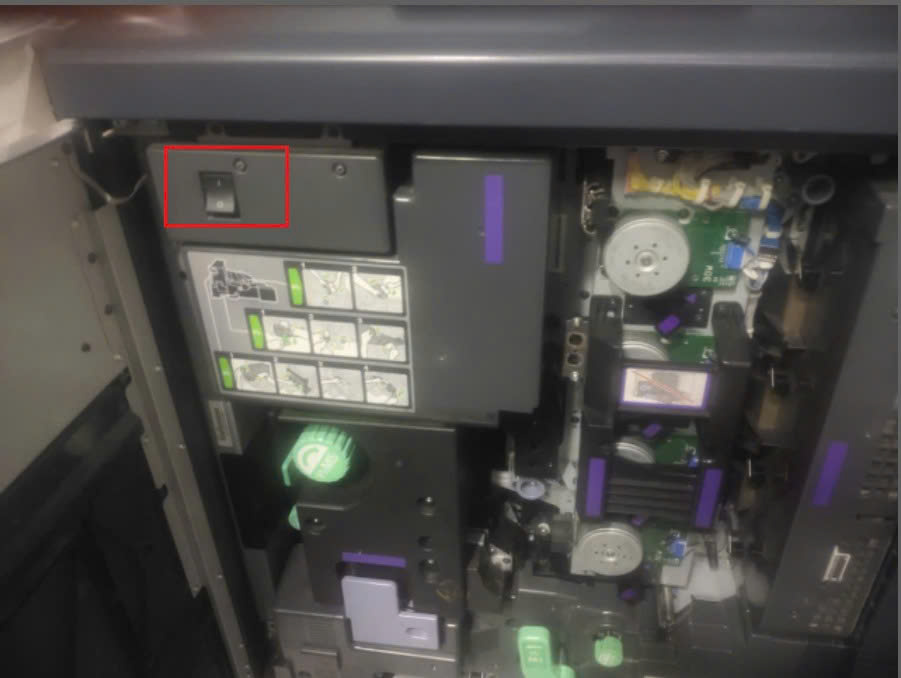
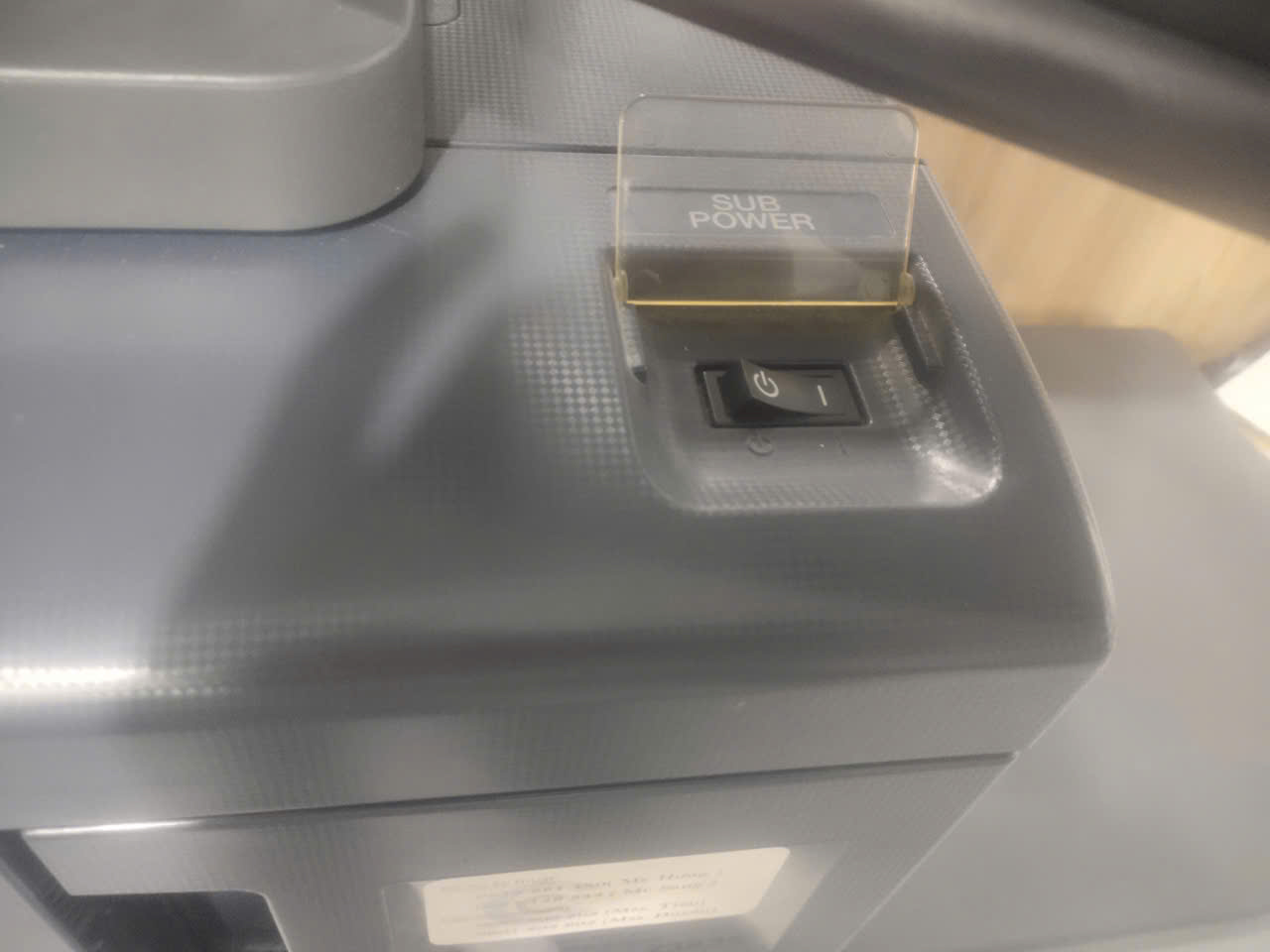
Bước 1 : mở nhẹ ngàng ngăn thùng máy ra và bật các nút khởi động như hình
Bật công tắc nguồn trong trong thùng máy trước => đợi vài giây
Rồi mới bật công tắc ngoài máy
Khi tắt máy thì tắt nút bên ngoài => chờ đến khi màn hình tắt
Rồi mới tắt công tắt bên trong máy
Cách Seting máy in
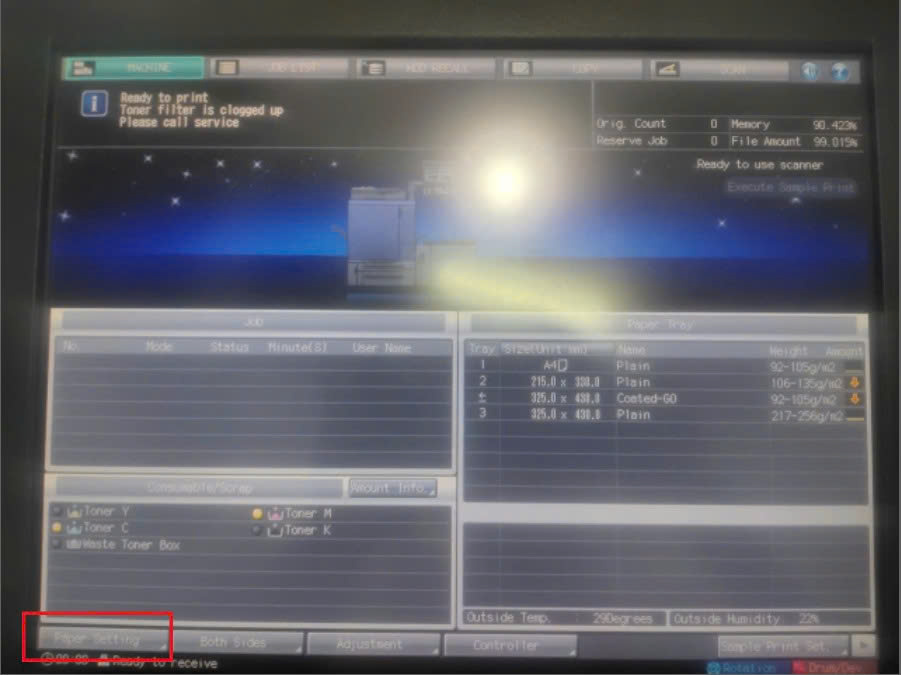
Đây là giao diện của máy in Konica sau khi khởi động
ta chỉ cần chú ý vào Paper Settings
=> chọn nút bên trái dưới cùng Paper Settings
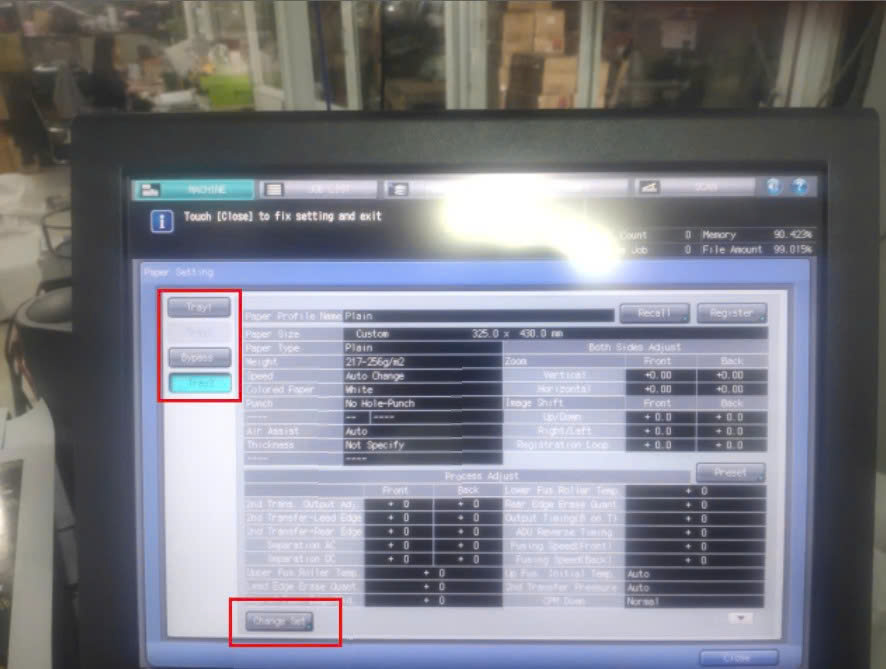
đầu tiên ta sẽ phải chọn Tray (khây đựng giấy trước) nhớ bỏ giấy vô
Tray 1 là dành cho in các loại giấy mỏng dưới 200gsm
Tray 3 là in các loại giấy dày trên 200gsm
ở trong máy in của bạn hay dùng khây gì thì sẽ chọn khây đó
=> Chọn xong ấn change set bên trái dưới góc màn hình
(Lưu ý chọn Tray 3 thì nhớ setting phần In trên máy tính là Tray 3)
Máy in sẽ hiện ra bảng như này :
Chúng ta chỉ cần chú ý 3 mục
Paper Size – Weight – Both Sides Adj
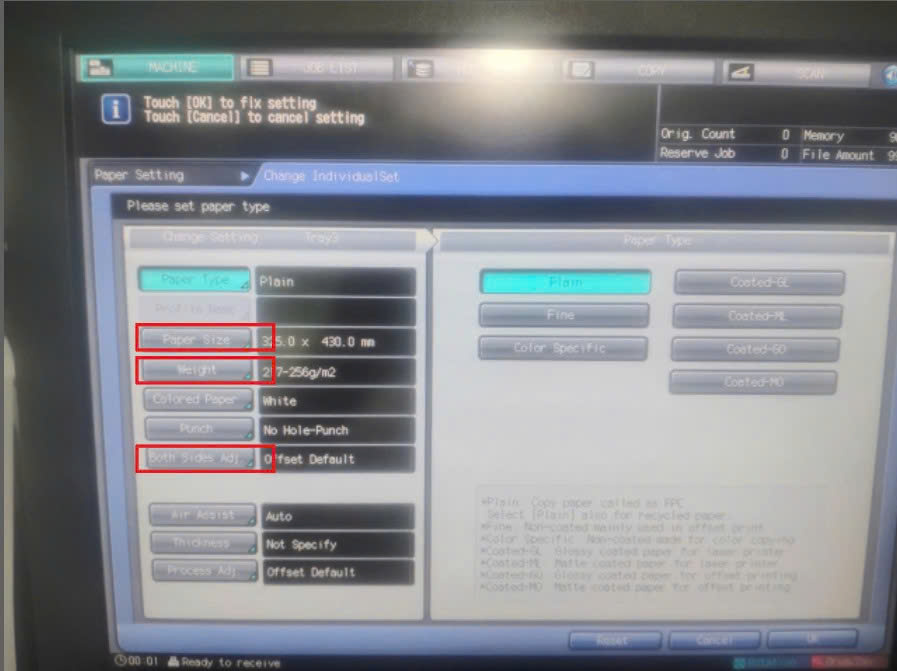
Đầu tiên nhấp vào Paper Size
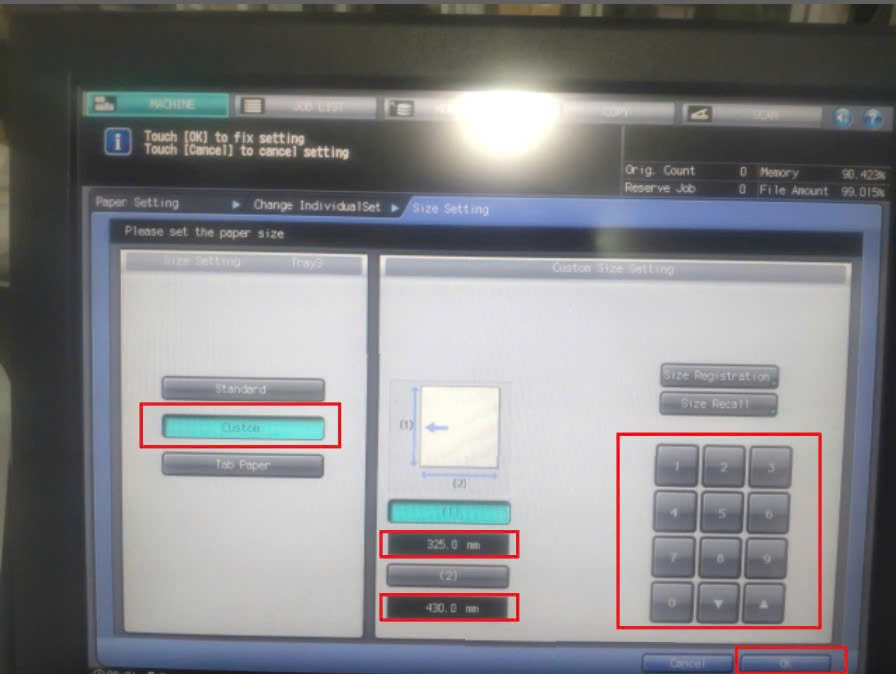
ta sẽ để ở dạng Custom xong nhìn qua ta sẽ thấy được bảng diều chỉnh kích thước khổ giấy
ô (1) điều chỉnh chiều cao
ô (2) là chỉnh chiều ngang
Phím số là chỗ chỉnh số đo ô (1),(2)
Sau khi chỉnh xong ấn ok!
để quay lại
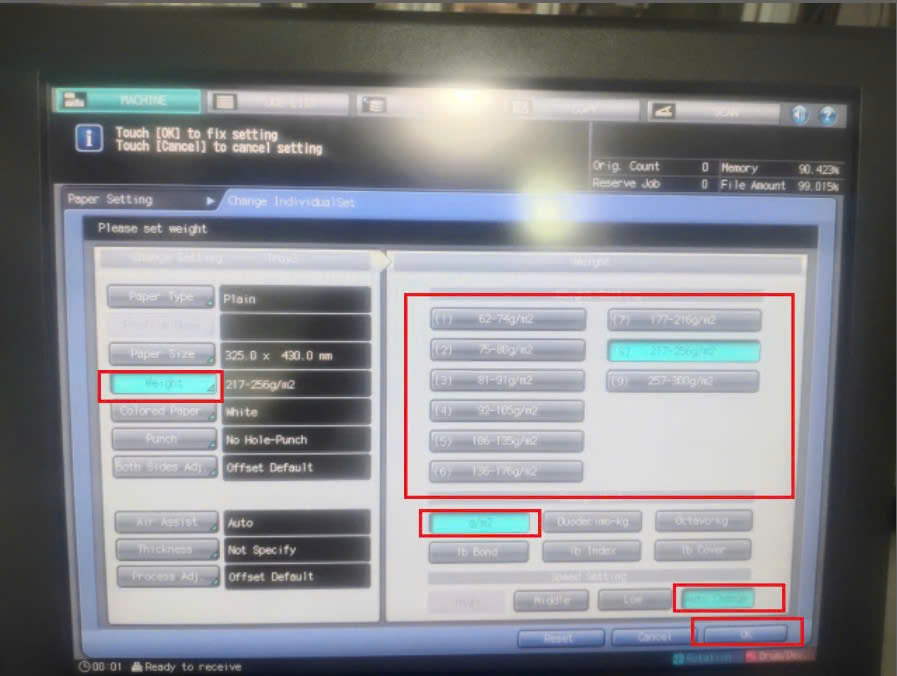
Tiếp theo đến phần Weight ( chỉnh loại giấy ) bạn để vào Tray (khay để giấy) loại giấy nào thì chọn ô đó ví dụ mình để giấy C250 thì Chọn ô 8 (217-256g/m2)
Có rất nhiều loại giấy khác nhau
(6) 136–176g/m² → C150, C170
(7) 177–216g/m² → C200
(8) 217–256g/m² → C250
(9) 257–300g/m² → C300
Sau khi đã chọn xong chúng ta sẽ nhìn xuống phần Change Unit chọn đơn vị là g/m2
sau đó xuống phần Speed Setting chọn Auto Change
Khi chỉnh xong ta kiểm tra lần nữa và nhấn OK
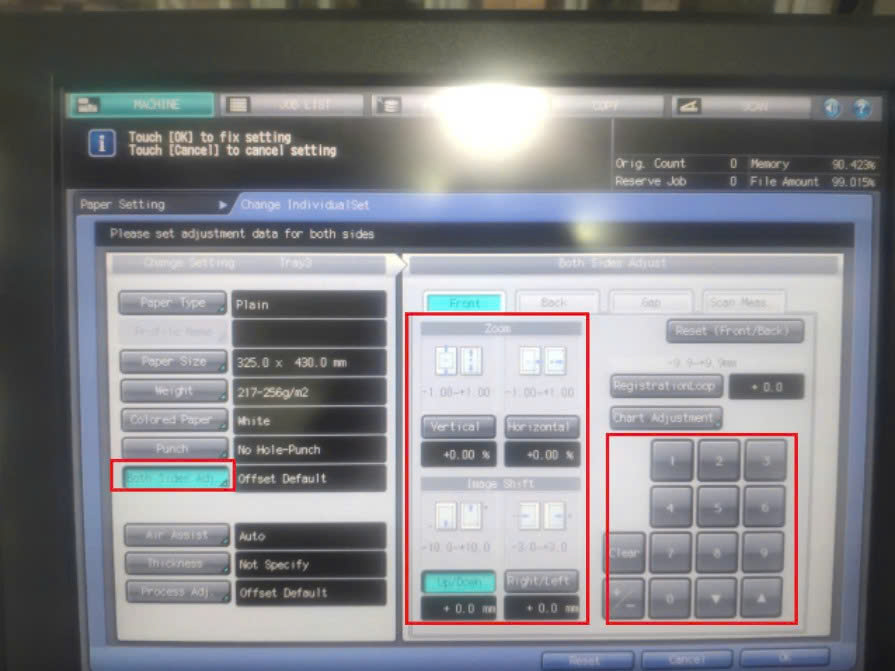
Tiếp theo là Both Sides Adj
Trong phần zoom :
Chỉnh mục Vertical và Horizontal cả 2 về 0%
Trong phần Image Shift
Chỉnh Up/Down và Right/Left cả 2 về 0%
Chỉnh các mục trên để khi in 0 bị sai lệch gì
Chỉnh xong bấm ok
Xong qua máy tính
Cách set và xuất file pdf qua máy in
Ta sẽ đưa file PDF qua máy in ( lưu ý : phải xuất file PDF mới chuyển dữ liệu qua máy in được )
sau khi bật file pdf lên ta sẽ ấn tổ hợp phím Ctrl + P để in
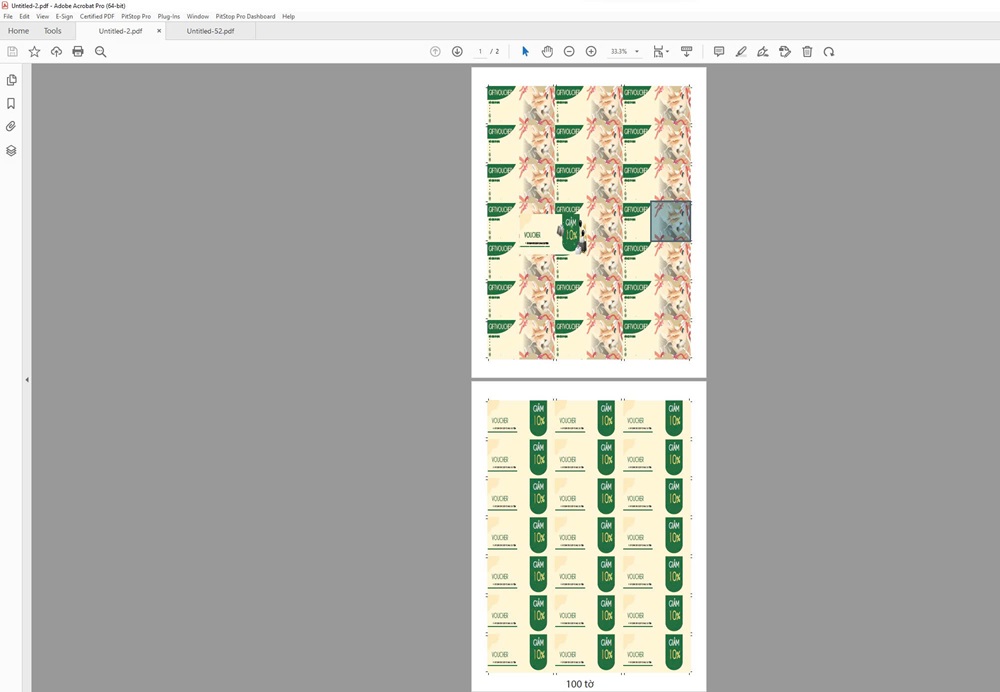
sau khi bật file pdf lên ta sẽ ấn tổ hợp phím Ctrl + P để in
thì ấn xong màn hình sẽ hiện ra như này :
Ta sẽ chuyển Printer về máy in KONICA
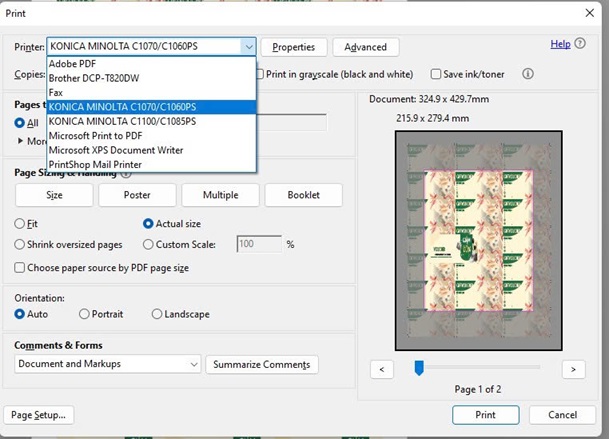
Tiếp theo ta bấm Properties như hình :
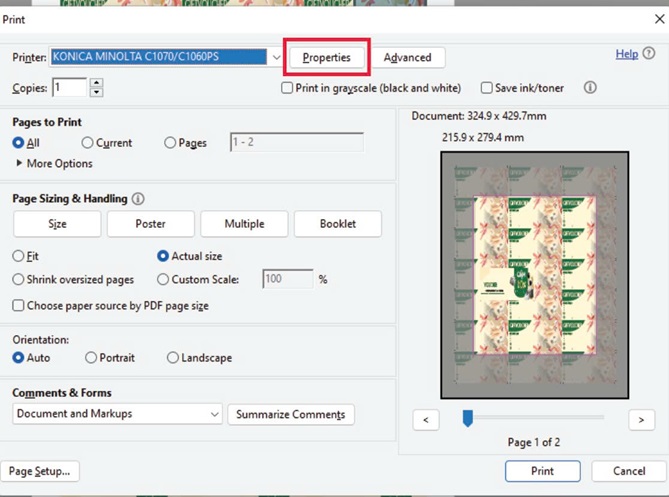
Nó sẽ hiện 1 cái bảng như thế này
Ta chỉ cần quan tâm đến setting 4 ô đầu tiên
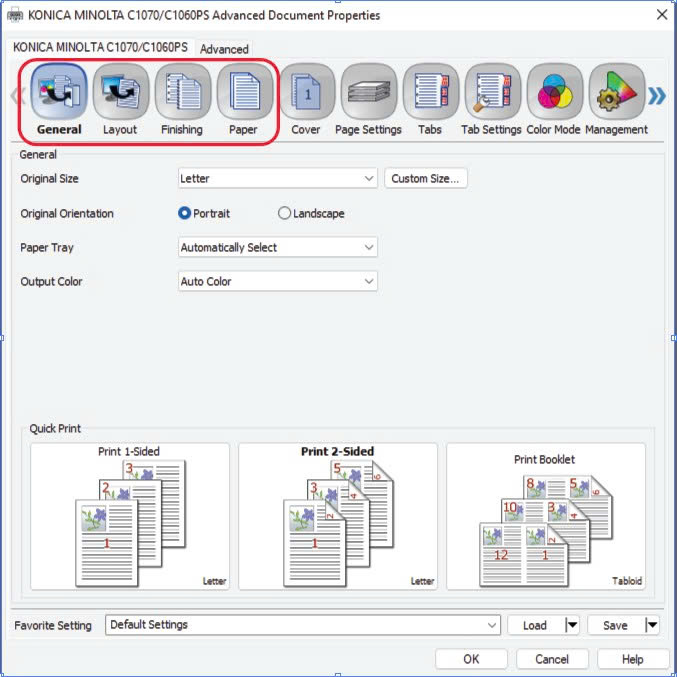
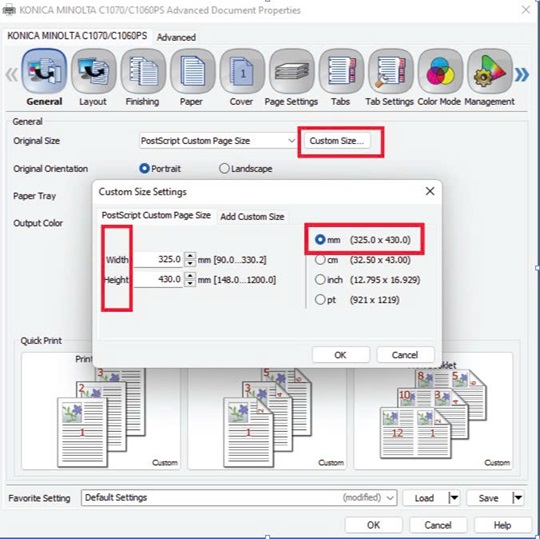
Đầu tiên là General : đây là nơi để ta chỉnh khổ giấy khi in
Bấm vào customsize =>hiện ra bảng Custom size Settings
Lúc set trên máy in khổ nào thì điền khổ đó ví dụ nãy set trên máy in là 325x430mm thì điền vô ô trắng kế bên chuẩn kích thước đã làm
Width (chiều rộng):325
Height (chiều cao):430
Lưu ý nhớ chỉnh qua đơn vị mm ( như trong hình )
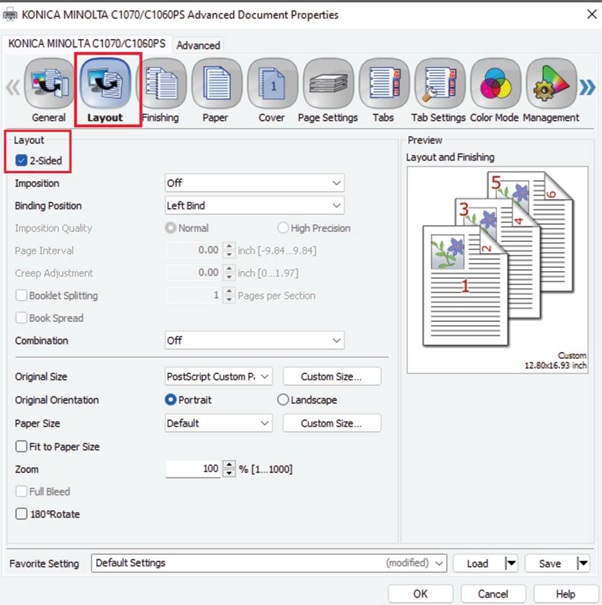
Tiếp theo là Layout:
Nếu ta in 2 mặt trên một tờ thì tick 2-sided
Còn nếu ko tích thì sẽ in 1 mặt 1 tờ riêng lẻ
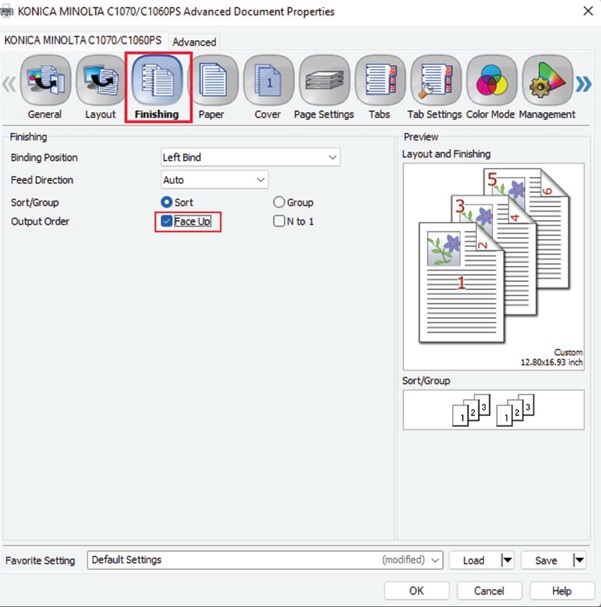
Tiếp theo là Finishings:
Ân chọn Face up để trang đằng sau được in lên trên trước
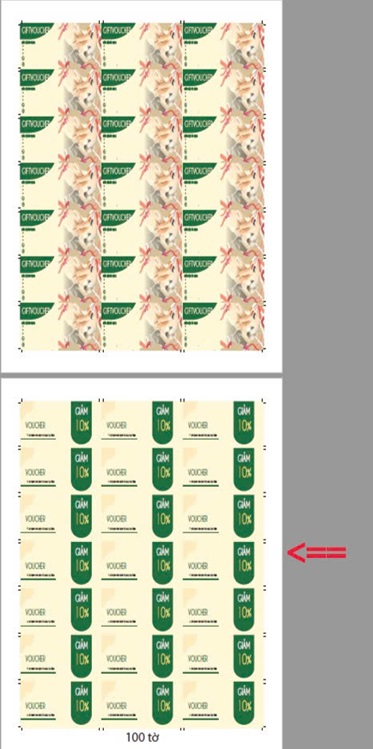
Mặt có mũi tên đỏ sẽ in ra trước ( mặt chính ) và là mặt sẽ được đánh dấu số trang
Mặt không đánh dấu số trang sẽ là mặt phụ (mặt đằng sau )
Cuối cùng là paper :Nơi để nạp dữ liệu và chọn tray để giấy của máy in (chọn tray 3 ) như setting trên máy in khi ban đầu
Chọn Automatically Select => chọn Tray 3 như đã nói ở trên
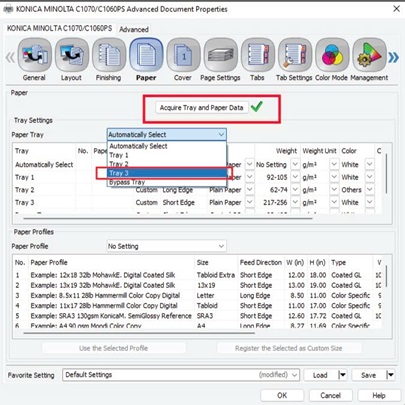
Sau đó Ân chon Acquire Tray and Paper Data để nạp dữ liệu máy in – cho ra tích xanh như hình là ok
Xong rồi ấn ok tất cả
Nó sẽ quay lại bảng đầu tiên
BƯỚC 3 : Xuất file in và kiểm tra
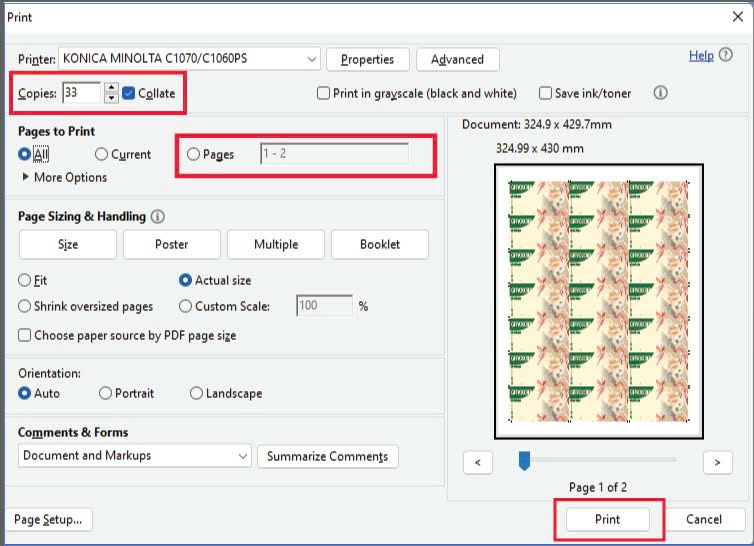
Nên in trước 1 tờ test kiểm tra độ lệch sau khi kiểm tra xong chuẩn hết thì nhập số trang cần in
Copies: là số trang cần in ví dụ cần in 33 trang thì nhập số 33
Pages to Print :Trong trường hợp file đang đang làm chỉ có 2 trang nên mặc định pages 1-2 -làm nhiều trang hơn sẽ hiện số nhiều hơn
một tờ giấy có 2 mặt ta muốn in mặt nào với mặt nào thì chỉnh là : 1,2 1,3 1,4 1,5
Lưu ý : Nên in test trước 1 tờ để kiểm tra độ lệch
Cách Kiểm tra thành phẩm lỗi hay đạt
Đầu tiên in test trước 1 tờ
Lấy điện thoại ra rọi đèn kiểm tra (rọi dưới mặt chính ) ta có thể thấy độ lệch
=> Không lệch gì thì in luôn
Lấy 1 cây thước ra đo trực tiếp trên giấy
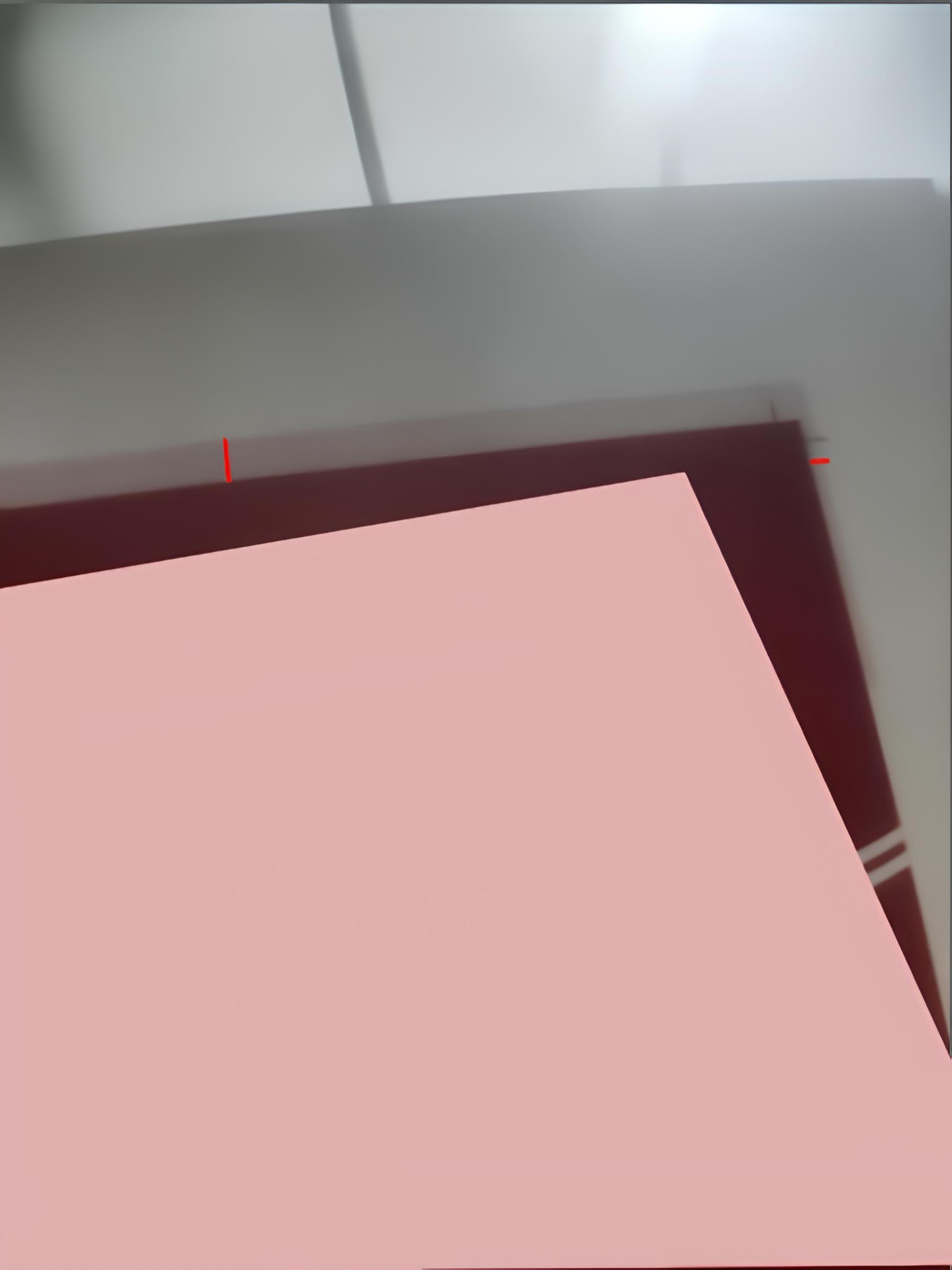
File đang in sau khi đo thì chiều cao mặt sau thấp hơn mặt chính khoảng 4mm
Chiều dọc bên phải bị lệch vô trong so với mặt chính khoảng 1mm
Ta cho file pdf vào illustrator :
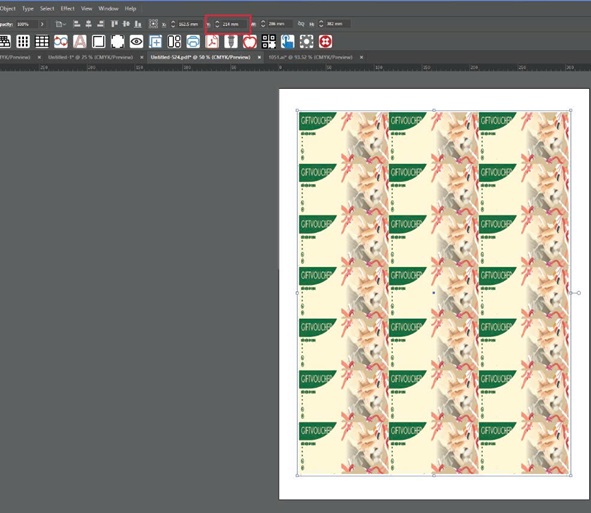
Ở đây khi ta quét file bấm sẽ ngược ( bấm lên nó sẽ đi xuống và ngược lại )
Mặt sau ở trục (y) bị thấp hơn xuống 4mm thì ta -4mm là nó sẽ tự nhích lên chuẩn với mặt chính ( thành 200 )
Mặt sau ở trục (x) bị lệch ngang ra bên phải 1mm thì ta tăng lên bên trái 1mm thì nó sẽ nhích bên phải ( thành 163.5)
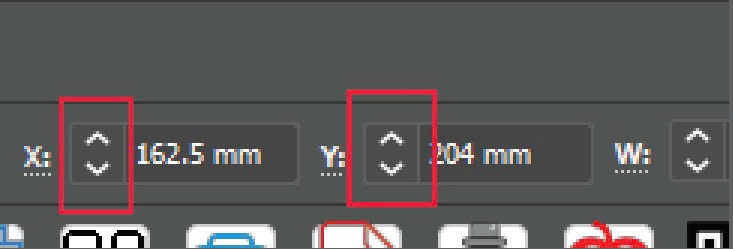
Sau khi xuất ra pdf in một lần nữa kiểm tra soi đèn mặt trước mặt sau sát nhau là xong
In test lại ko bị lệch nhiều thì in ra Sll
CÁCH LƯU FILE CẦN IN TRONG MÁY IN KHÔNG CẦN IN LIỀN
Thông thường khi ta ấn Print thì sẽ in luôn
Muốn lưu file cần in vô máy thì vô Properties
=>Nhấn theo dấu trong ô đỏ
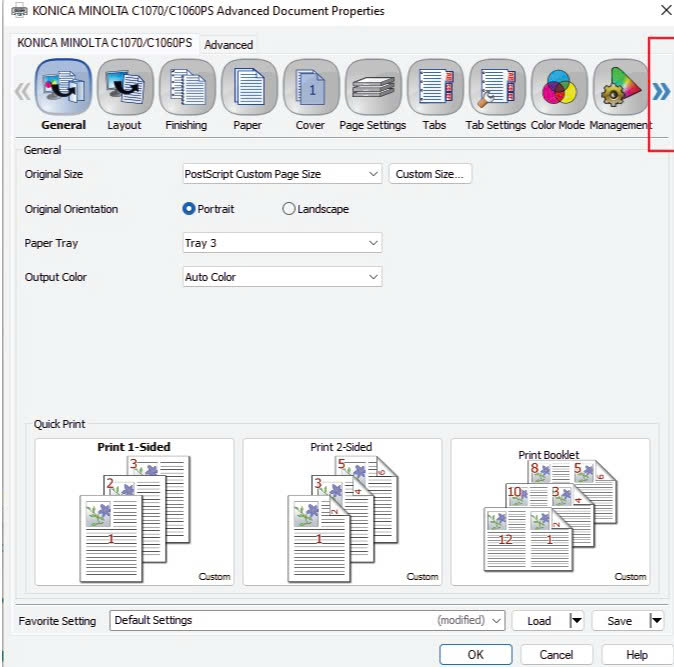
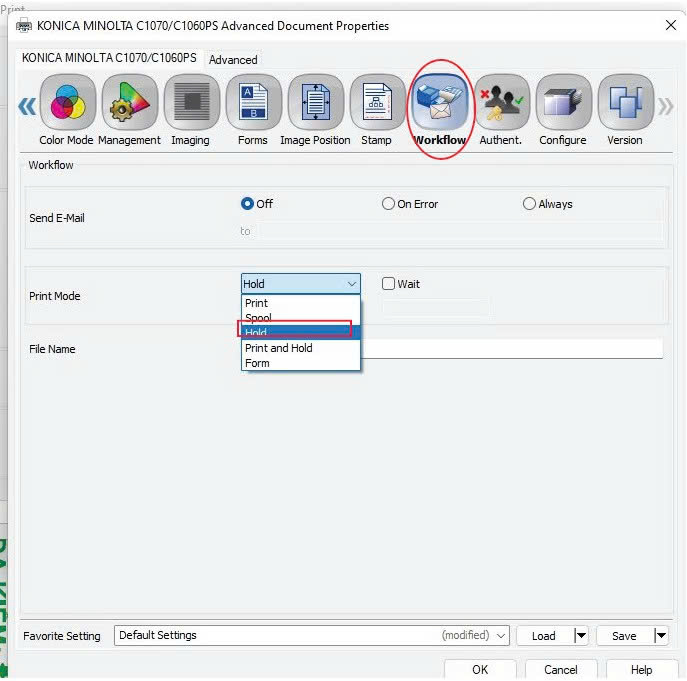
Chọn Workflow
Mục Print Mode
=> Mặc định là Print =>Chọn Hold
Hold (Giữ lại file trong máy in)
=> Bấm ok xong chọn print
=>Rồi qua nhìn màn hình máy in
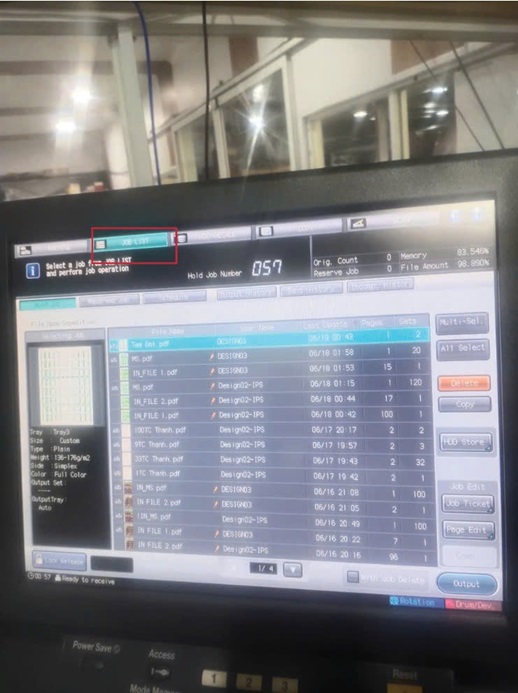
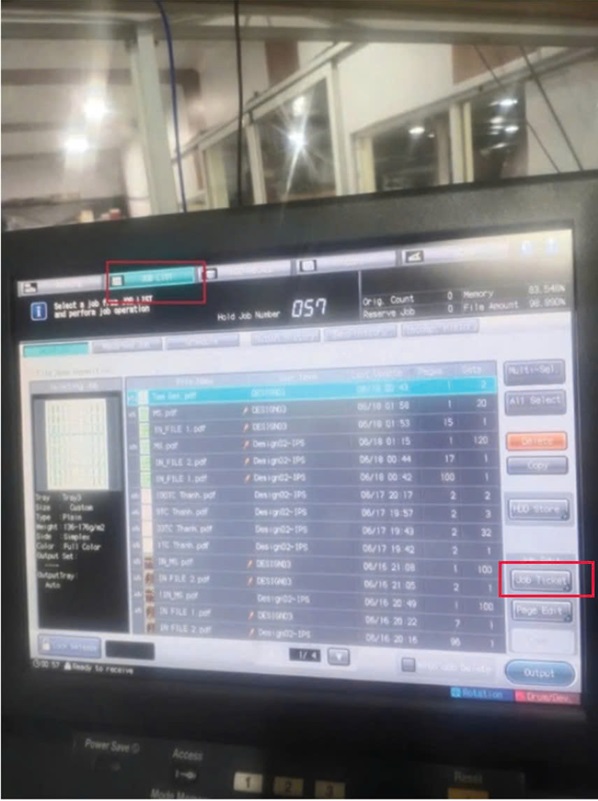
=> Ở màn hình chính ta chọn Qua mục JOBLIST
=>Ta sẽ thấy phần ta đã Print qua sẽ nằm ở đây
=> Nhấn Job ticket
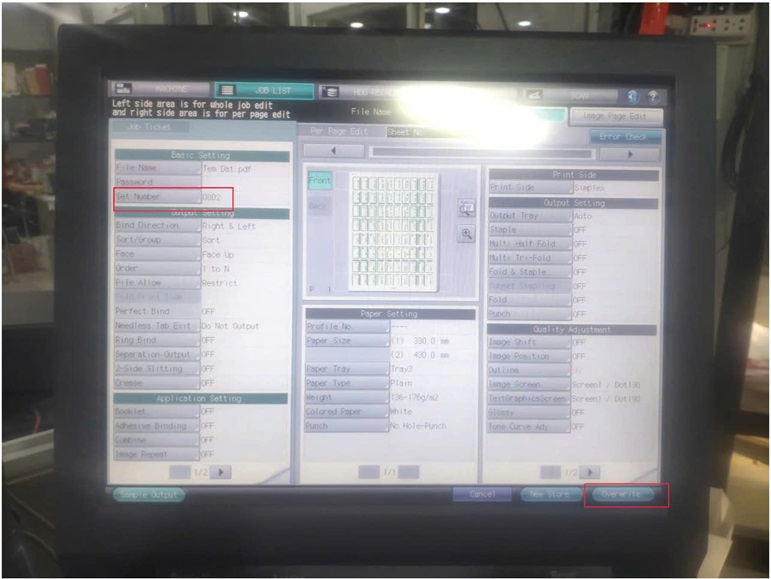
=> Setnumber là số trang cần in
=>Set xong chọn Overwirite
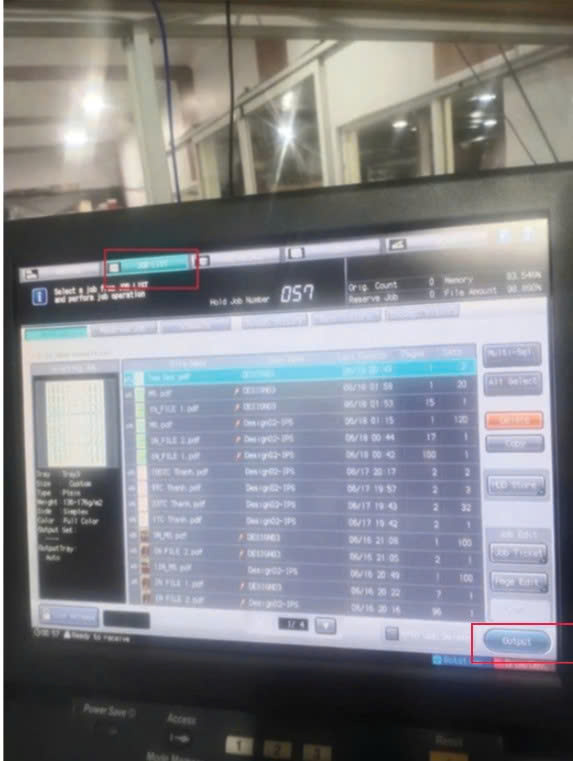
=>Chọn Uotput là in
=>Chọn Uotput là in
Lưu ý Nhớ set Both Sides Adj Ở Machine (màn hình chính) về 0
Trong phần zoom :
Chỉnh mục Vertical và Horizontal cả 2 về 0%
Trong phần Image Shift
Chỉnh Up/Down và Right/Left cả 2 về 0%
CÁCH KHẮC PHỤC SỰ CỐ KHI IN MÁY IN KONICA
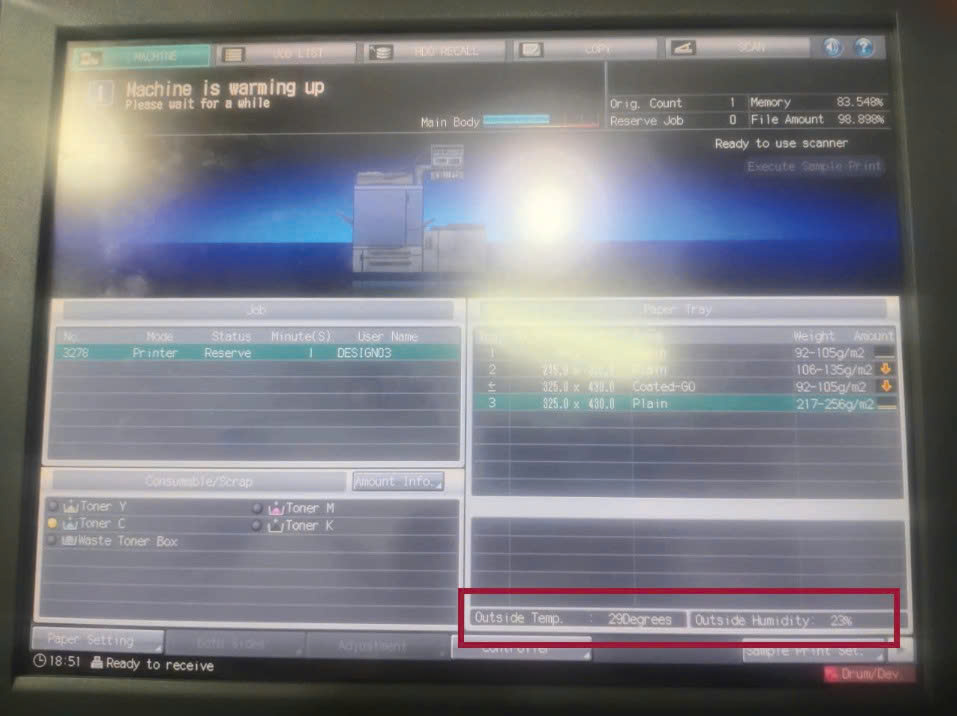
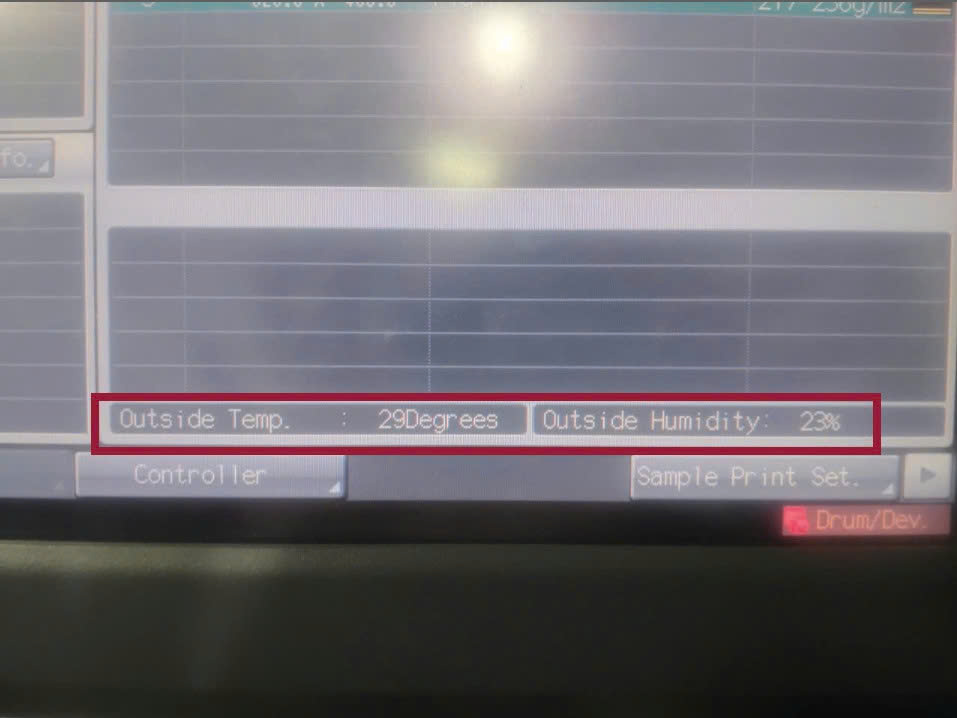
Đầu tiên khi mở máy chúng ta chú ý 2 Mục
Outside Temp và Ostside Humidity
Outside Temp nói đơn giản là nhiệt độ căn phòng
=> Outside Temp phải luôn dưới 30 trên 31 cố tình in máy sẽ báo lỗi
=> Trên Hình có thể thấy 29Degress là 29 độ C Là đã đạt
Ostside Humidity là độ ẩm căn phòng
=> Ostside Humidity phải dưới 40% nếu trên 40% in sẽ báo lỗi
=> Trên hình 23% là đã đạt
Cách khắc phục 2 lỗi trên
=> Tắt máy rồi bật máy lạnh khoảng 30-45 phút chờ phòng mát rồi bật máy lên lại
Máy sẽ có các lỗi như hình nó hiện lỗi nào thì xử lý lỗi đó
=>Hướng dẫn xử lý các lỗi của máy in khi in
=>Chúng ta phải xử lý từ ngoài vào trong là xử lý lỗi 4 và 10 và 7 trước rồi xử lý các lỗi bên trong máy
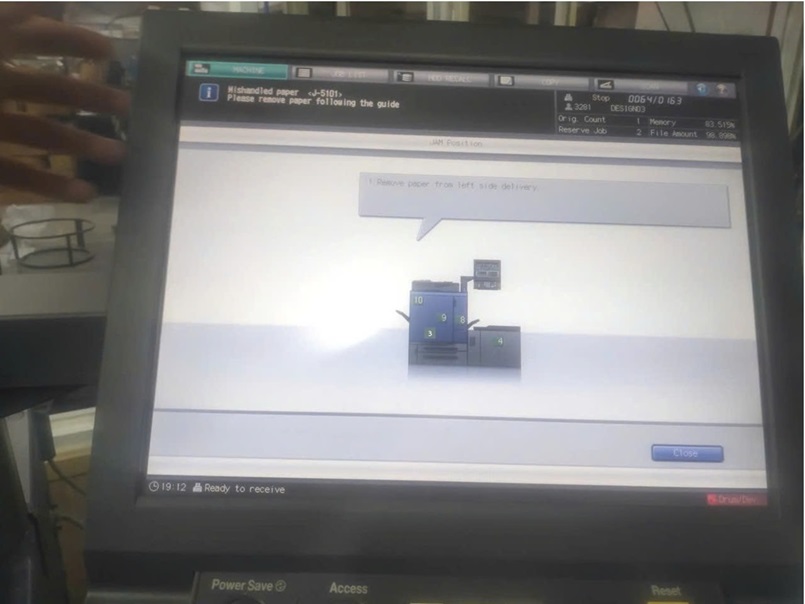
Đầu tiên là lỗi số 10
=> Là lỗi kẹt giấy ta qua vị trí số 10 nơi báo lỗi
=> Giấy kẹt thì vậy thì ta sẽ lấy tay móc nhẹ ra là xong
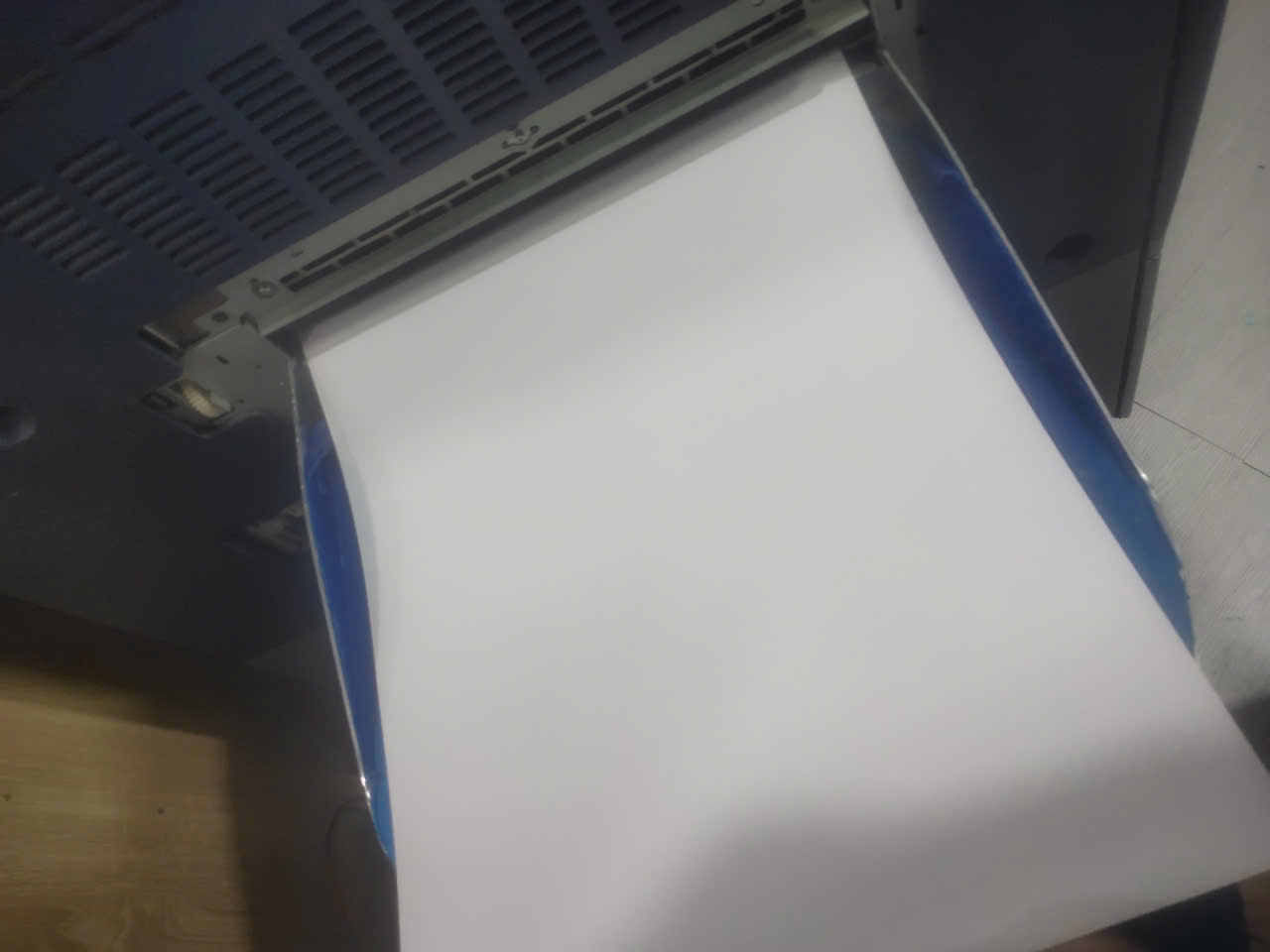
Tiếp theo là lỗi số 4
=> Là lỗi kẹt giấy trong khay ,ta sẽ qua vị trí nơi báo lỗi
=> Giấy kẹt thì vậy thì ta sẽ lấy tay móc nhẹ ra là xong
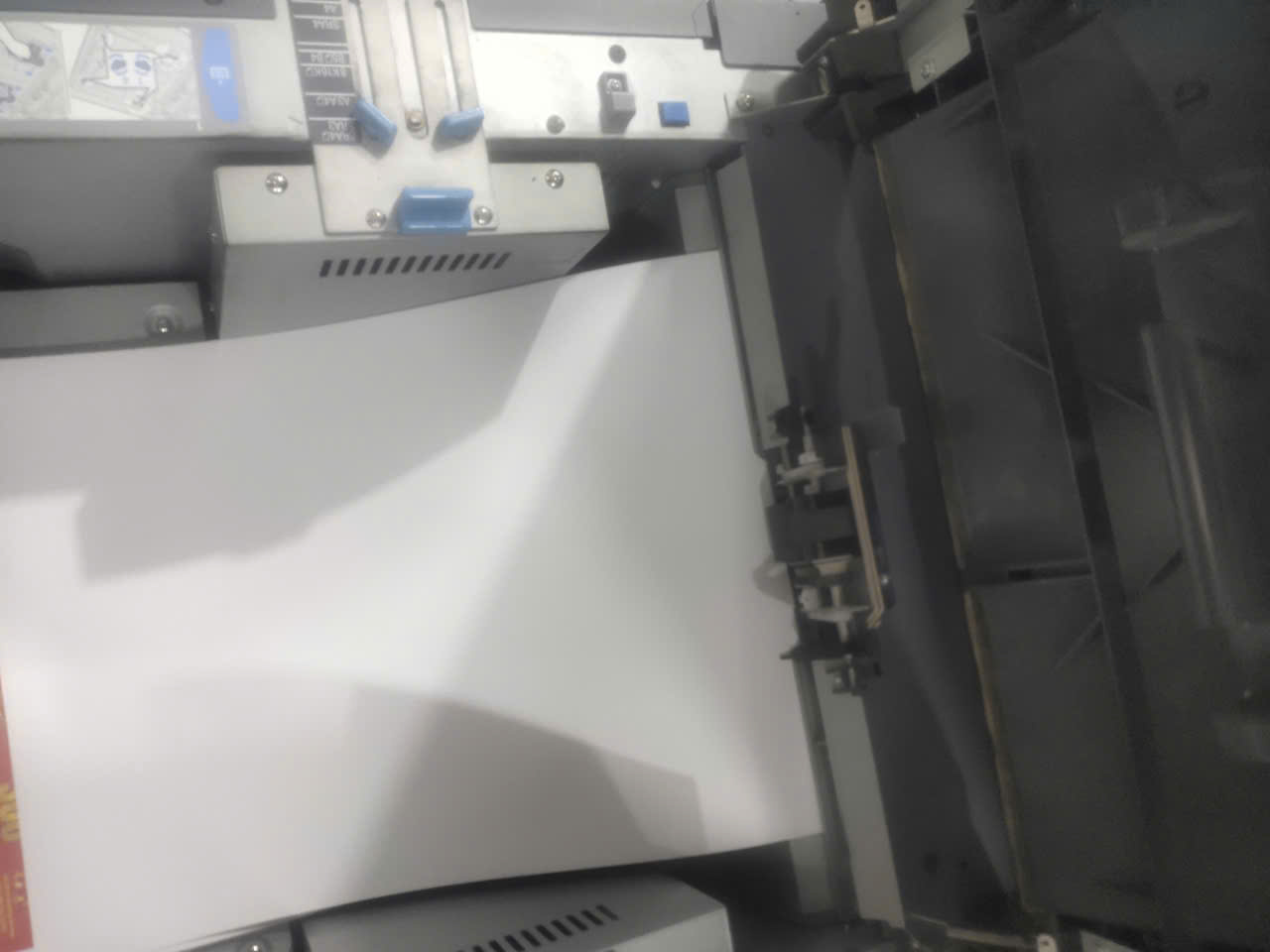
Tiếp theo là lỗi số 7
=> Là lỗi kẹt giấy
=>Ta sẽ mở cái nắp số 7 ra (vị trí mở nắp được đánh dấu sẵn trên lỗi của hình )
=>Tiếp theo gạt sát cái cần gạt màu xanh được được đánh dấu chữ LC02 xuống (gạt xuống như hình đỏ đậm)
=>Nhìn ở trên ta sẽ thấy được giấy bị kẹt và ta sẽ kéo ngang nó ra ngoài là xong (nhìn lên chỗ đỏ tươi)
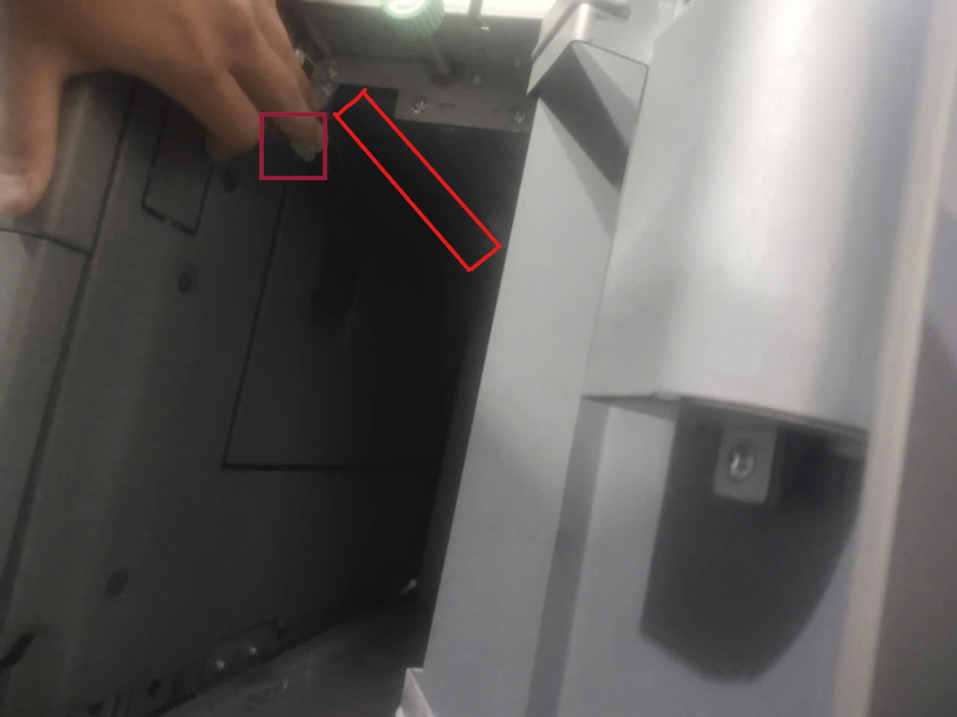
Tiếp theo là lỗi bên trong máy 3 8 và 9
=> Là lỗi kẹt giấy
Đầu tiên mở phần bên trong máy ra
=> Gạt cái cần gạt màu xanh ( được đánh dấu màu đỏ) xuống
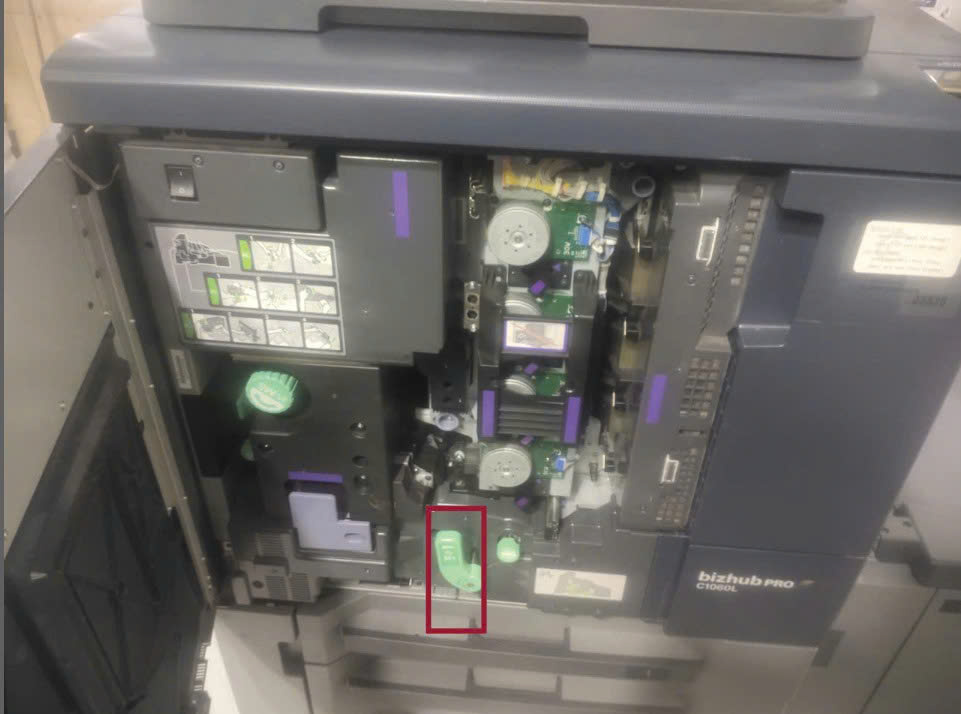
Gạt xuống như này
=>Xong cầm cái gạt đó cái từ từ ra
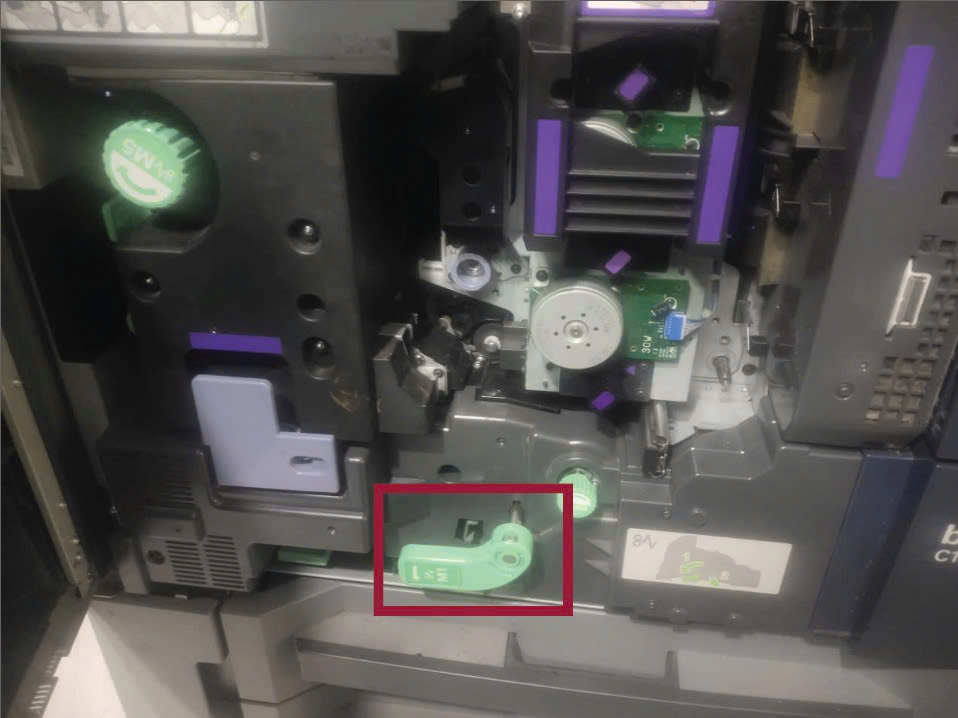
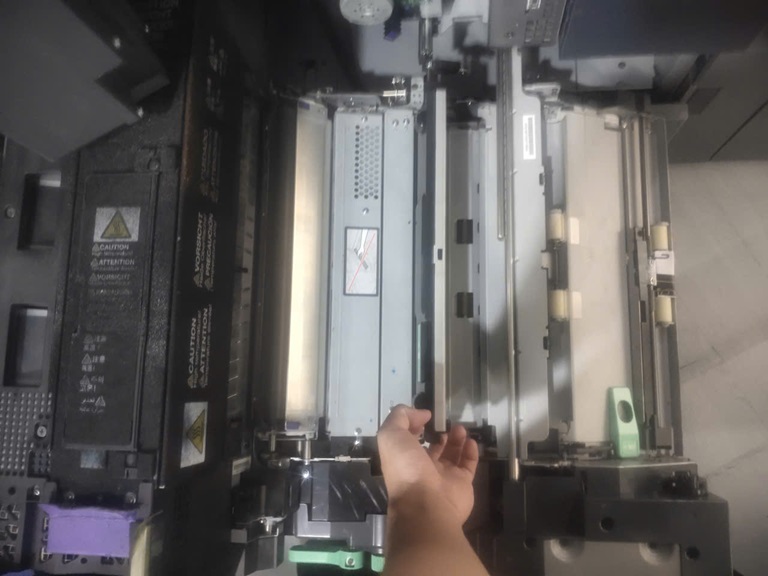
Đây là hình ảnh bên trong máy ( kéo cho ra hết như ảnh dưới )
=>Chú ý phần cầm nắm ô vuông màu xanh được đánh dấu chữ (chỗ hình màu đỏ )
=>kéo nó lên
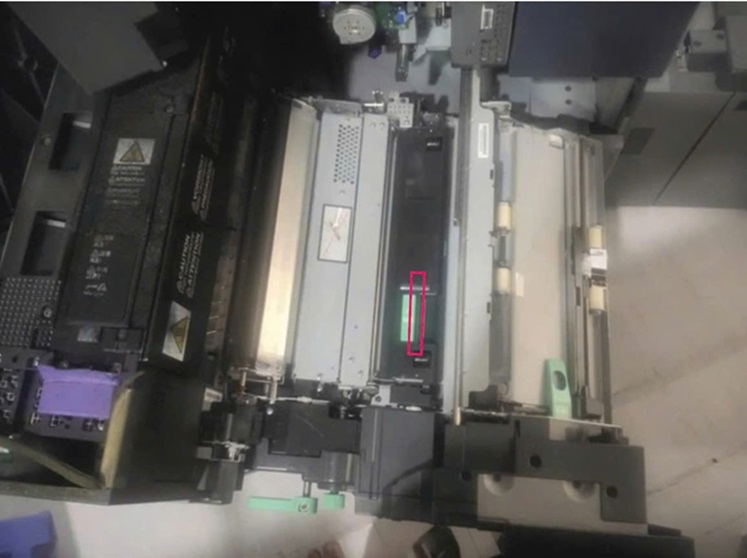
=>Có giấy kẹt ở trong đây thì kéo ra
Tiếp theo
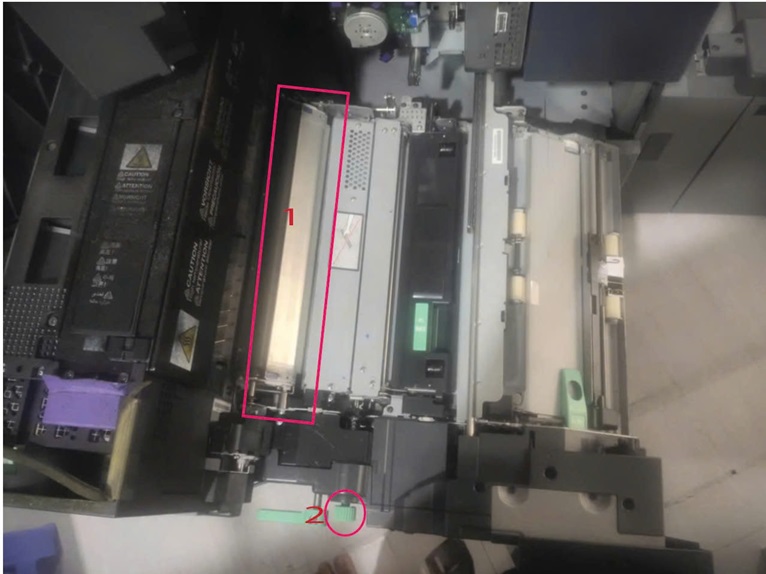
=>Nếu máy kẹt giấy ổ chổ số 1 thì ta quay cái núm ngay số 2 nó sẽ nhả giấy ra
=> Kiểm tra máy còn báo lỗi không không còn thì đóng máy lại
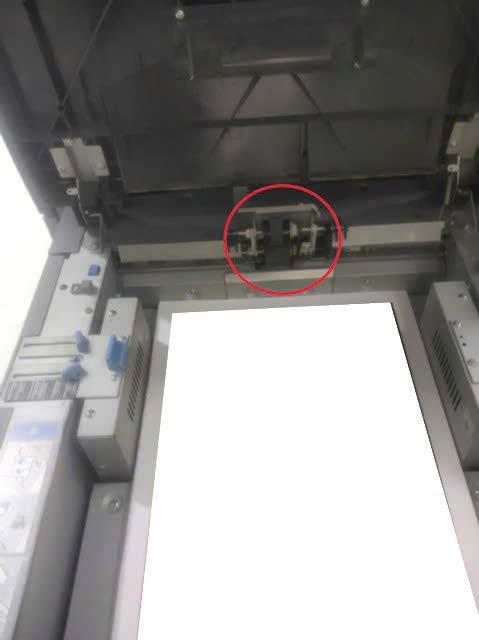
Nếu khi in Khay 3 mà bị kẹt giấy nhiều lần
=>Lấy cồn tẩm lên khăn lau đều lên lên 2 con lăn này rồi đóng lại in tiếp
Cảm ơn đã xem bài viết.
 Gia Công Ép Kim