
Hướng dẫn bình file trở nhíp
Xuất file đối chiếu hình ảnh trước khi xử lý
Bước 1: Xử lý tràn file, tràn lề
Xem kích thước tờ rơi thuộc dạng giấy nào ( VD: A2, A4, A5 )
Vẽ khuôn kích thước thành phẩm đúng khổ giấy khách hàng muốn in
Ví dụ: File kích thước : 640 x 140 (mm) ( *Khách hàng yêu cầu kích thước )

Xem lại kích thước đã đúng chưa, nếu đúng thì tiến hành vẽ khung từ kích thước 640 x 140 (mm) CỘNG (4MM)
Kích thước lúc này là 644 x 144 (mm) (vùng in)
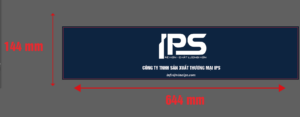
*Chú thích: Khung đỏ kích thước là 640 x 140 (mm) là nơi sẽ cắt (Vùng cắt) đã tràn lề ra 4mm
Tổng File kích thước 644 x 144 (mm)
*Trường hợp*
Khi thấy khung đỏ sát với nội dung bên trong thì ta sẽ ” bóp nhỏ “ nội dung bên trong lại, làm sao cho phần quan trọng nằm gọn trong vùng an toàn khung đỏ ( Vùng nội dung tối đa )
- Làm file còn lại tương tự bóp nhỏ nội dung ( nếu có ) rồi tràn lề
- Lưu ý : ” tràn lề không phải tràn nội dung “
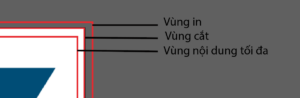
- Thiết kế lấy thông tin IPS
- Xong file nào nhớ Convert font, Make Clipping Masking lại( *quan trọng*)
Bước 2: Dàn file
Bình trở nhíp là khổ giấy 430 x 325 (mm) (* Tùy file, file lớn thì khổ giấy khác )
Nhớ trừ chiều cao 20mm (-20mm) (*Nhíp)
Khổ giấy lúc này kích thước là 430 x 305 (mm)
Bình file trở nhíp là để 2 file trên dưới đối xứng 1 khổ giấy
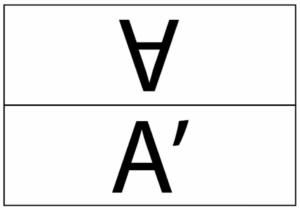
- Đem 2 file đã xử lý tràn lề dàn lên khổ giấy 430 x 305 (mm)
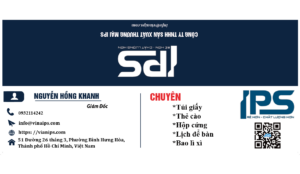
=> Nhớ canh chỉnh các file sát lại với nhau, sao cho tổng kích thước của các file dàn không lẻ
Bước 3: Sử dụng Scripts để tạo bon cắt
Có 2 loại bon cắt tự động: Bon cắt 1 dao – Bon cắt 2 dao
- Bon cắt 1 dao: Bon cắt 1 dao được sử dụng khi các sản phẩm được sắp xếp liền kề nhau trên khổ giấy và có cùng nền màu hoặc nền trắng giữa các sản phẩm. Không cần tràn viền, khi cắt nếu như sai lệch ít vẫn không ảnh hưởng nhiều đến màu nền của sản phẩm.
- Bon cắt 2 dao: Bon cắt 2 được sử dụng sản phẩm có nền nhiều màu, khi cắt thì sẽ cắt 2 dao thì dao cắt sẽ loại bỏ phần dư đồng thời bỏ luôn phần ranh giới giữa 2 sản phẩm sát nhau không cùng màu để cho sản phẩm nhìn đúng màu hơn và khi có lệch cũng không sao vì đã tràn viền ra nên sản phẩm an toàn sẽ không lệch màu sang sản phẩm khác
Đầu tiên, Ungroup tất cả các file thành phẩm đã dàn trước đó. Không còn group nào thì lúc đó mới đặt bon cắt chính xác được
Quét chọn toàn bộ file sản phẩm
Chọn mục File trên thanh công cụ
Chọn mục File trên thanh công cụ

- Chọn Scripts -> Chọn Dat_Bon_Cat_V1.4.18.1 trong mục File
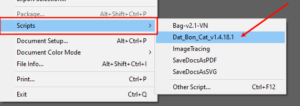
- Sau khi bảng điều khiển hiện ra, ta hiệu chỉnh thông số như sau:
- Đối với file đặt bon 1 dao cắt:
- Chọn vào ô mặc định
- Chiều dài có kích thước: Đứng 2mm Ngang 2mm
- Cách ra có kích thước: Đứng 2mm Ngang 2mm
- Khoảng cách có kích thước: Đứng 0mm Ngang 0mm
- Lưu ý: Luôn chọn đơn vị là mm
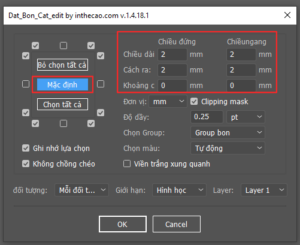
- Sau đó nhấn OK để tạo bon cắt 1 dao
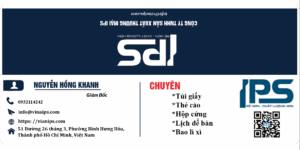
- Đối với file đặt bon cắt 2 dao
- Các thao tác giống với đặt bon cắt 1 dao
- Sau khi bảng hiệu chỉnh thông số hiện ra thì cài thông số như sau:
- Chọn vào ô mặc định
- Chiều dài có kích thước: Đứng 2mm Ngang 2mm
- Cách ra có kích thước: Đứng 2mm Ngang 2mm
- Khoảng cách có kích thước: Đứng 0mm Ngang 0mm
- Lưu ý: Luôn chọn đơn vị là mm
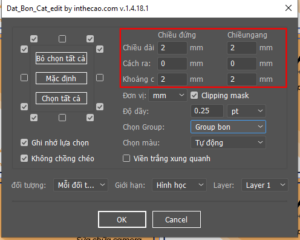
- Chọn OK để tạo bon cắt

Hình ảnh so sánh giữa Bon cắt 1 dao và Bon cắt 2 dao

*Lưu ý báo cho cho bộ phận Kinh Doanh biết nơi lưu file để bên đó điều bài
-Hết-
 Gia Công Ép Kim