Phiên bản mang tên Script Multi-functional Edition S1.5.64 (2) là do một số nhóm thiết kế hoặc lập trình viên (thường là từ các diễn đàn kỹ thuật đồ họa Trung Quốc) đứng ra thu thập, tối ưu hóa mã nguồn, dịch ngôn ngữ (sang tiếng Trung/tiếng Anh) và đóng gói lại thành một giao diện menu bảng điều khiển (Panel) hoặc một cây thư mục thống nhất để người dùng cài đặt một lần là có thể dùng được toàn bộ công cụ.
Sau khi Tải Script theo đường dẫn
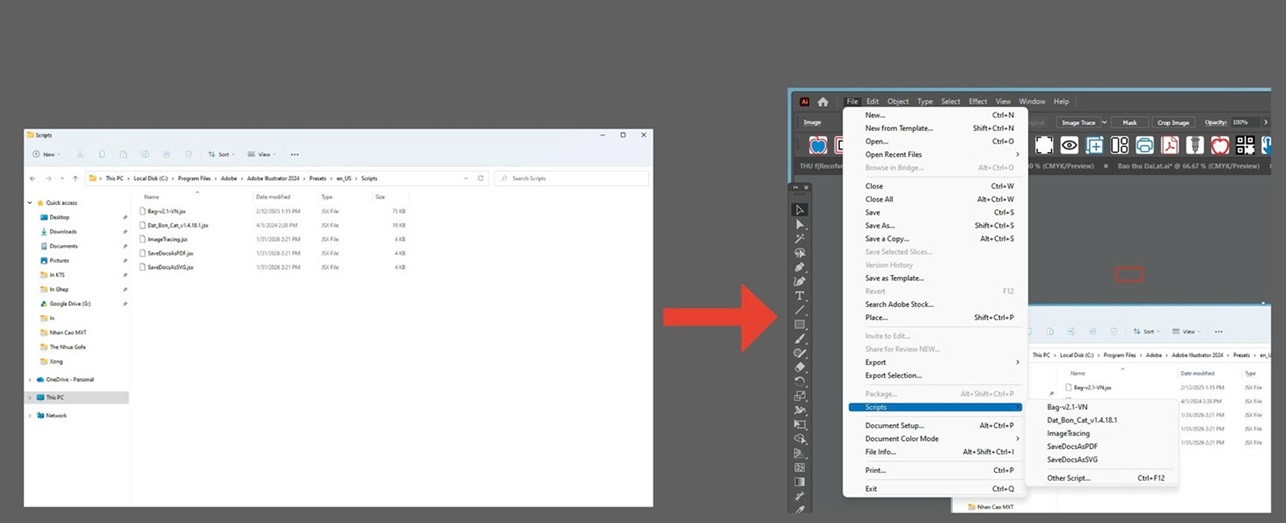
=> Trong IIIustrator ta ấn File => Script => OtherScript ( Ctrl + F12 )
=> Tìm chỗ đã lưu Script => Chọn Script => Open
Nếu muốn lưu luôn Script trong máy thì Copy file Scipt dán vô đường dẫn này : C:\Program Files\Adobe\Adobe Illustrator 2024\Presets\en_US\Scripts
=> Nó sẽ hiện Script trong mục Script trong Adobe IIIustrator
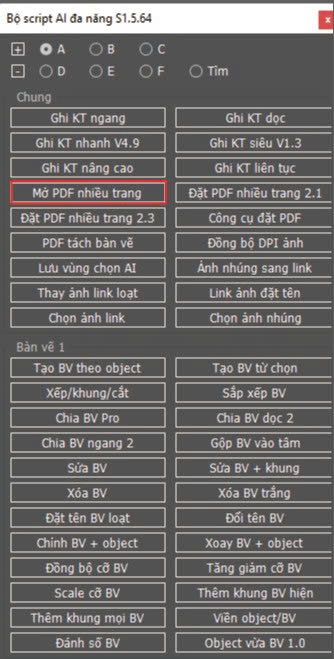
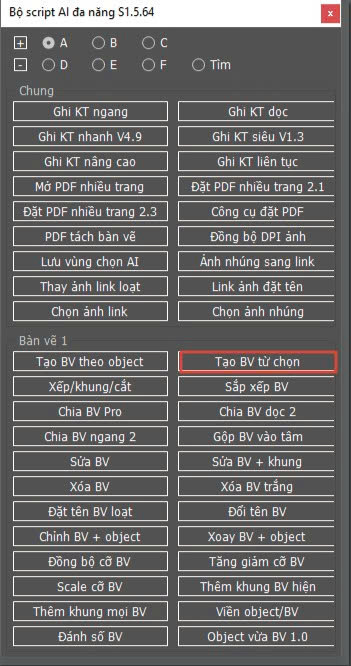
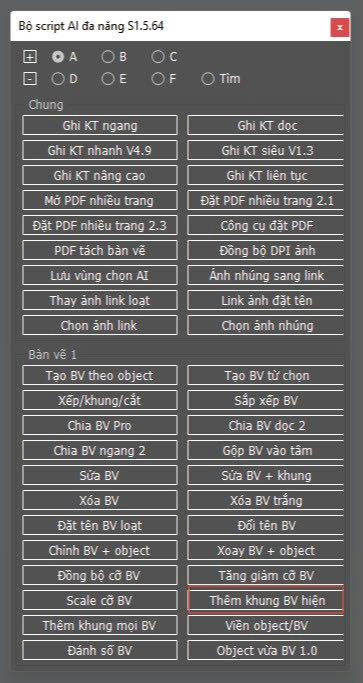
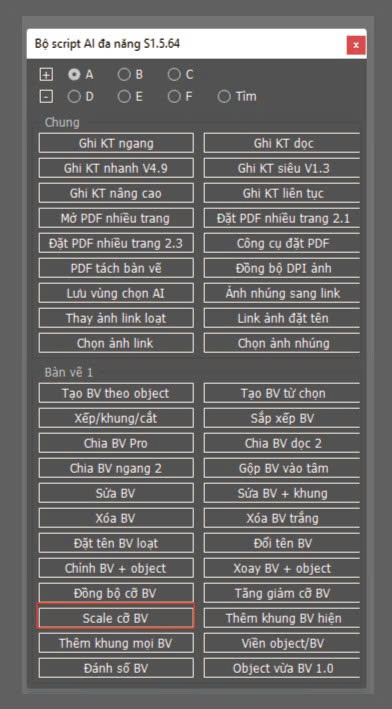
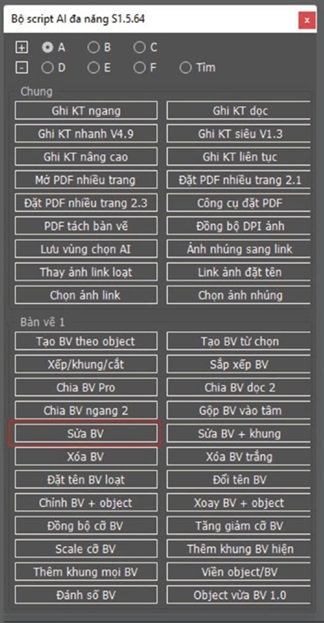
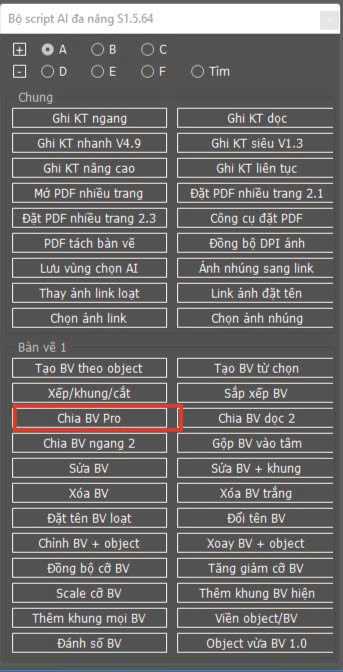
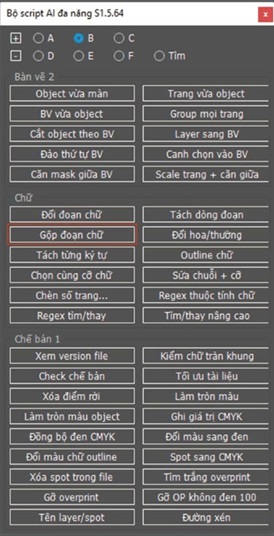
Đây là giao diện Script khi mới bật
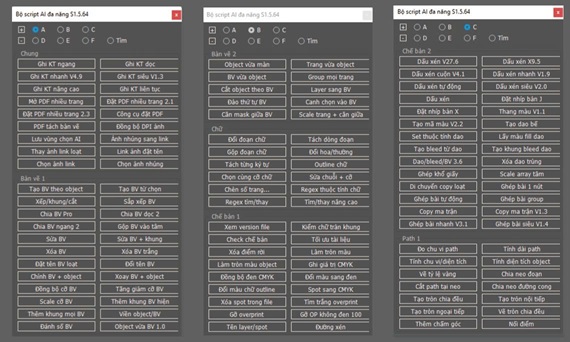
=> Phía trên có mục A , B , C , D , E , F Mỗi mục sẽ tách riêng và có nhiều chức năng khác nhau
=> Ta sẽ tìm hiểu các chức năng từ A và dần dần đến F
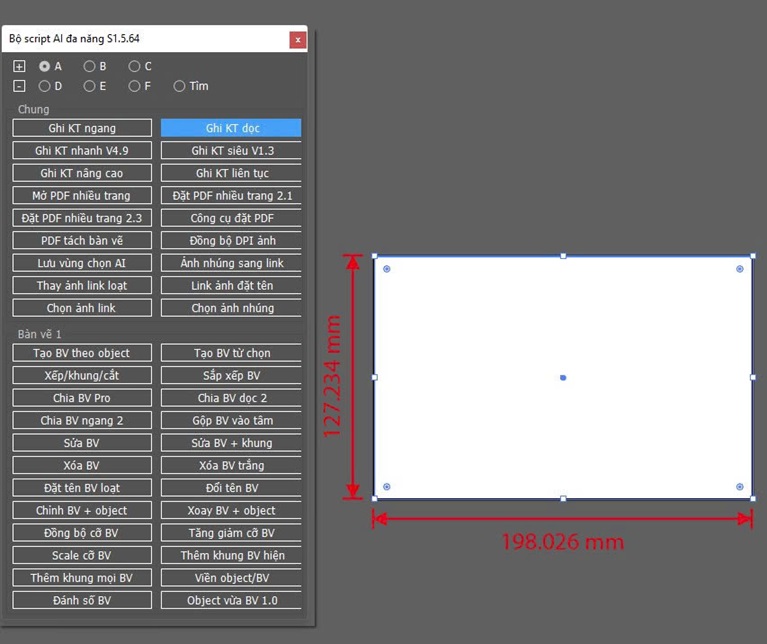
6 chức năng đầu tiên sẽ là đo số đo objet ngang dọc
=> Ta chỉ cần chú ý đến chức năng KT ngang , KT dọc , KT liên tục , KT nâng cao
=> KT ngang cho số đo chiều ngang , KT Dọc cho số đo chiều dọc
=> KT liên tục hiện cả 2 cùng lúc
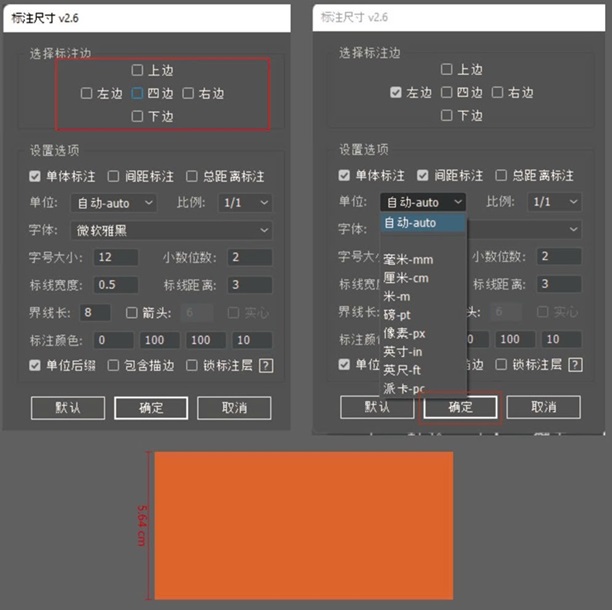
=> Chức năng KT nâng cao
=> Các ô vuông đầu tiên sẽ là hướng sẽ hiện các chiều nó sẽ đo giúp
Nhấn 确定 ( chắc chắn )
hủy thì ấn nút bên phải 取消 ( hủy )
Khôi phục setting mặc định ấn nút bên trái 默认 ( khôi phục )
字体 ( Đơn vị )
=> Ví dụ tich vào bên trái 1 ô sau khi tích xong và ấn 确定 ( chắc chắn ) thì nó sẽ hiện 1 cái số đo bên trái
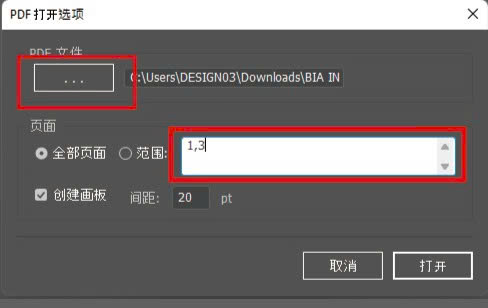
=> Chức năng mở PĐF nhiều trang
=> Đầu Nhấn vào trong ô đỏ có dấu … nhập file cần mở
=> Chú ý tới ô đỏ thứ 2
=> Ví dụ nhập 1,3 thì nó sẽ xuất ra trang 1 và trang 3 PĐF sang Ai
=> Nhập 1-3 thì nó sẽ xuất từ trang 1 đến 3
打开 ( Mở )
取消 ( Hủy bỏ )
=> Chức năng Đồng bộ DPI ảnh
=>Chuẩn hóa chất lượng in: Đưa tất cả ảnh về cùng độ sắc nét (thường là 300 DPI), tránh hình nét hình mờ.
=>Giảm dung lượng file: Hạ các ảnh có DPI quá cao (600–1200 DPI) về chuẩn in, giúp file nhẹ và lưu/gửi nhanh hơn.
=>Tránh lỗi máy in (RIP): Giúp file PDF ổn định, máy in xử lý mượt, không bị treo/văng ứng dụng do tràn bộ nhớ.
=> Quets tất cả ảnh => Tích chọn chức năng đồng bộ DPI ảnh
=> Chọn 确定 ( chắc chắn )
=> Hủy lệnh chọn 取消
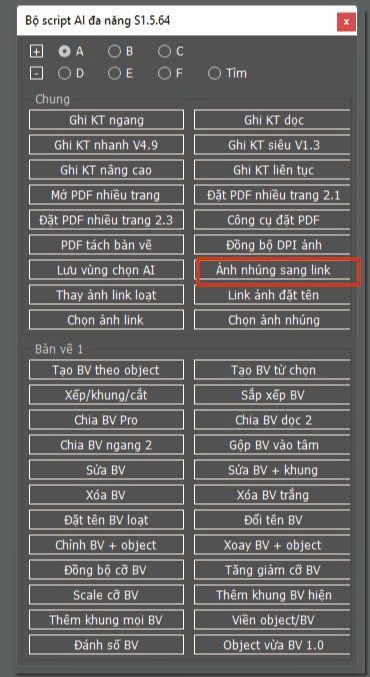
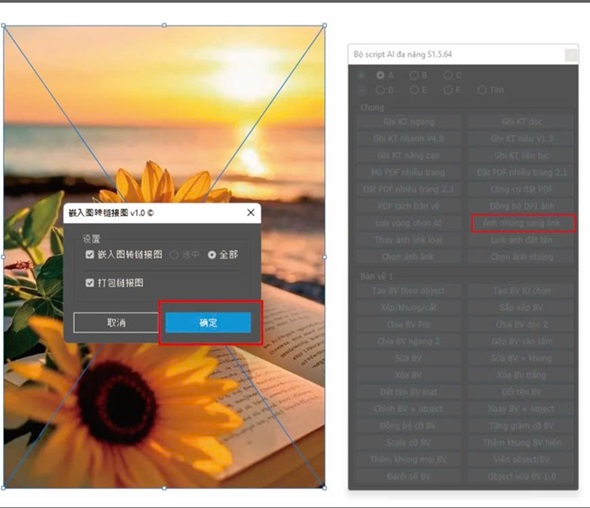
=> Chức năng Ảnh nhúng sang link
=> Có tác dụng giúp file nhẹ hơn
=> Rủi ro lớn nhất của việc dùng Link là “Mất link” (Missing Links). Nếu bạn lỡ tay xóa file ảnh gốc trên máy tính, đổi tên file ảnh, đổi tên thư mục chứa ảnh, hoặc gửi file AI cho người khác mà quên không chép kèm các file ảnh, phần mềm sẽ báo lỗi không tìm thấy đường dẫn. Lúc này, ảnh in ra sẽ bị mờ tịt và vỡ hạt (do phần mềm chỉ còn giữ lại bản preview chất lượng thấp).
=> Chọn ảnh => Tích chọn chức năng
=> Chọn 确定 ( chắc chắn )
=> Hủy lệnh chọn 取消
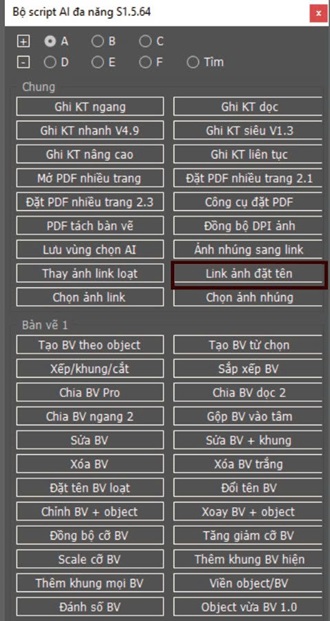
Chức năng Link ảnh đặt tên
=> Hiện đường dẫn ảnh hoặc tên ảnh trong mục đã lưu
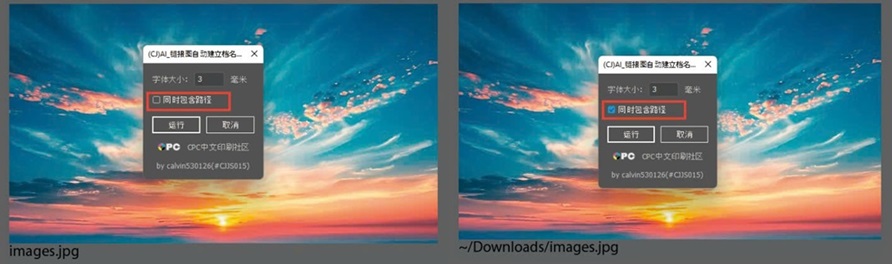
=> Quet ảnh và tích và chức năng link ảnh đặt tên nó sẽ hiện bảng
=> ô đầu tiên có chứa số 3 là cỡ chữ điền càng lớn càng to
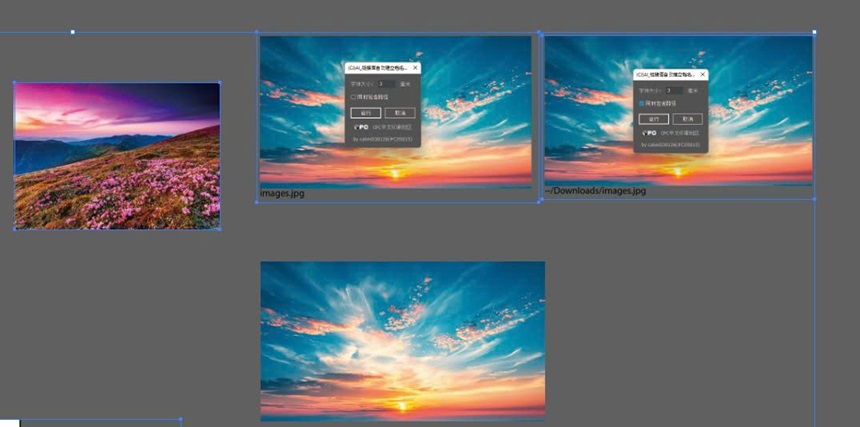
=> ô màu đỏ nếu không tích thì sẽ chỉ hiện tên ảnh
=> Nếu tích thì hiện cả đường dẫn
=> Chọn 确定 ( chắc chắn )
=> Hủy lệnh chọn 取消
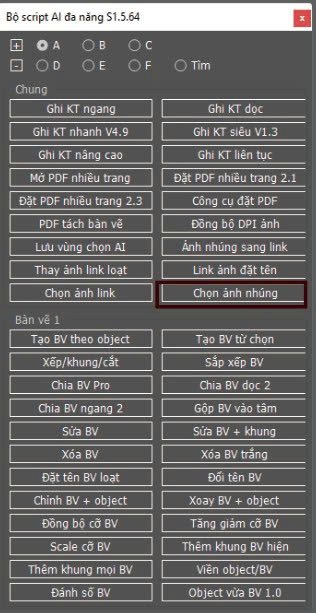
Chức năng Chọn ảnh nhúng
=> Tích chọn chức năng Chọn ảnh nhúng => Nó sẽ quét chọn ảnh chưa embeb
=> Có thể kết hợp chức năng này với nhúng ảnh sang link
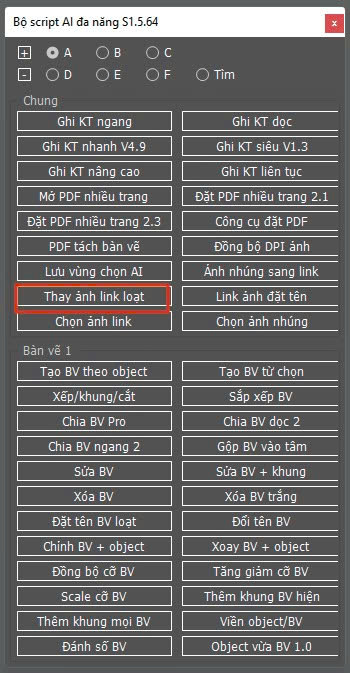
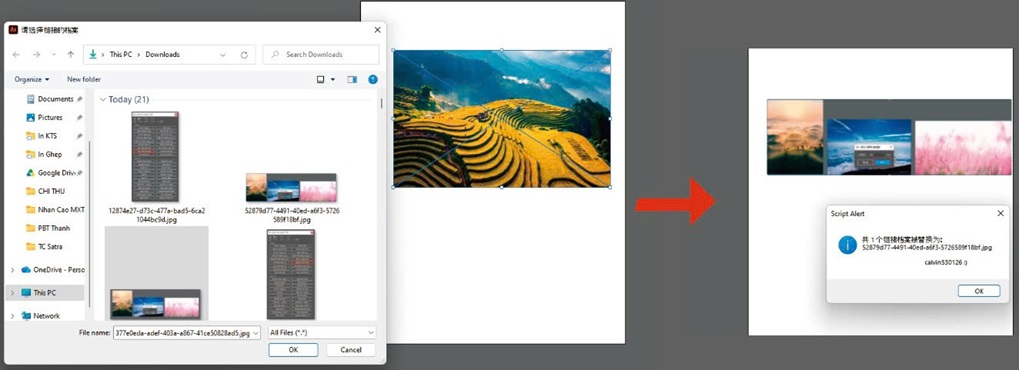
Chức năng thay ảnh link loạt
=> Đơn giản là có thể place ảnh trong AI ( ảnh link ) ra mục ảnh ở ngoài máy

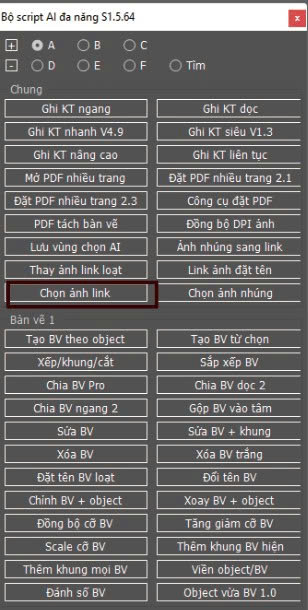
Chức năng Chọn ảnh link
=> Ngược lại với chức năng trên
=> Thay vì chọn ảnh đã Embeb thì nó quét chọn ảnh Iink

=> Chọn ảnh ( links ) cần place => Bấm chức năng thay đổi link hoạt => Chọn ảnh cần đổi => Bấm Ok

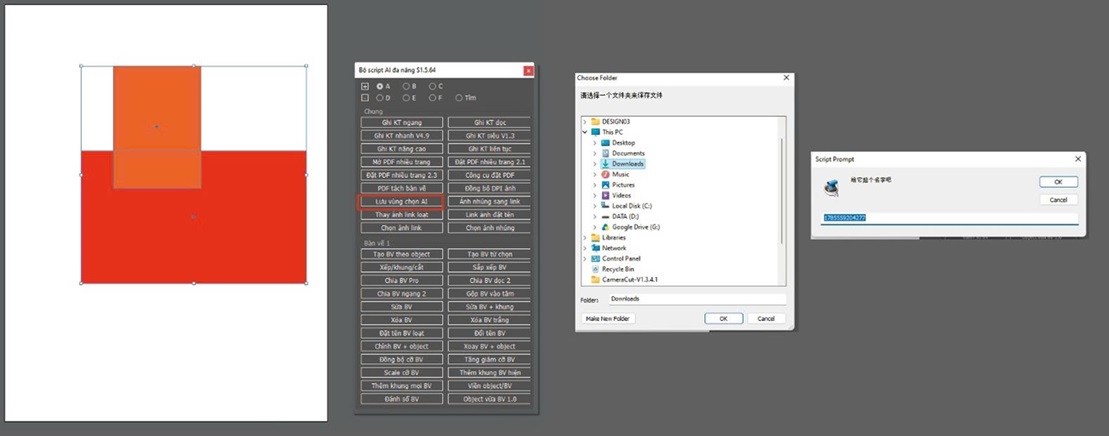
=> Chức năng lưu vùng Chọn AI
=> Quets Objets hoặc ảnh muốn lưu lại trong file
=> Tích chức năng lưu vùng chọn => Chọn đường dẫn => Bấm ok
Vô đường dẫn đã lưu file => Chọn File => Open
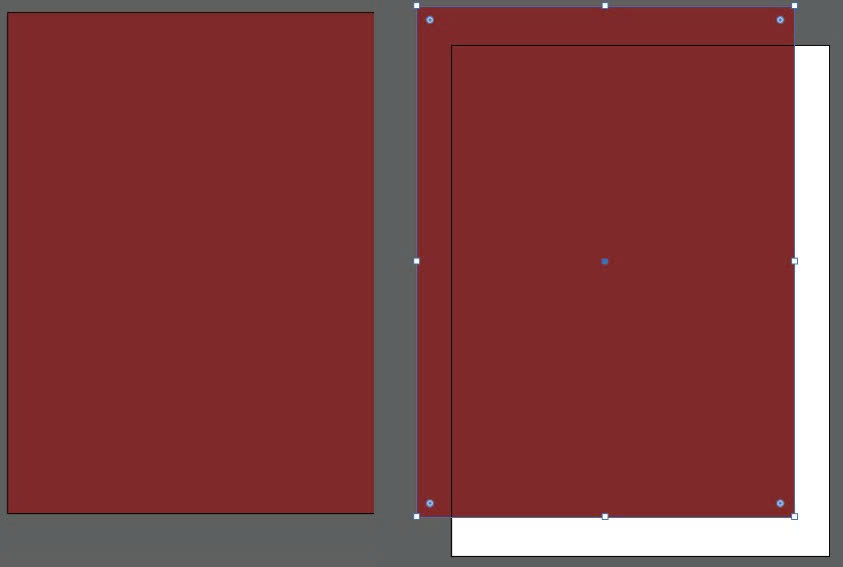
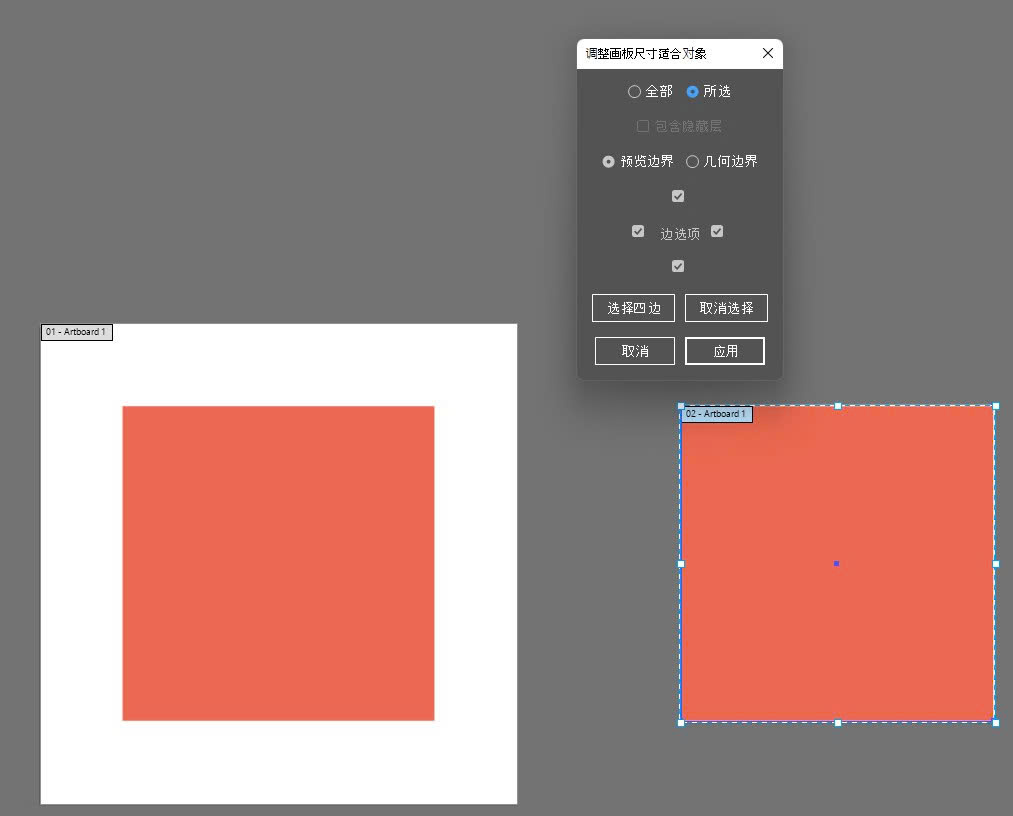
Chức năng Tạo BV từ chọn
=> Khi nhấp vào nó sẽ tạo 1 artboard đằng sau và bằng với số đo Objets mà bạn đã chọn
=> Có thể áp dụng nhiều objets cùng lúc
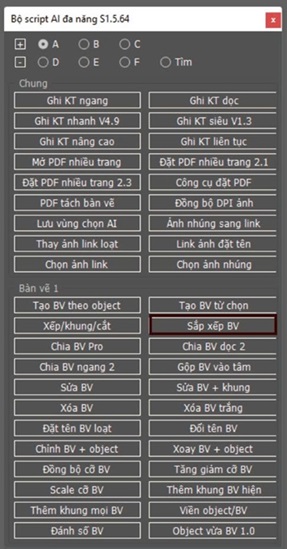
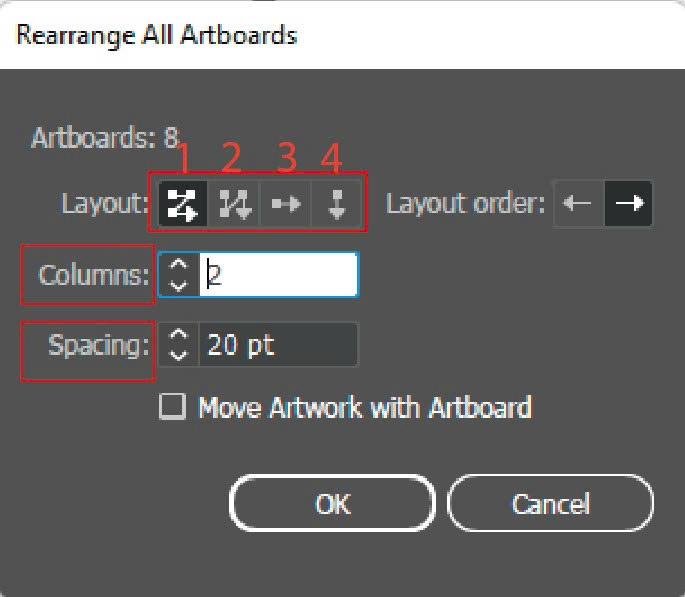
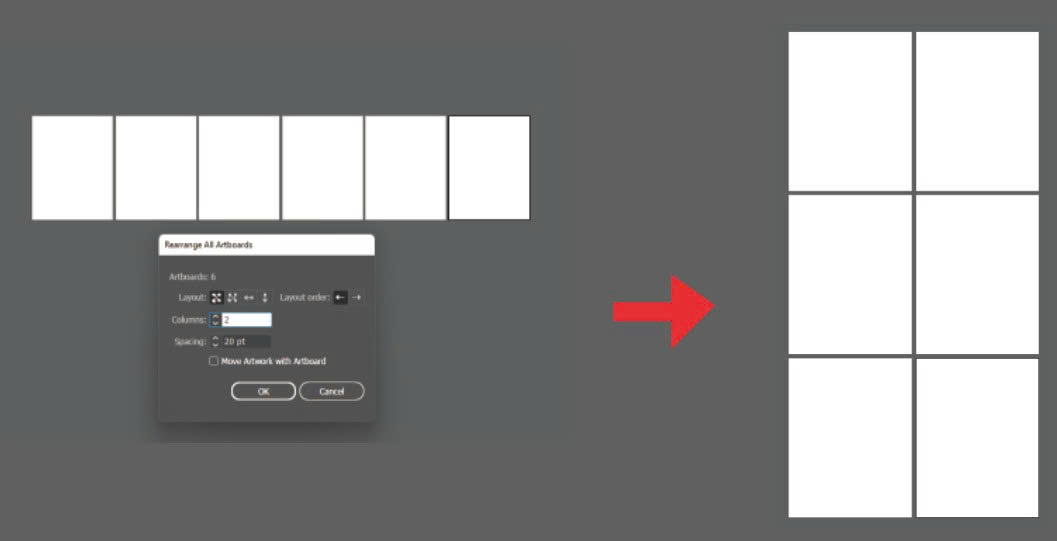
Chức năng sắp xếp BV ( artboard)
=> Layuot 1,2,3,4 Artboard sẽ đi theo hướng mũi tên như trong hìn
=> Columns là số hàng mỗi khi cách dòng của Art board ví dụ điền số 2 thì sau 2 Artboard thì sẽ chạy 2 Artboard ở dưới
=> Spacing là khoảng cách trên dưới của Artboard khi cách dòng
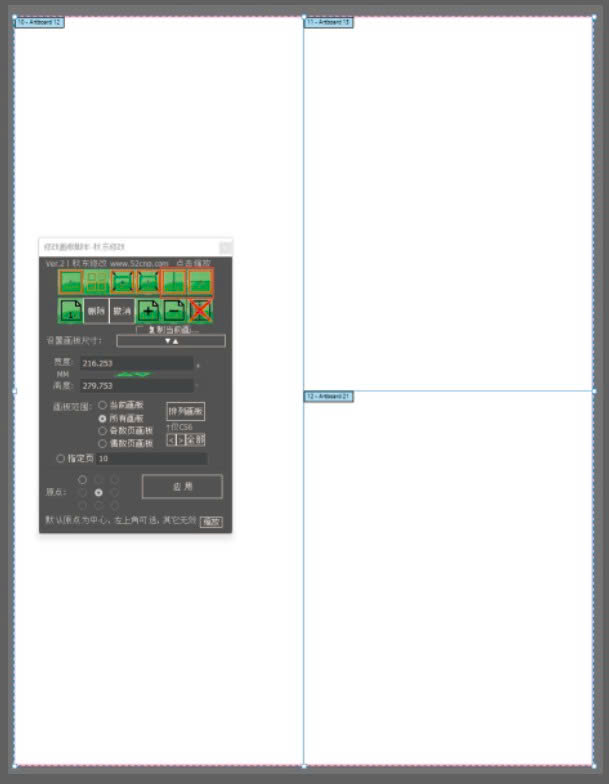
Ví dụ chọn layuot đi xuống kiểu ziczac và Columns đặt là 2 ( cứ 2 artboard nó sẽ tự đi xuống ) thì được kết quả như ảnh
Chức năng BV dọc 2
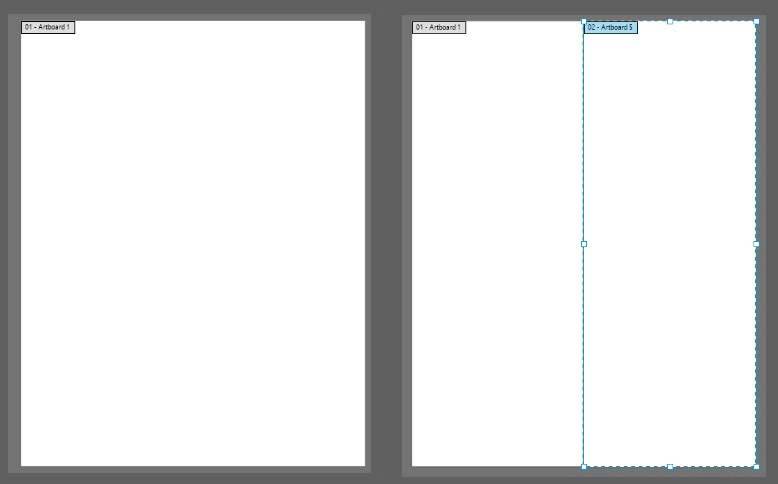
=> Chia dôi 1 Art board biến thành 2 cái
Chức năng :
=> Làm file 2 mặt (Mặt trước / Mặt sau): Chia đôi khổ giấy ra để dàn trang cho mặt A và mặt B.
=> Làm Catalog / Brochure / Kẹp file: Cắt đôi 1 khổ đôi (ví dụ A3 ngang) thành 2 trang đơn A4 đứng nối tiếp nhau.
=> Tách file nhanh: Chia 1 khung in lớn thành 2 vùng in riêng biệt mà không mất công đo đạc tính W/2 rồi vẽ lại Artboard.
=> Sau khi Chọn chức năng chia BV dọc 2 thì nó sẽ tự chia thành 2 Artboard
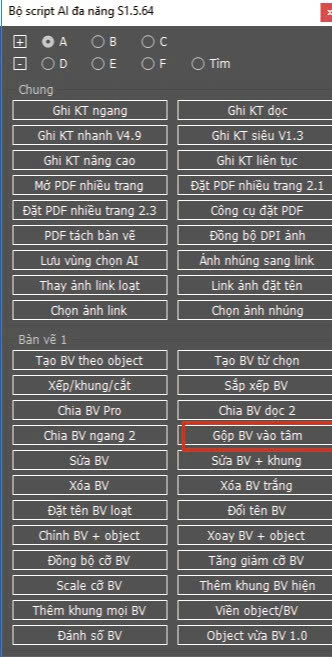
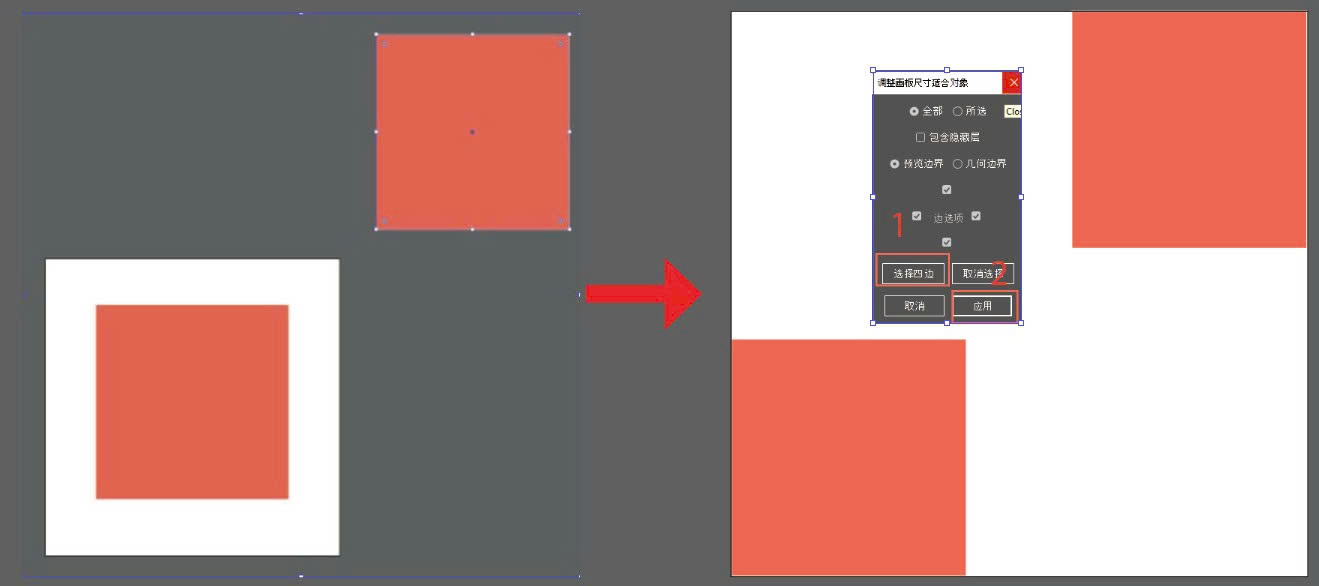
Chức năng Gộp BV vào tâm
=> Chức năng này gộp tất cả Artboard vào 1 chỗ
=> In ghép 2 mặt (Mặt trước / Mặt sau): Khi bạn có Artboard mặt A và mặt B nằm ở 2 nơi khác nhau, bấm nút này để dồn tâm cả 2 Artboard (hoặc object) về đúng 1 vị trí Dễ dàng soi khớp ma trận, kiểm tra xem mặt trước và mặt sau có bị lệch lề, lệch nội dung hay không.
=> Căn chuẩn khổ in chính: Sau khi bạn chọn/tạo nhiều Artboard con (như mấy cái hình vuông, hình chữ nhật trong ảnh), bấm nút này để gom toàn bộ khung làm việc đó về đúng trung tâm của tờ in / kẽm in lớn.
=> Gom file lộn xộn: Khi các Artboard bị văng lung tung khắp file, nút này dồn tất cả về một mốt chung để dễ quản lý.
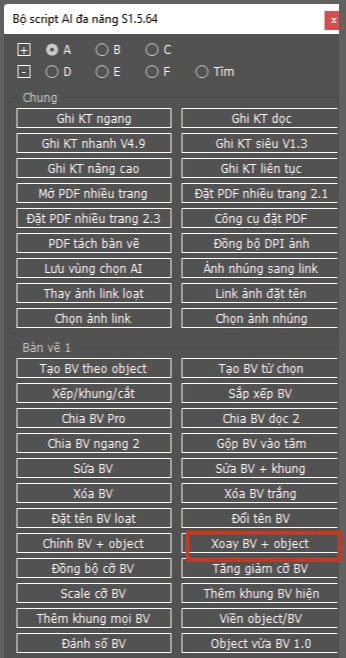
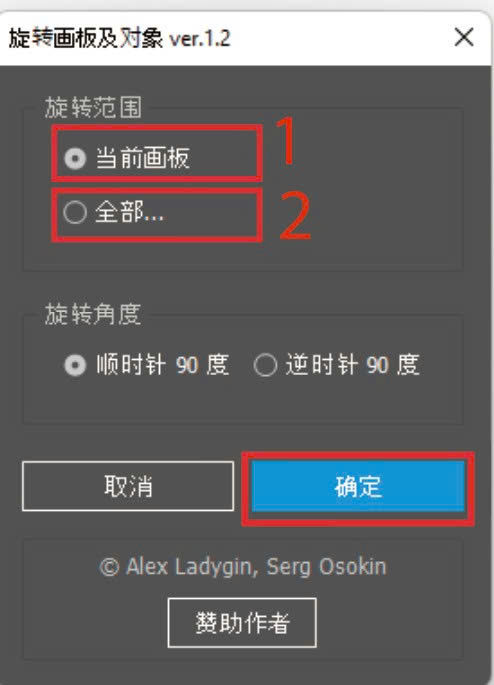
Chức năng Xoay BV + object
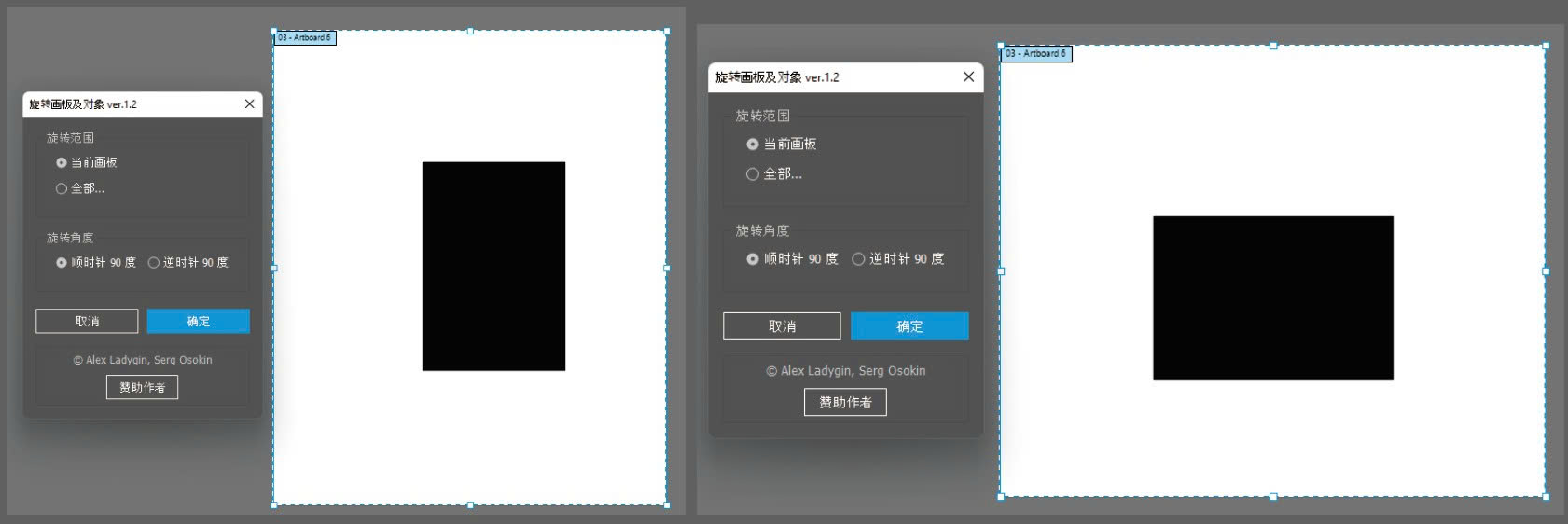
=> Xoay Artboard và Object trên bài
当前画板 ( Xoay Art board đã chọn )
全部… ( Tắt cả Artboard trên bài )
顺时针90度 ( 90 độ theo chiều kim đồng hồ )
逆时针90度 ( 90 độ ngược chiều kim đồng hồ )
Bấm vào Tạo Artboard trên thanh công cụ và nhấp vào Artboard cần xoay
=> Chọn 确定 ( chắc chắn )
=> Hủy lệnh chọn 取消
=> Xoay phải trái tùy bạn chọn
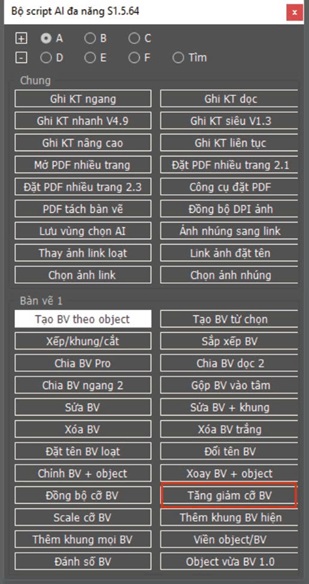
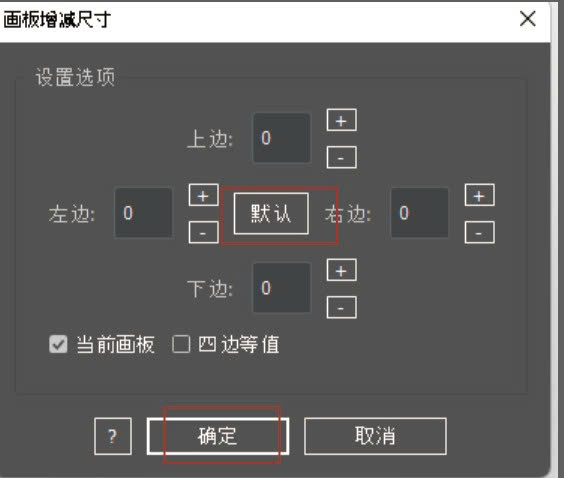
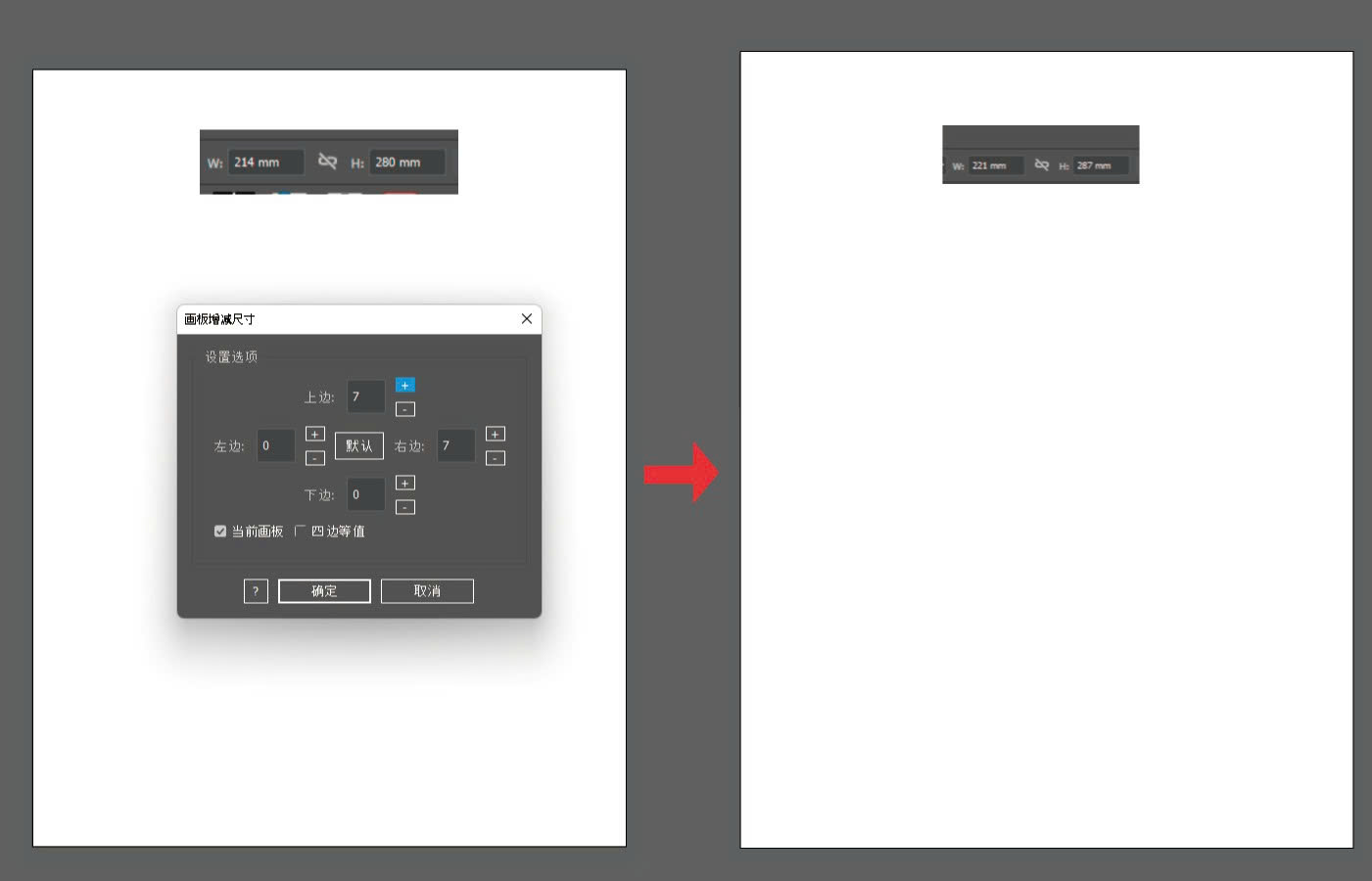
Chức năng Tăng giảm cỡ BV ( Artboard )
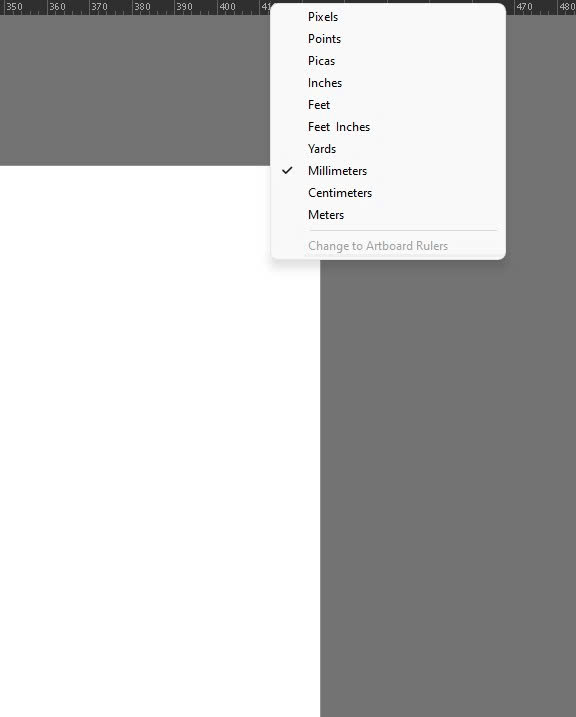
Đầu tiên Ctrl R chỉnh về đơn vị mm ,cm
Nhấp vào 默认 ( để chọn mặc định )
=> Ví dụ chỉnh 7 ở đường ngang và dọc thì mỗi bên tăng 7mm muốn dọc trên dưới hay ngang phải trái tùy bài đang làm
=> Chọn 确定 ( chắc chắn )
=> Hủy lệnh chọn 取消
Chức năng BV hiện
=> Khi bật lên thì sẽ tạo 1 khung màu đỏ giống kích thước Artboard
=> Khóa đúng kích thước thành phẩm: Giúp xác định chính xác khuôn in/kích thước con in.
=> Làm mốc chạy tự động: Làm căn cứ để script tự động tạo tràn màu (bleed), bù xén, tạo dấu cắt (crop marks) và ghi kích thước.
=> Khung viền bằng kích thước Artboard
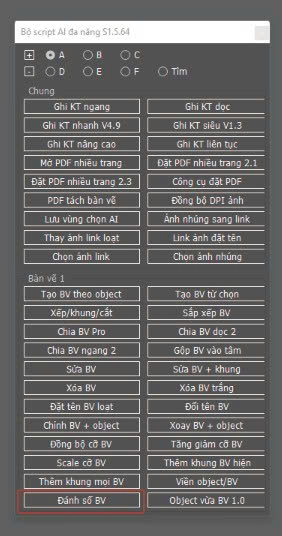
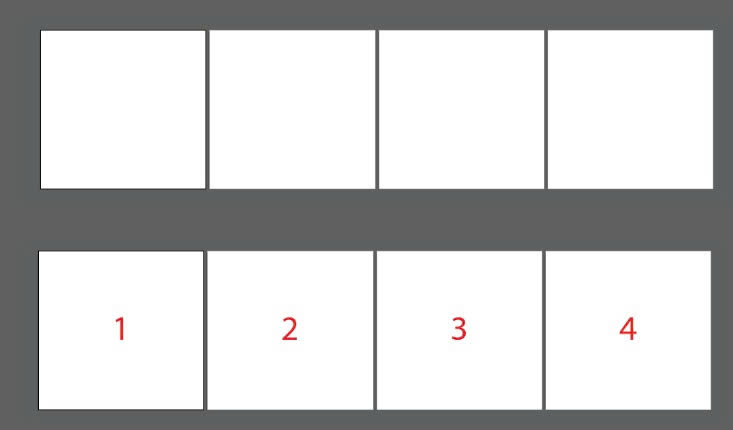
Chức năng đánh số BV
=> Hiển thị thứ tự xuất file: Biết chính xác trang nào là PDF trang 1, trang 2… để không bị lộn thứ tự khi xuất file in.
=> Kiểm tra thứ tự bình trang: Giúp soi nhanh thứ tự tay in (catalog, sách, brochure) xem đã xếp đúng thứ tự chưa.
=> Có thể chỉnh nhỏ lại và tùy chỉnh theo ý muốn
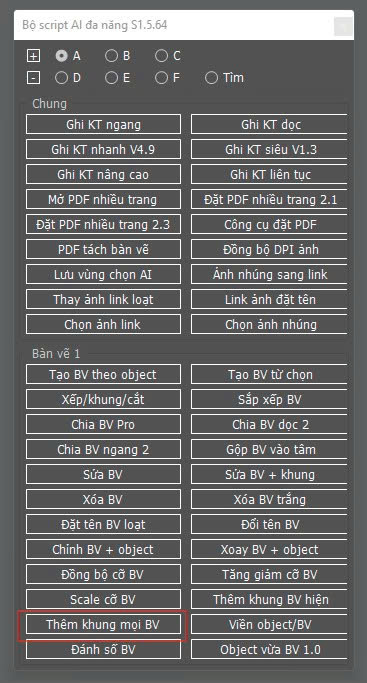
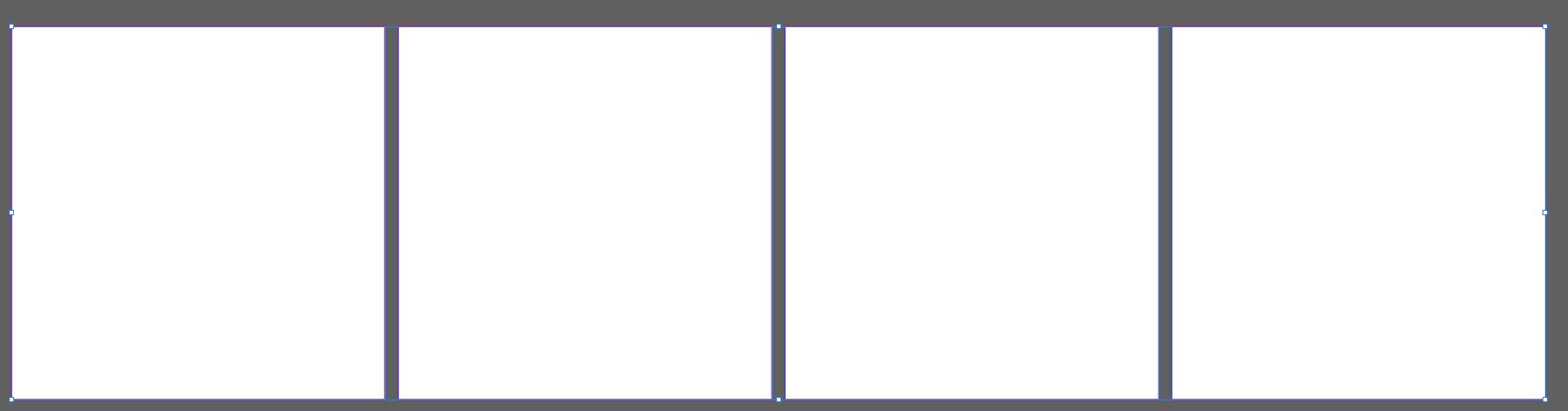
Chức năng thêm khung mọi BV
=> Cũng là chức năng BV hiện nhưng lần này nó sẽ thêm tất cả khung Artboard có trên bài làm
=> Hiện tất cả khung có tất cả Khung trên Artboard bài làm
Chức năng Scale cỡ BV
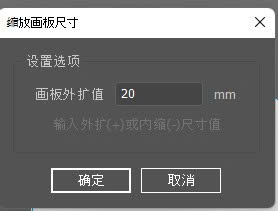
=> Tạo vùng chừa lề / tràn màu (Bleed): Mở rộng Artboard ra thêm (ví dụ 2mm, 3mm) để chừa lề cắt xén khi xuất PDF.
=> Thu gọn Artboard: Nhập số âm (ví dụ -5) để xén bớt phần viền Artboard thừa vào đúng sát mép thiết kế.
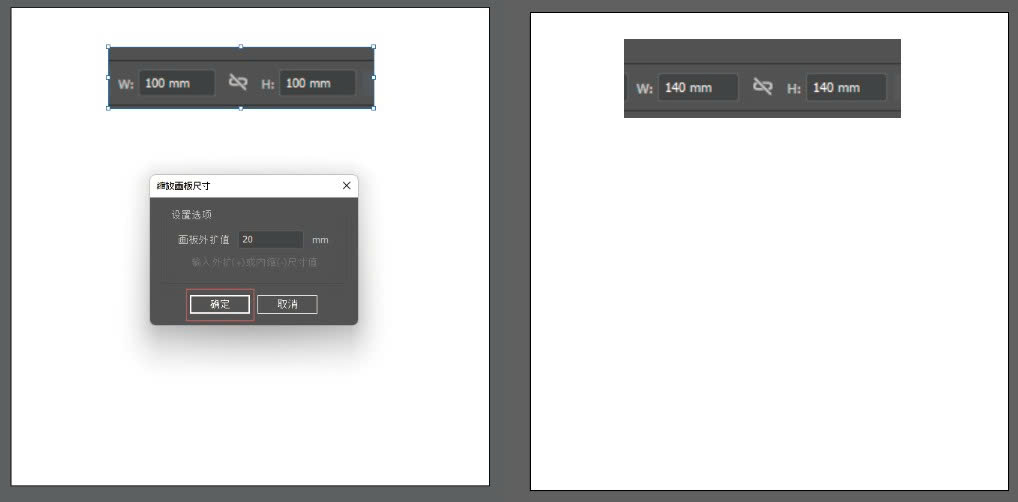
=> Ví dụ điền 20mm thì nó sẽ tràn thêm ( trên , dưới , trái , phải ) mỗi cái 20mm Artboard từ 100mmx100mm lên 140mmx140mm
=> 20mm mỗi bên thì là 40mm dọc tương tự ngang
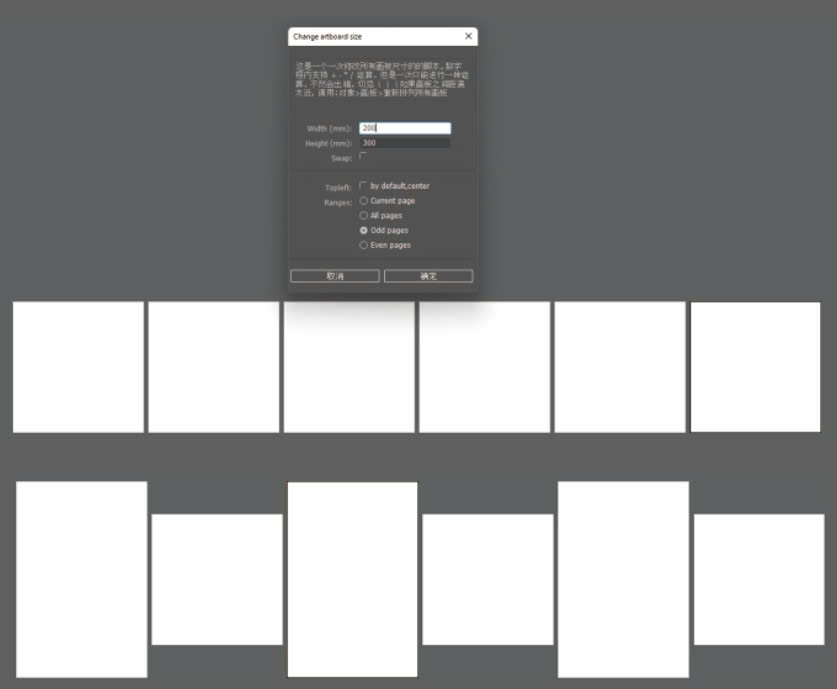
Chức năng đồng bộ cỡ BV
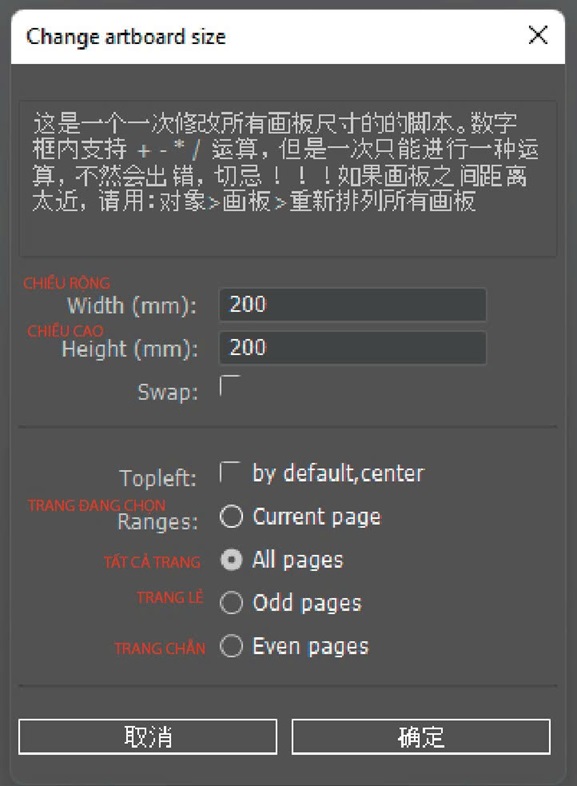
=> Đổi cỡ hàng loạt: Nhập phép tính + - * / để tăng/giảm cỡ toàn bộ trang.
=> Tùy chọn linh hoạt: Áp dụng cho tất cả trang, hoặc chỉ trang lẻ / trang chẵn.
=> Trang lẻ là những số lẻ là Artboard 1 , 3 , 5 , 7 , 9…..
=> Trang chẵn là những số chẵn là Artboard 2 , 4 ,6 ,8 ,10………
=> Ví dụ chọn ô Trang lẻ ( chỉnh chiều dọc từ 200 => 300 ) thì có trang lẻ 1,3,5 sẽ cao thêm 100mm thì trang chẵn 2,4,6 vẫn đứng im
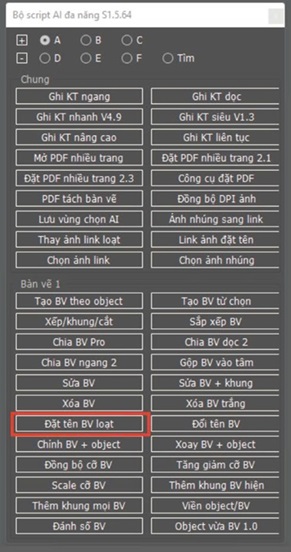
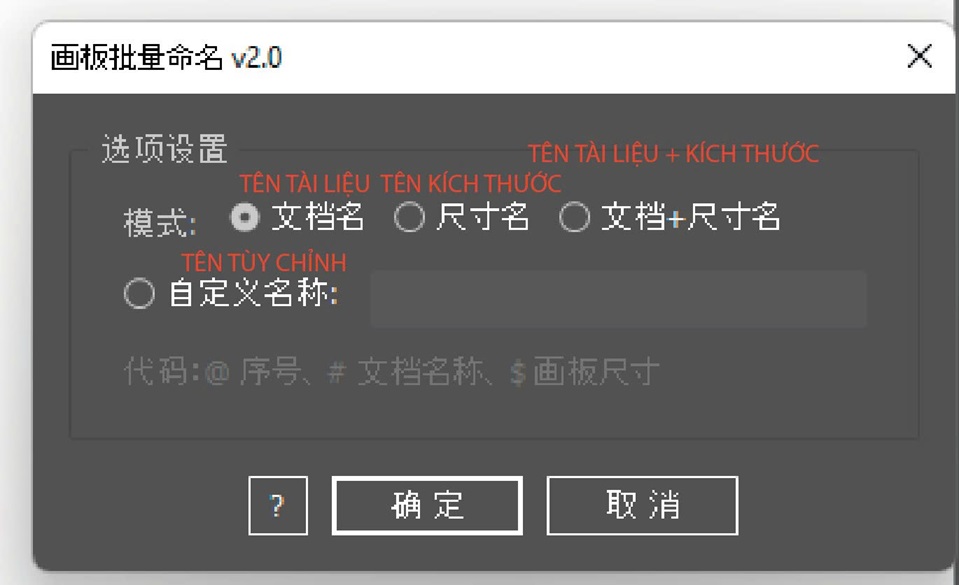
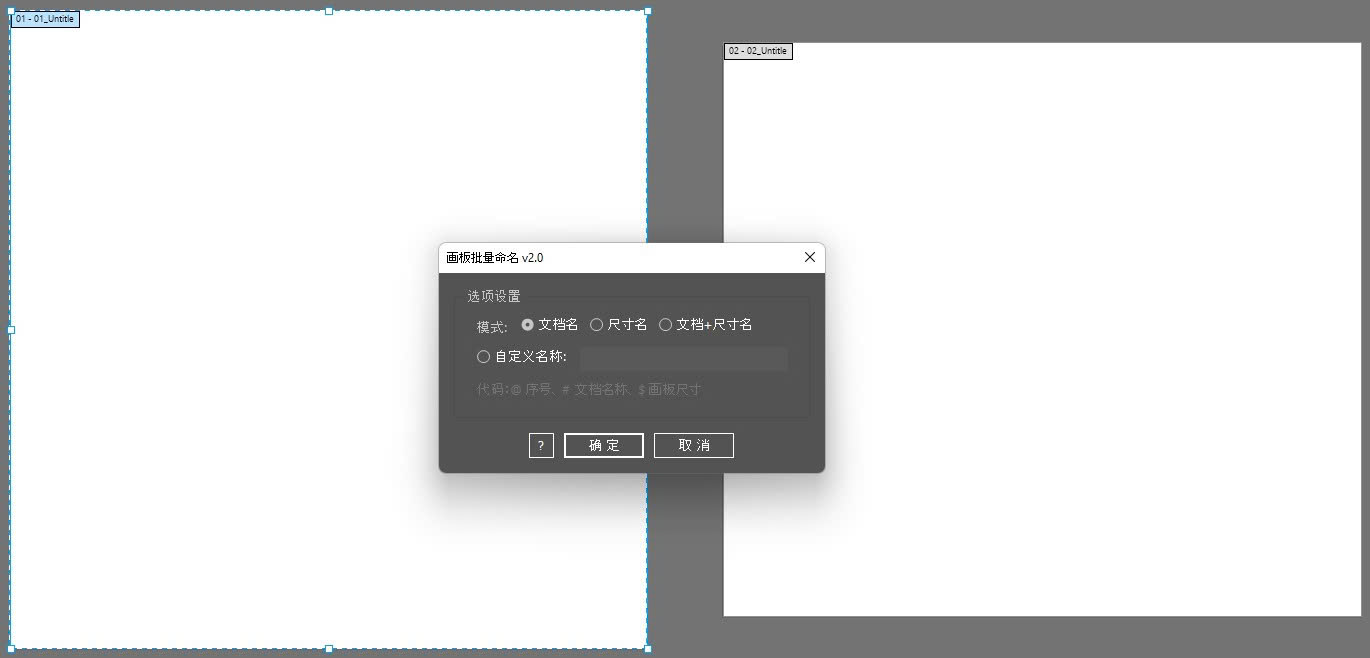
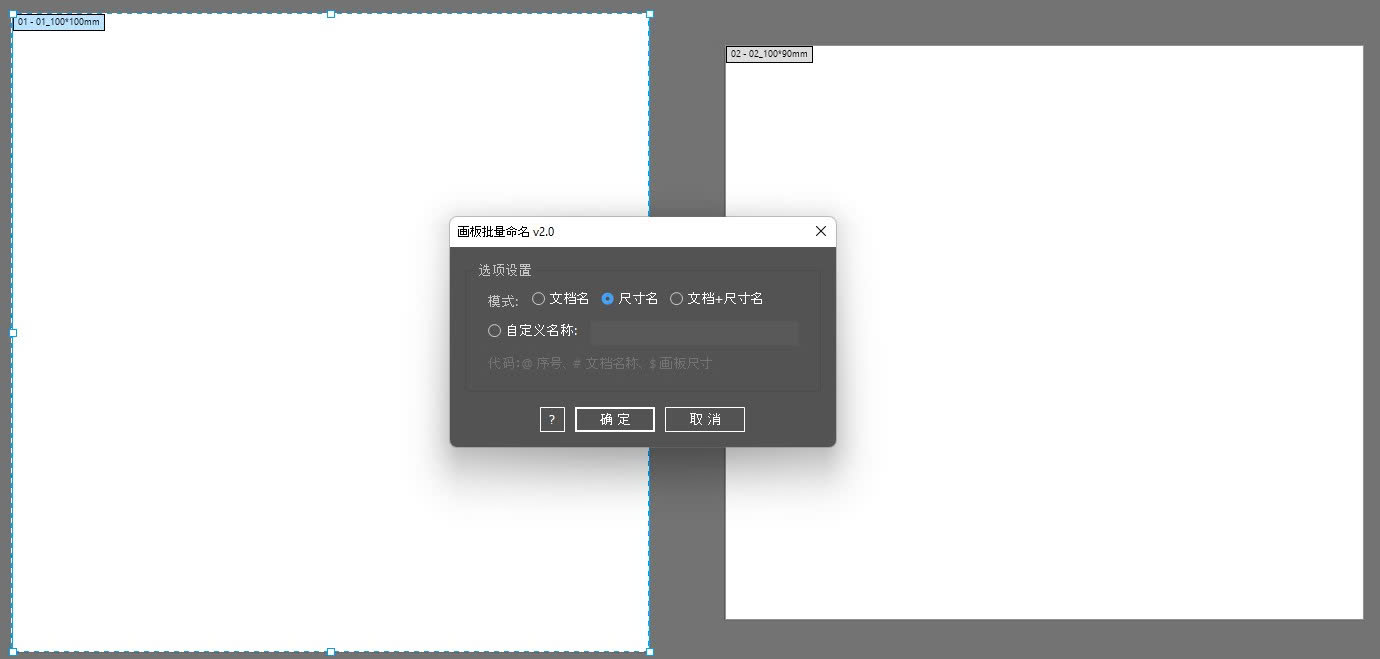
Chức năng đặt tên BV loạt
 \
\=> Chọn đặt tên tài liệu thì nó sẽ hiện tên mặc định tài liệu
=> Đặt tên kích thước là nó sẽ thêm kích thước Artboard đang làm đánh lên tên
=> Ô thứ 3 là làm cả 2
=> Đặt tên tùy chỉnh là có thể đặt theo ý muốn
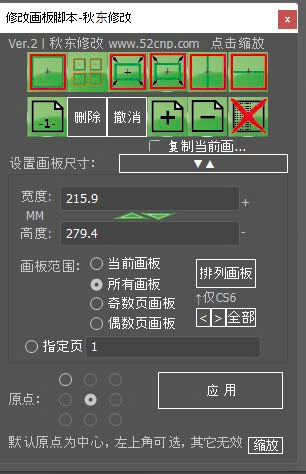
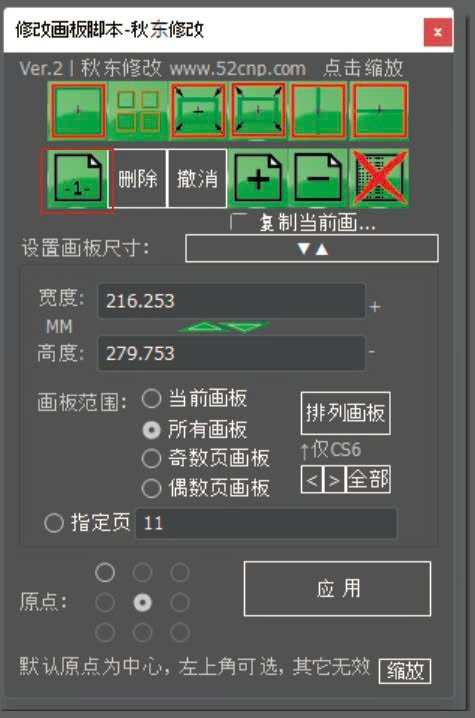
Chức năng sửa BV
=> Script
=> 2 chức năng đầu đều tạo 1 khung viền bằng kích thước Artboard
=> Cái đầu tiên là tạo theo cái tự chọn , cái thứ 2 là tạo khung cho tất cả Artboard có trên bài
=> 2 ô sau cùng dùng để chia ngang dọc Artboard
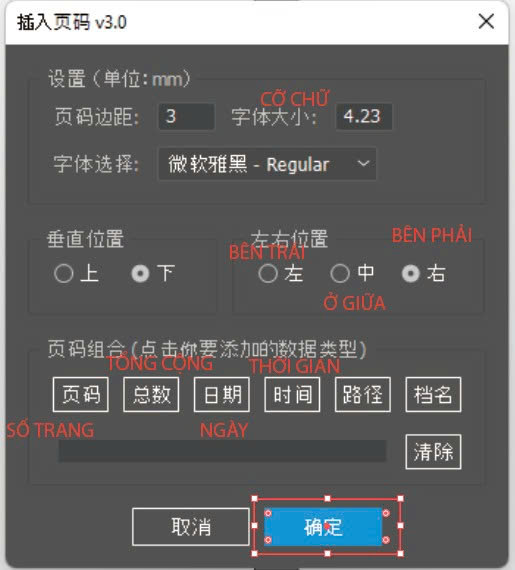
=> Nhấn vào chức năng -1-
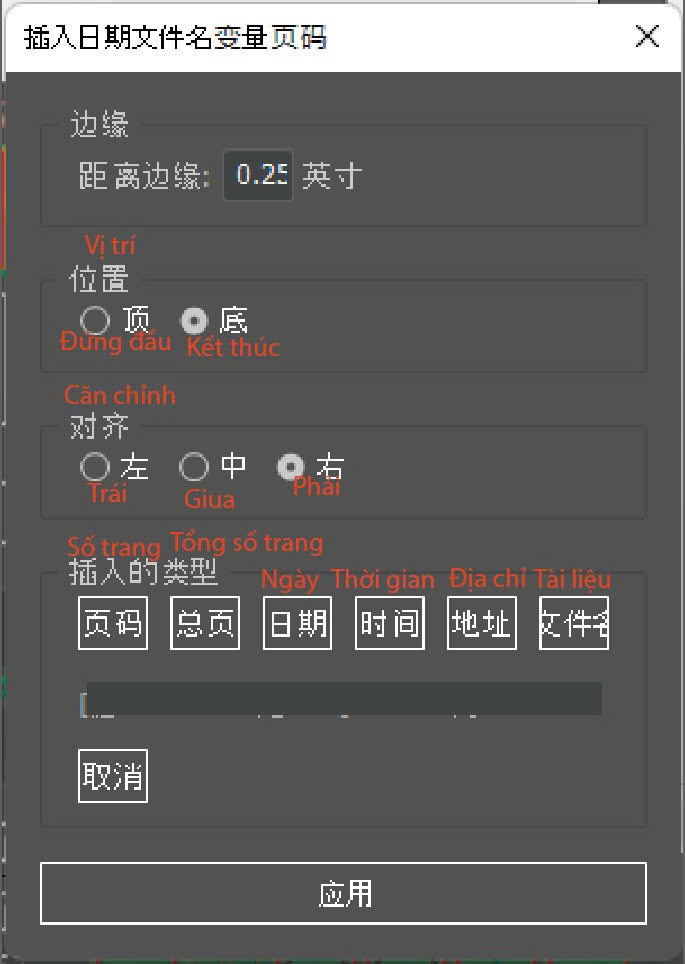
=> Nó sẽ ra tool như hình
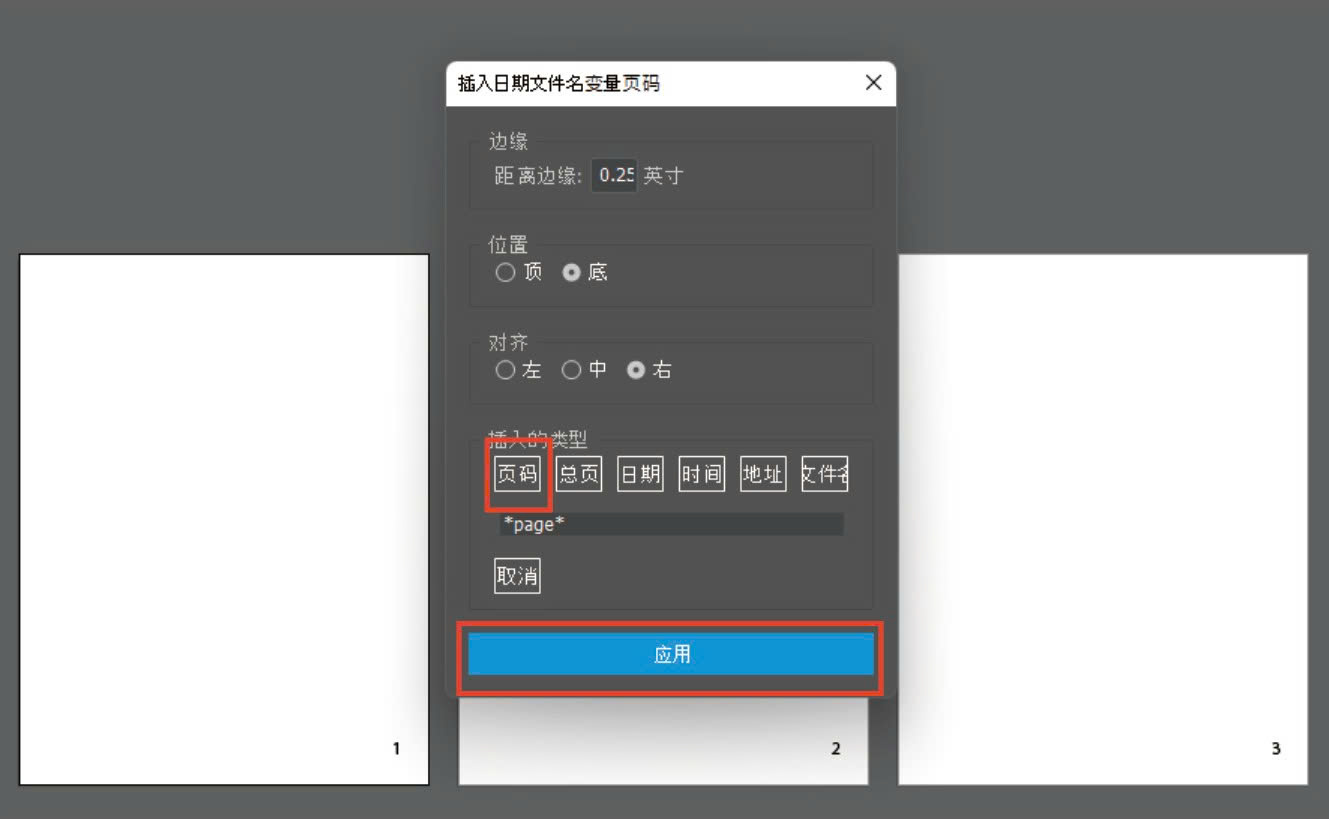
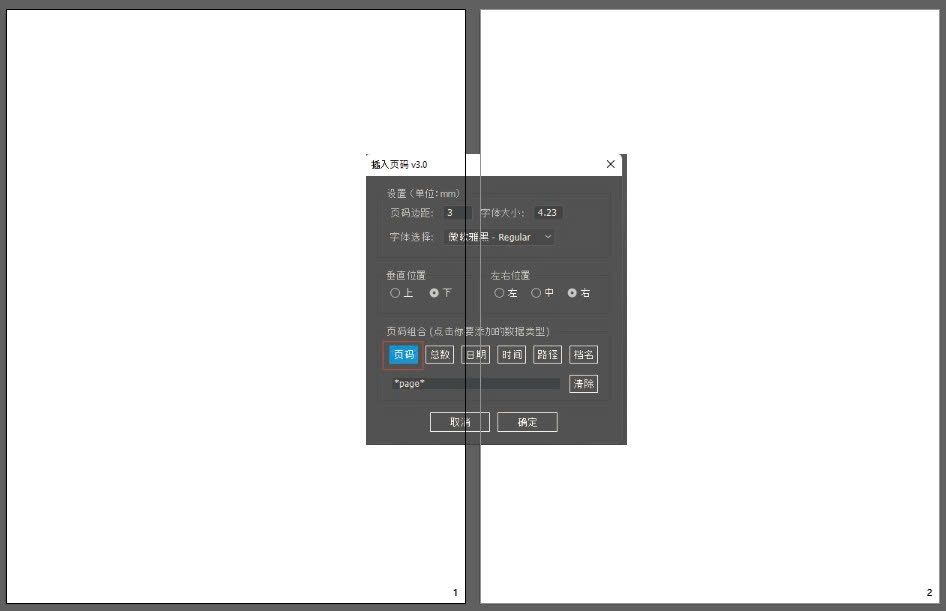
=> Nếu để đánh dấu số trang , Tổng số trang ,
=> Ví dụ bấm vào số trang và xác nhận thì nó sẽ đánh dấu số trang tất cả Artboard có trên file đang làm
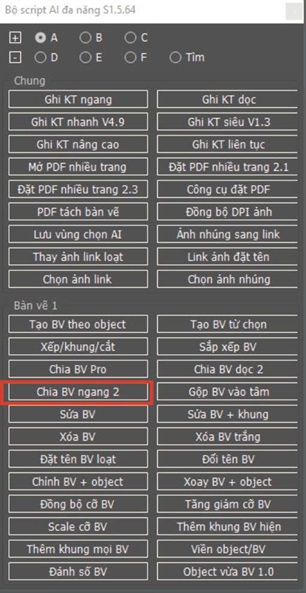
Chức năng Chia BV ngang 2
=> Chia 1 Artboard thành 2 cái riêng biệt
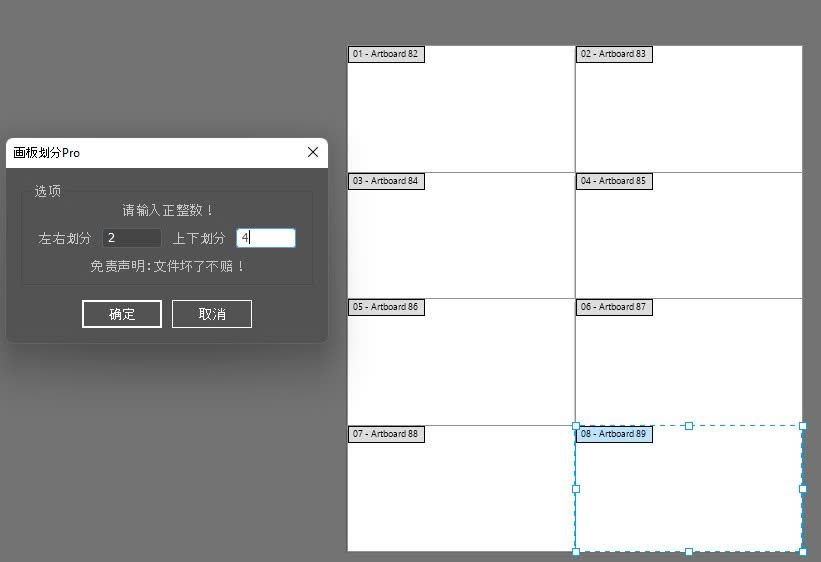
=> Chia BV Pro
=> Ví dụ nhập ngang 2 dọc 4 thì ở ngang sẽ chia thành 2 cột Artboard và dọc chia thành 4 cột Artboard
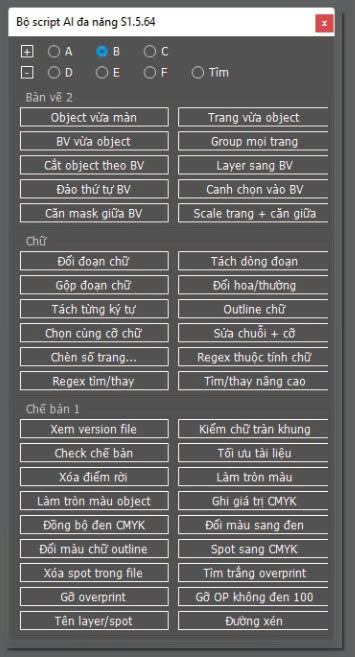
=> Qua mục B
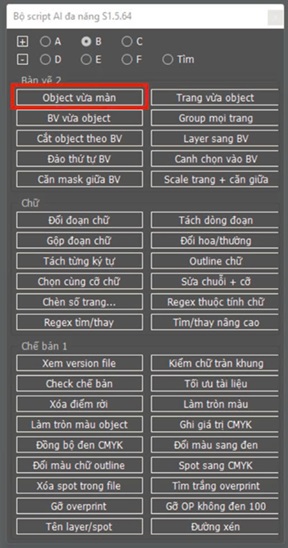
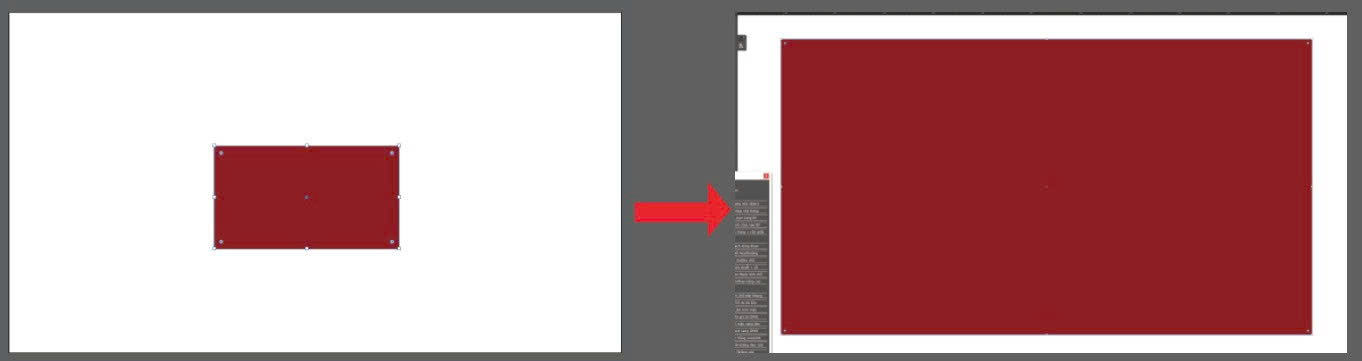
Chức năng Objet vừa màn
=> Scale nhanh đối tượng: Giúp đưa nhanh một object (hoặc nhóm đối tượng) phóng to/thu nhỏ đúng bằng kích thước khung hiển thị màn hình
=> Chọn Objet cần scale và bấm chức năng Object vừa màn
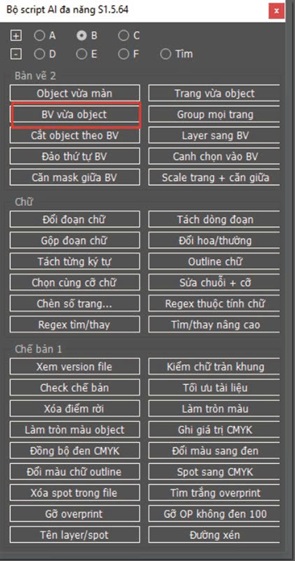
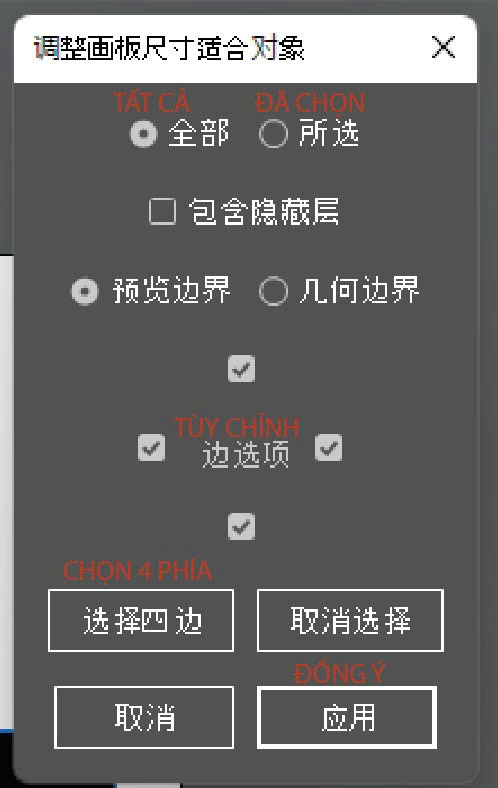
Chức năng BV vừa Object
=> Các chức năng Script
=> Khi chọn chức năng đã chọn và ấn vào objects thì Artboard sẽ căn kích thước giống với Objects và đứng sau
=> Chọn tất cả thì nó sẽ bọc ảnh lẫn objects ở ngoài vào chung 1 Artboard
=> Chọn theo số
Chức năng Căn mask giữa BV
=> Căn giữa Artboard
=> Vì các chữa năng bản vẻ còn lại y chang các chức năng trước như được tách nhỏ ra nên chúng ta sang phần chữa
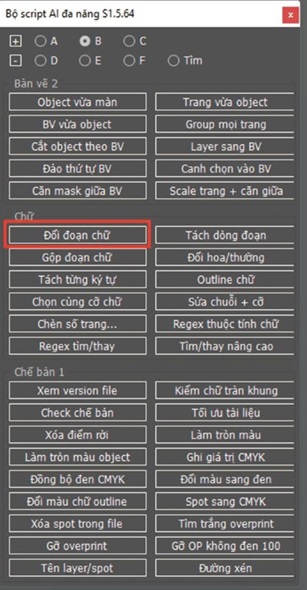
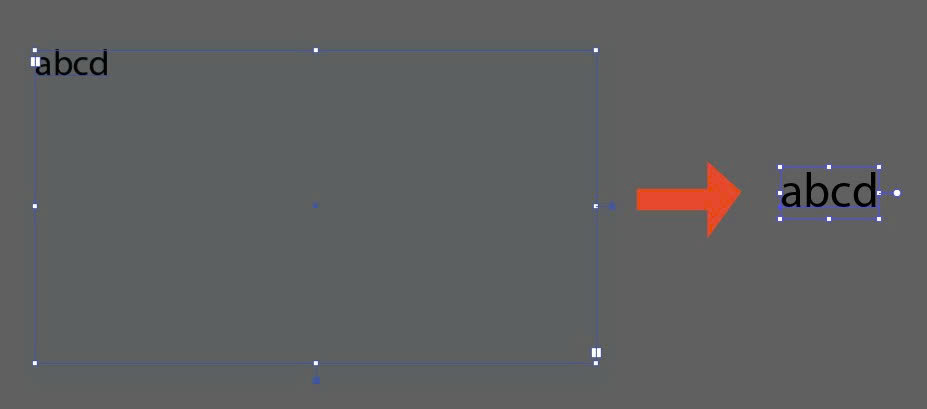
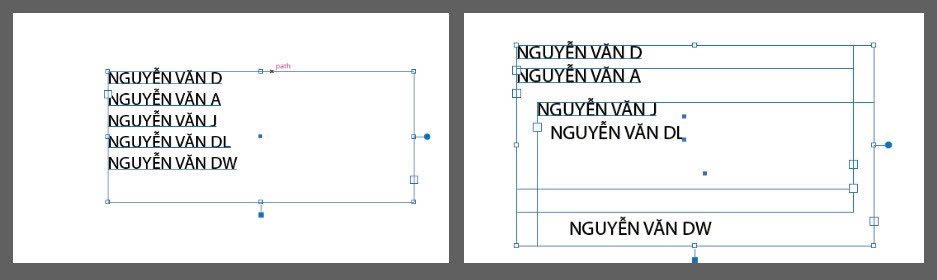
Chức năng Đổi đoạn chữ
=> Nút này là Thu gọn khung chữ (chuyển qua lại giữa Area Text và Point Text / fit khung sát chữ).
=> fit khung sát chữ
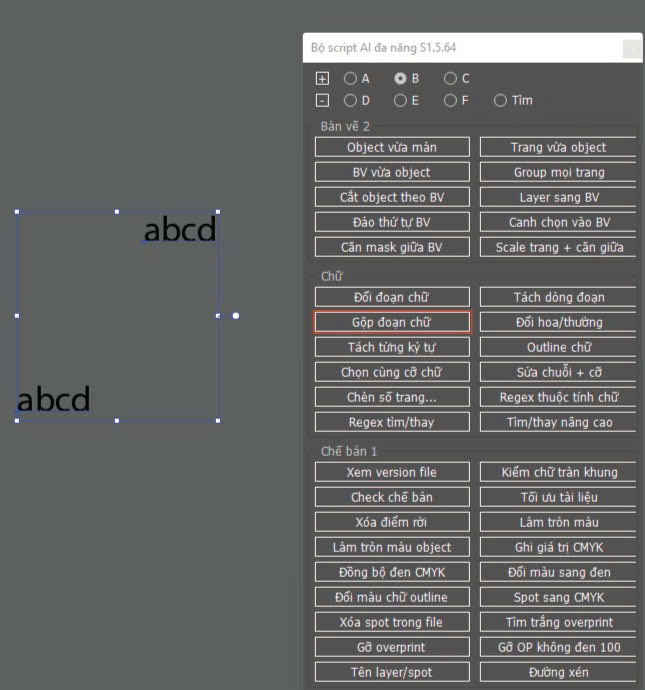
Chức năng gộp đoạn chữ
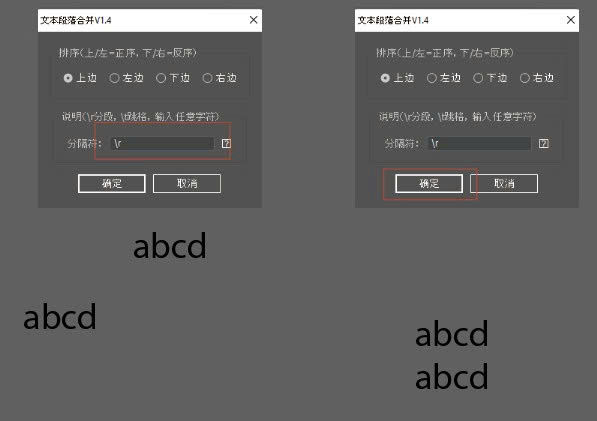
=> Đầu tiên là quét tất cả đoạn text ta muốn gộp lại thành 1 và ấn Scripts ( Gộp đoạn chữ )
=> Scripts ( Gộp đoạn chữ )
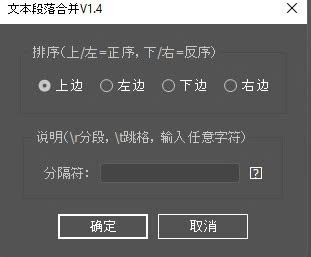
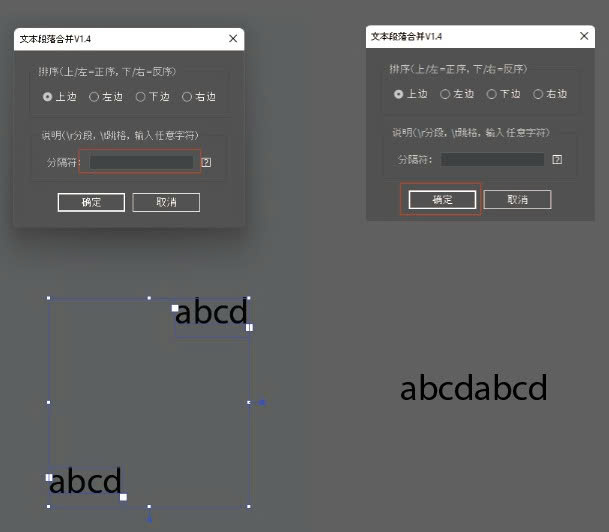
=> Nếu để Scipt mặc định thì sau khi ấn gộp thì nó viết liên tiếp nhau
=> Nếu muốn nó cách hàng xuống thì phần trống màu đỏ ta điền \r thì nó sẽ cách xuống
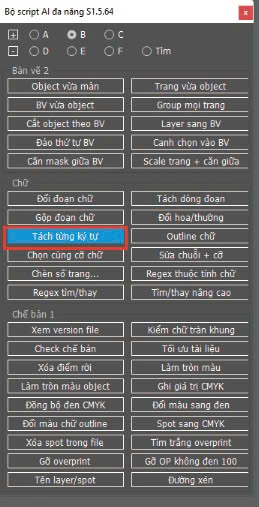
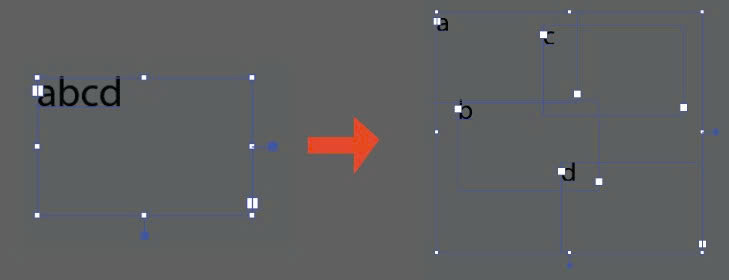
Chức năng Tách từng kí tự
=> Tách từng kí tự ra
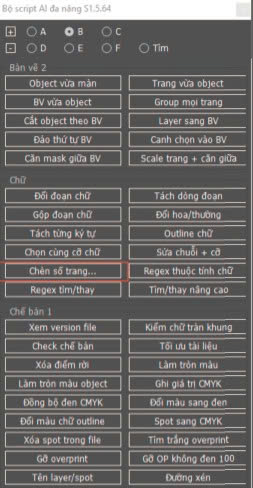
Chức năng chèn số trang
=> Script khi bật
=> Nhấn số trang và xác nhận ô màu xanh
=> Artboard hiện ra số trang
Chức năng Tách dòng đoạn
=> Sau khi bấm Tách dòng đoạn thì các chữ được cách xuống sẽ tách đoạn ra
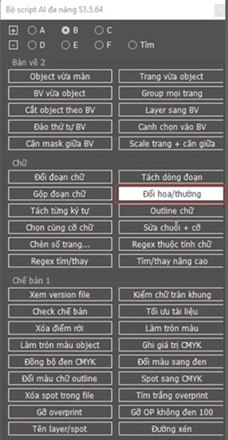
Chức năng Đổi hoa \ thường
=> Đổi hoa sang thường và ngược lại
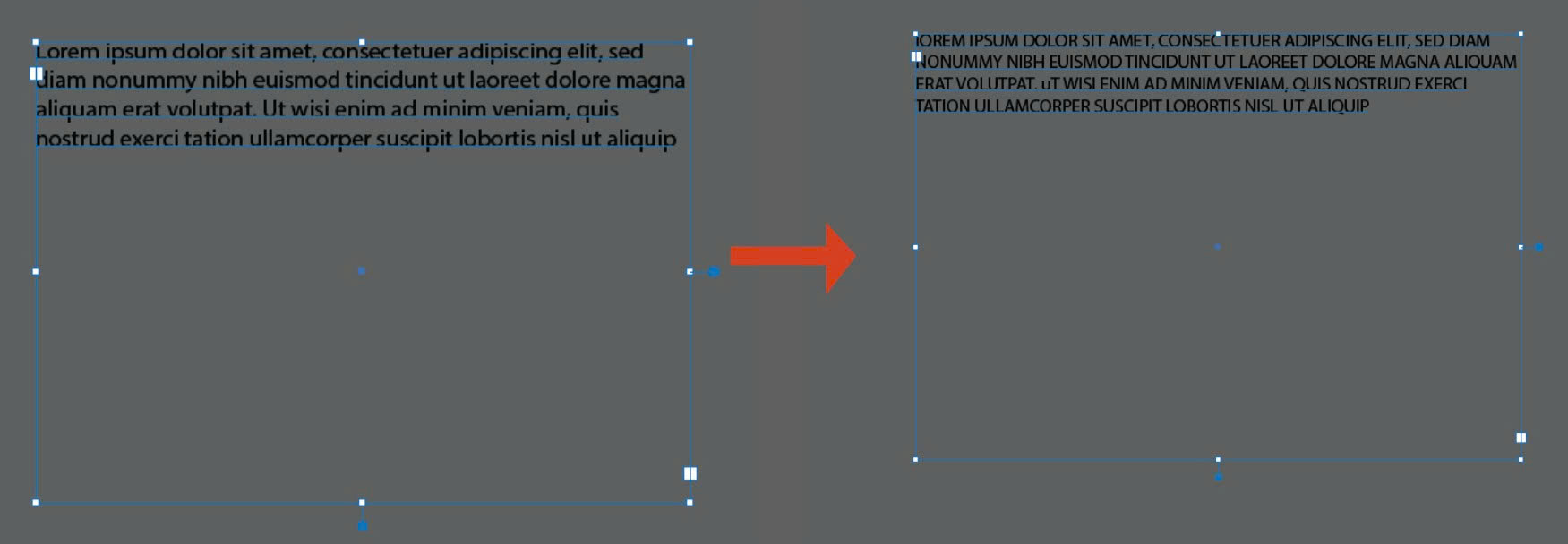
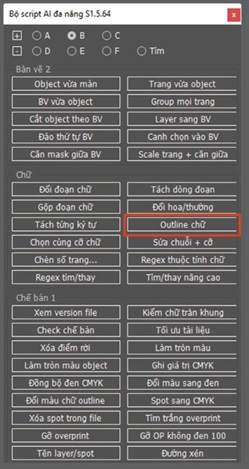
Chức năng Outline chữ
=> Đây là chức năng phím tắt Contrl Shift O
=> Chống lỗi font: Giữ nguyên 100% kiểu chữ khi gửi file sang máy khác hoặc đem đi in (không lo bị nhảy font, mất font).
=> An toàn khi chế bản & in ấn: Giúp máy in/phần mềm RIP xuất kẽm chuẩn xác, không bị biến dạng chữ.
Qua mục chế bản 1
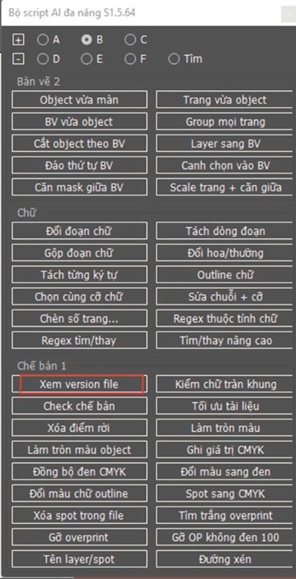
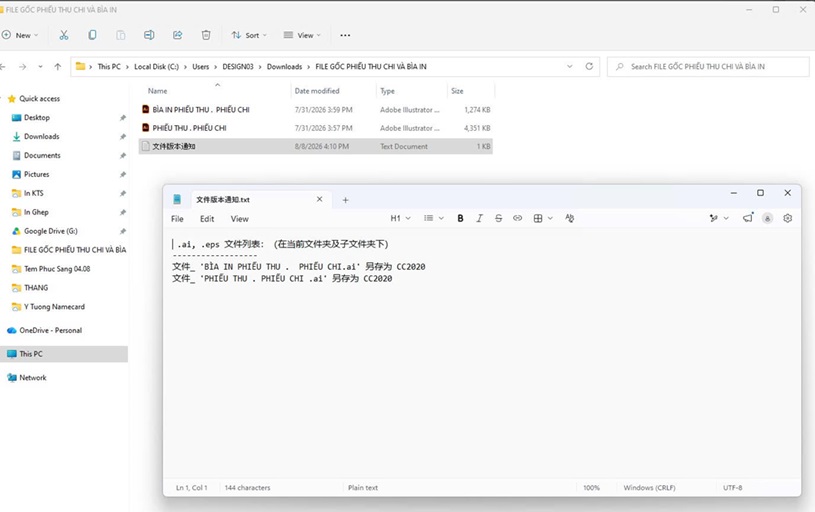
Chức năng Version file
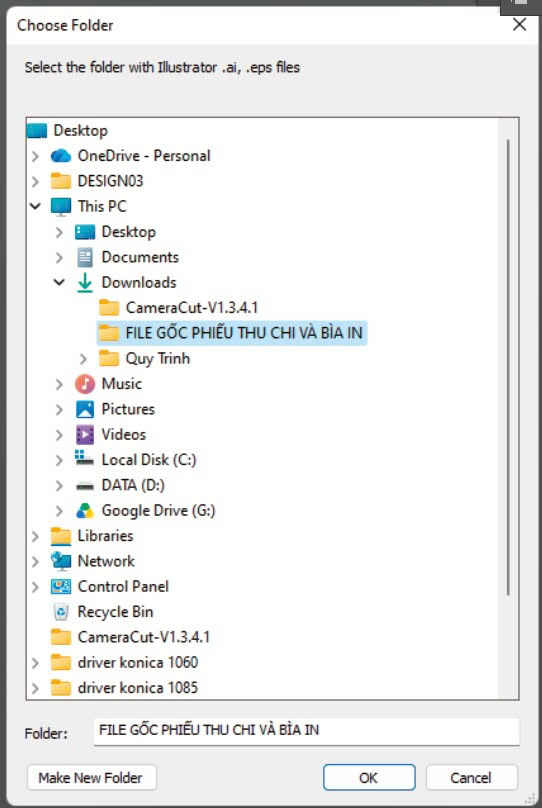
=> Chọn vào tệp chứa file Ai để xem version đã xuất file đó
=> Bấm ok
=> Vào tệp đã xuất và kiểm tra
Cập nhật – 10.08.2026 – đã hết thời gian thực tập, bạn Kiệt về trường tiếp tục học phần còn lại để chuẩn bị TN . Bài viết sẽ dừng tại đây ! Xin cám ơn !







 \
\




 Gia Công Ép Kim