
HƯỚNG DẪN SCRIPT ĐẶT BON TỰ ĐỘNG
Tìm hiểu về script đặt bon tự động
Script đặt bon tự động là một đoạn mã (lệnh) được tích hợp vào các phần mềm thiết kế như Adobe Illustrator (AI) để tự động hóa việc vẽ và canh chỉnh các đường bon cắt (crop marks) hoặc bon gập, bon màu.. Nó giúp người thiết kế tiết kiệm thời gian, hạn chế sai sót so với việc phải vẽ thủ công cho từng sản phẩm
Đầu tiên tải và cài đặt
Link tải Script nếu chưa có : https://giainoffset.com/script-dat-bon-cat-tu-dong/
Giải nén nó ra
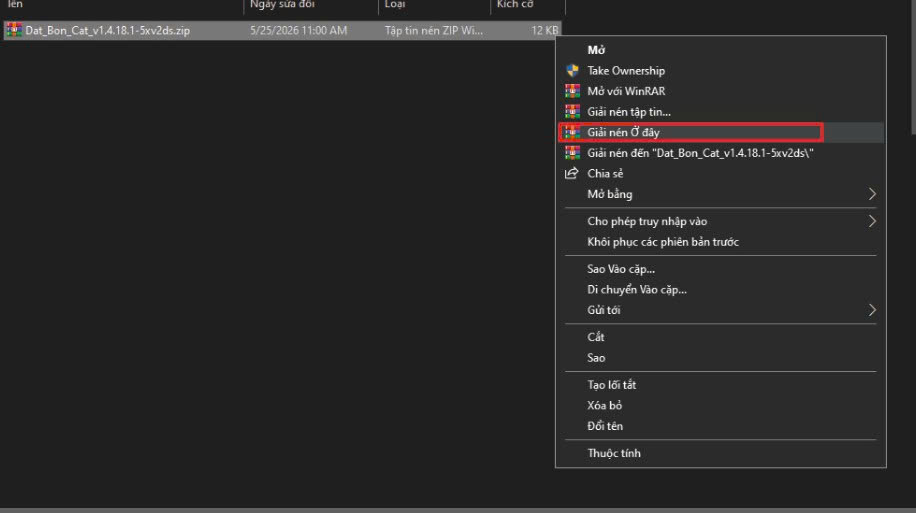
Chuột phải vào file
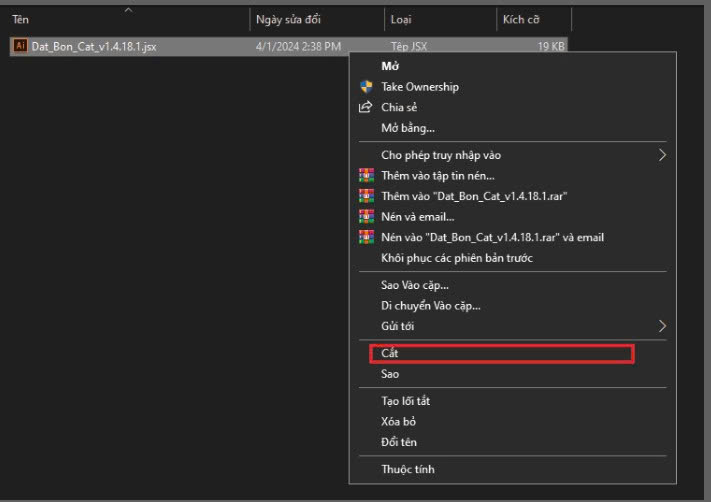
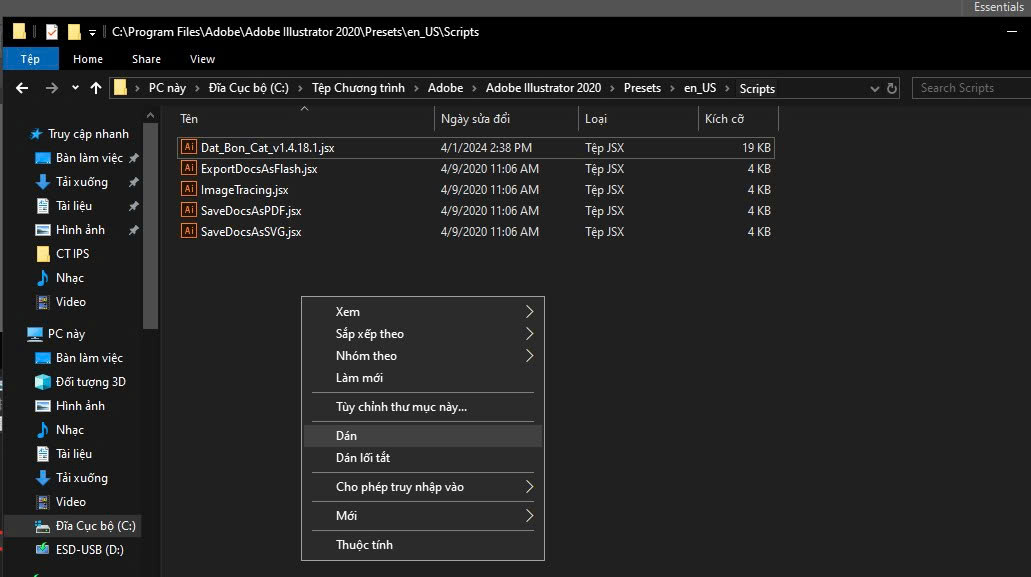
Vào ProgramFiles nếu bị ấn thì ấn view => Tích chọn mục ẩn
Xong copy link ở dưới copy vô ổ C

Chuột phải =>Dán hoặc nếu control C Thì vô đây control V
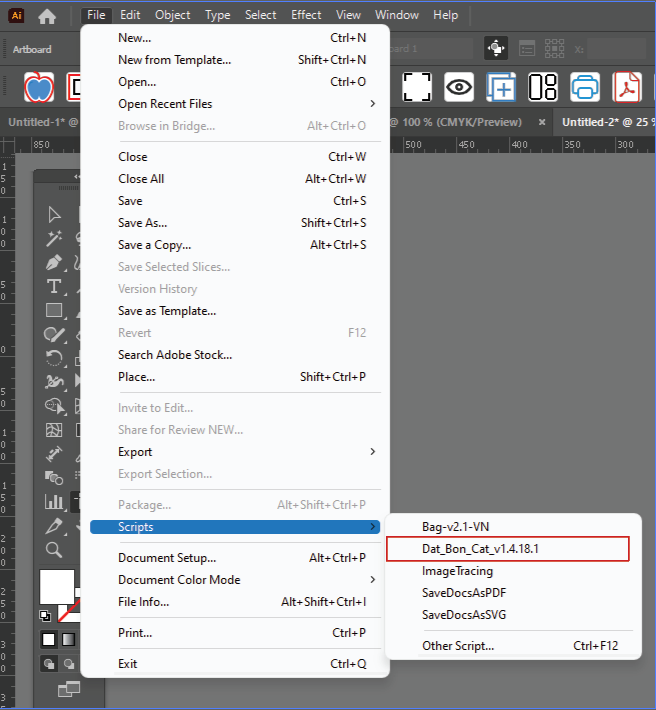
Ta vào file —> script -->Dat_Bon_Cat_edit_ by in thecao.com v.14.18.1 :
Sẽ hiện ra 1 cái bảng như thế này
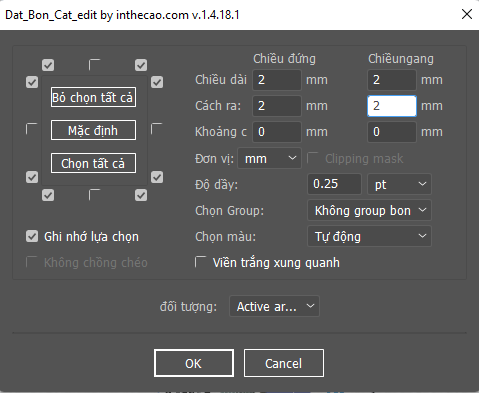
Chiều dài của chiều ngang và đứng đều là 2mm ( chuẩn )
Cách ra của chiều ngang và đứng tùy chỉnh từ 0-2mm
Khoảng cách của chiều ngang và đứng tùy vào 1 dao hay 2 dao từ 0-2mm ( chuẩn )
Độ dày của bon cắt là 0.25pt
Chọn group có 3 chức năng: không group bon, group bon, goup tất cả
Chọn màu cho bon có thể tùy chỉnh theo ý
Viền trắng là viền xung quanh mà đối tượng ta đã chọn tờ 0.5pt đến 3pt tùy chỉnh
Đối tượng có ba chức năng: mỗi đối tượng được chọn ( 4 objects ), toàn bộ lựa chọn, artboad.
Khi chọn, là phải chọn đối tượng cần tạo bon.
Về bon cắt thì có ba chức năng: Bỏ chọn tất cả, mặc định, chọn tất cả
Ghi nhớ lựa chọn sẽ lưu lại những thông số ta chọn
Không chồng chéo sẽ thêm một viền đen nếu ta nhập số âm ở cách ra hoặc là khoảng cách, là sẽ đặt bon cắt cho từng riêng từng đối tượng.
Có 2 loại bon cắt
Bon cắt 1 dao – Bon cắt 2 dao
Bon cắt 1 dao dùng khi sản phẩm chung một màu nền dù cắt lệch vẫn không bị lem màu nào cả và không cần tràn lề
Bon cắt 2 dao : tràn lề 4mm dùng khi sản phẩm trên file có nền màu khác nhau ngay các bon cắt khi sài các bon cắt sẽ cách nhau ra 1 khoảng trống ở giữa khi cắt nếu lệch thì vẫn an toàn
Ví dụ


Có thể thấy 2 phần màu khác nhau ngay bon cắt , nếu đặt 1 bon thì sẽ lem ngay còn màu chung với nhau thì sẽ không sao
Đầu tiên dàn file copy sản phẩm bạn đã làm ra và dàn như hình
BÀI LÀM BON CẮT 1 DAO
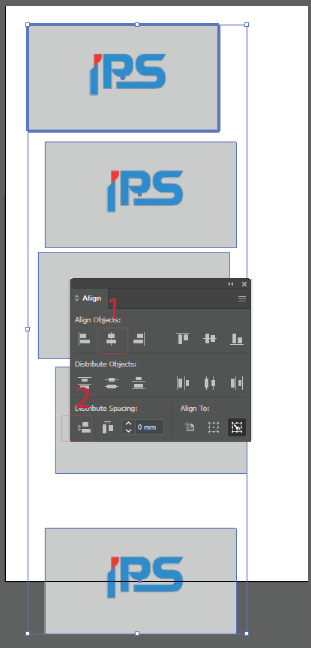
Gruop lại và dàn ra ngang và làm theo số
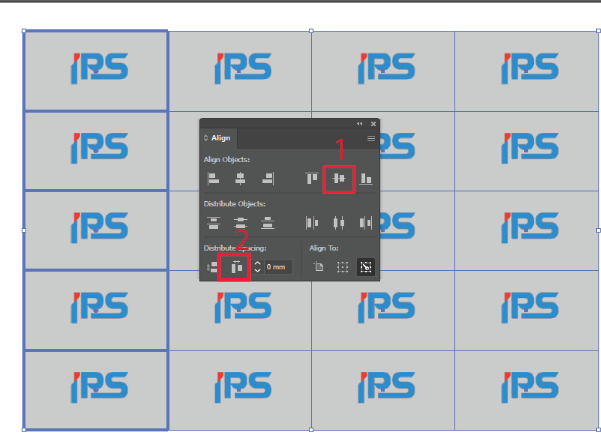
Group tất cả lại rồi căn giữa artboard
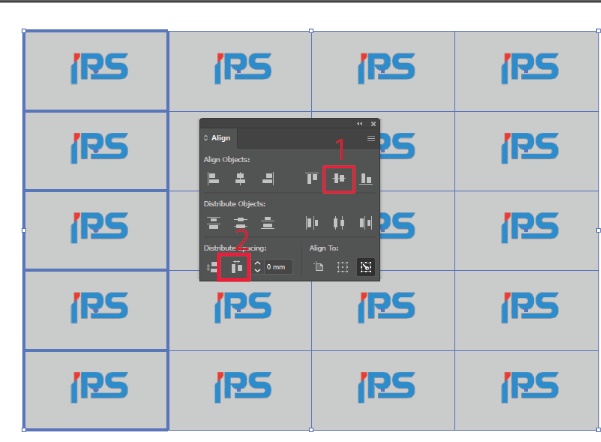
Ta sẽ quét chọn tất cả sản phẩm trên khổ giấy ( nhớ Ungroup tất cả trước khi đặt bon cắt )
sau đó Ta vào file —> script -->Dat_Bon_Cat_edit_ by in thecao.com v.14.18.1 :
link tải script : https://giainoffset.com/script-dat-bon-cat-tu-dong/
Seiing Scipt đặt bon 1 dao
Thông số của Bon cắt 1 dao :
Chiều dài có kích thước Đứng 2mm Ngang 2mm
Cách ra có kích thước Đứng 2mm Ngang 2mm
Khoảng cách có kích thước Đứng 0mm Ngang 0mm
Đổi đơn vị thành mm (control R) nhấp chuột phải vào thanh thước kẻ xong đổi
Kết quả
Bạn có thể thấy bon cắt bị ra xa bạn phải tràn thêm 1 viền ngoài cùng
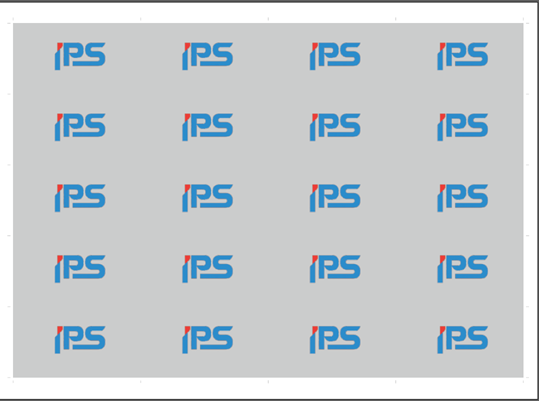
Quet tất cả file rồi xem số đo
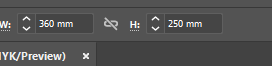
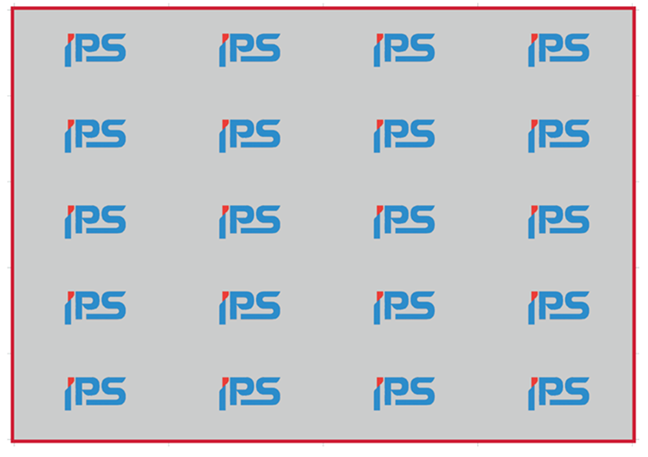
Tạo 1 khung có số đo 364x254mm (+4mm)
Căn giữa – Chuột phải – Arrange – Sentoback
Rồi đổi màu nền là xong
BÀI LÀM BON CẮT 2 DAO
Bon cắt 2 dao ngay từ đầu đã tràn viền 4mm
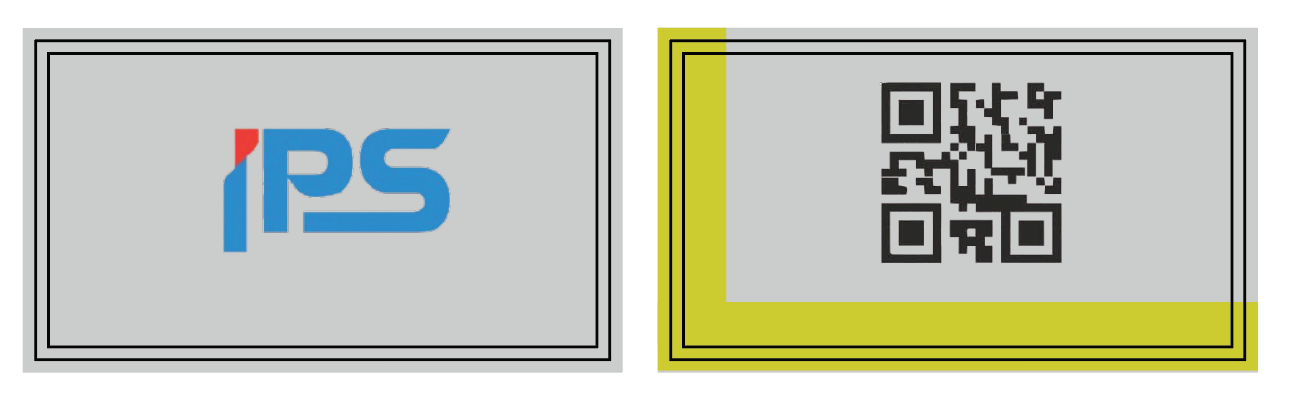
Lưu ý :Khi thấy chữ trong vùng an toàn bị lòi ra ngoài vùng cắt thì ta thu nhỏ nội dung bên trong lại sao cho hợp lí
Đâu là file sau khi đã dàn y như 1 dao như trên
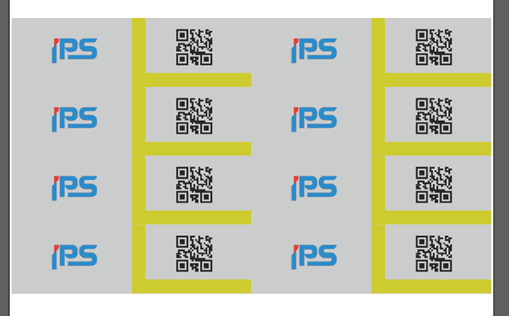
Ta sẽ quét chọn tất cả sản phẩm trên khổ giấy ( nhớ Ungroup tất cả trước khi đặt bon cắt )
sau đó Ta vào file —> script -->Dat_Bon_Cat_edit_ by in thecao.com v.14.18.1 :
Seiing Scipt đặt bon 1 dao
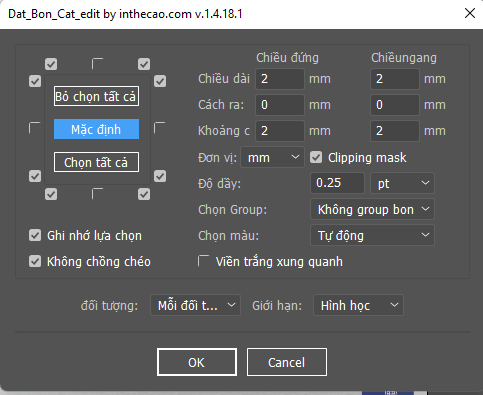
Thông số của Bon cắt 2 dao :
Chiều dài có kích thước Đứng 2mm Ngang 2mm
Cách ra có kích thước Đứng 0mm Ngang 0mm
Khoảng cách có kích thước Đứng 2mm Ngan20mm
Đổi đơn vị thành mm (control R) nhấp chuột phải vào thanh thước kẻ xong đổi
Kết quả
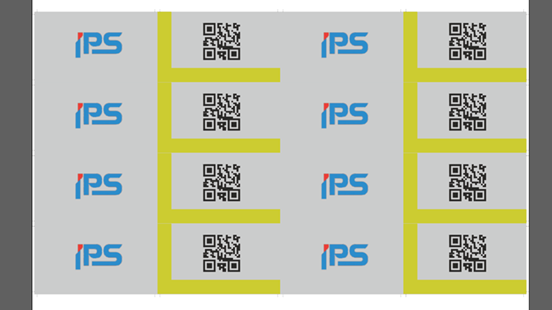
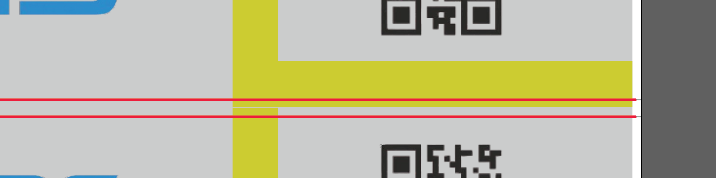
Có thể thấy dù cắt bon lệch xíu cũng không sao

..
Nhớ chọn định dạng png
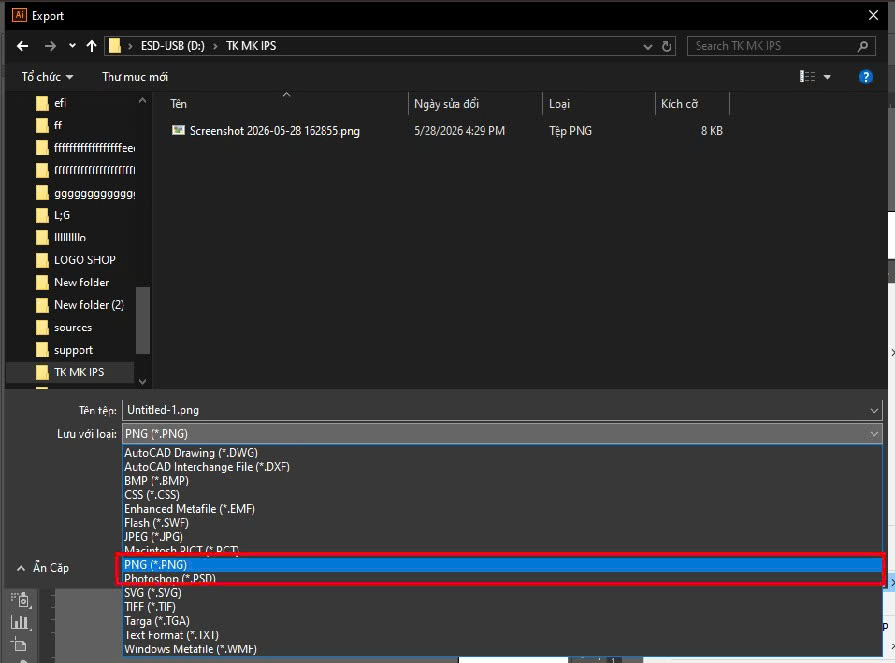
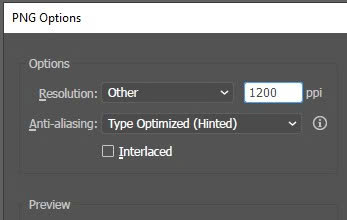
Bấm ok
xong gửi file cho khách là xong
Cảm ơn đã xem bài viết
Cảm ơn đã xem bài viết
 Gia Công Ép Kim