
HƯỚNG DẪN SCRIPT ĐẶT BON TỰ ĐỘNG
1. Tìm hiểu về Script đặt bon tự động
1.1. Script đặt bon tự động là gì?
Script đặt bon tự động là tập lệnh được cài đặt vào phần mềm Adobe Illustrator, hỗ trợ tự động tạo các đường bon phục vụ quá trình gia công sau in như cắt, bế và gấp.
Thay vì phải đặt bon thủ công cho từng sản phẩm, Script cho phép xử lý nhiều đối tượng cùng lúc, giúp tiết kiệm thời gian, đảm bảo vị trí bon đồng đều và hạn chế sai sót trong quá trình thiết kế.
Công cụ này thường được sử dụng khi bình file các sản phẩm in ấn như name card, voucher, tem nhãn, tờ rơi và các ấn phẩm cần gia công cắt hoặc bế.
1.2. Chức năng và công dụng
Script đặt bon tự động có chức năng hỗ trợ tạo bon cho các sản phẩm đã được sắp xếp trên khổ giấy in. Tùy theo loại Script, người dùng có thể thiết lập các thông số như chiều dài bon, khoảng cách giữa các bon và vị trí đặt bon.
Công cụ giúp chuẩn hóa file trước khi chuyển sang công đoạn in và gia công, đồng thời giảm thời gian thao tác so với việc tạo từng đường bon bằng tay.
1.3. Link tải và cài đặt Script
Trước khi sử dụng, cần tải và cài đặt Script vào Adobe Illustrator để có thể chạy trực tiếp trong phần mềm.
Link tải Script:
Lưu ý: Khuyến khích sử dụng Adobe Illustrator phiên bản 2018 trở lên để đảm bảo khả năng tương thích và quá trình sử dụng ổn định hơn.
2. Các bước thực hiện đặt bon tự động
Bước 1: Tạo khổ giấy làm việc
Mở Adobe Illustrator và tạo một tài liệu mới bằng cách chọn File → New.
Tại đây, lựa chọn khổ giấy phù hợp với kích thước sản phẩm hoặc khổ giấy dự kiến sử dụng để bình file.
Sau khi tạo xong tài liệu, tiến hành đưa các thiết kế cần đặt bon vào trang làm việc để chuẩn bị cho các bước tiếp theo.
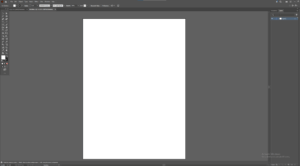
- Sau khi tạo khổ giấy xong thì đặt sản phẩm mà mình muốn script tự động vào trong

Bước 2: Canh các bài đồng đều nhau
Sử Dụng Align --> quét 2 sản phẩm --> và sử dụng công cụ như trong hình để cả 2 bằng nhau
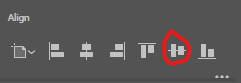
- Và ta có được kết quả là:

Tiếp theo ta coppy sản phẩm ra thành 3 cái:
*Mẹo cách coppy nhanh: Dùng Alt --> Chọn vào sản phẩm --> Kéo chuột ra là ta có 1 bản sao hoàn hảo
Lại sử dụng công cụ Align để canh thẳng hàng nhau --> Quét sản phẩm lại vào nhau --> Sử dụng công cụ như trong hình
Ta phải sử dụng Align để làm cho các sản phẩm sát vào nhau làm theo thứ tự trong hình
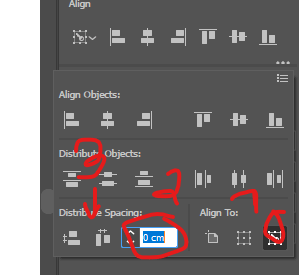
*Chú ý số 1 chỉ sử dụng khi có nhiều sản phẩm trở lên
- Và ta có kết quả:
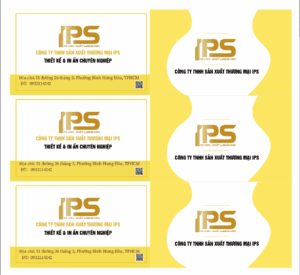
Coppy ra để hàng ngang
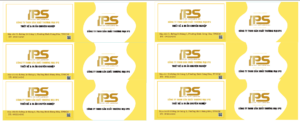
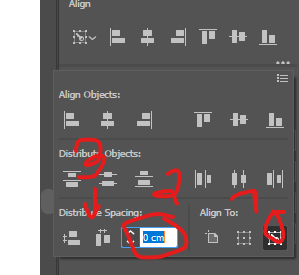
Tiếp theo ta sử dụng align để hàng ngang sát vào nhau sử dụng theo thứ tự trong hình
- Và ta nhận được kết quả là:
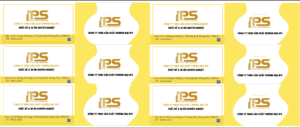
Bước 3: Tạo bo cắt
- Quét chọn tất cả các sản phẩm trên khổ giấy đã dàn (đã Ungroup tất cả)
- Chọn vào mục File trên thanh công cụ
Ta vào file —> script -->Dat_Bon_Cat_ v.14.18.1

- Chọn Scripts -> Dat_Bon_Cat_v1.4.18.1 trong mục File

Sau khi chọn sẽ cho ra bản này:
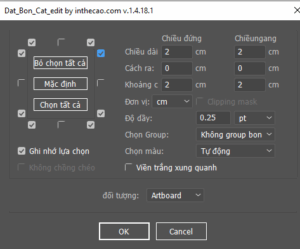
Sau khi mở Script, bảng thiết lập thông số sẽ xuất hiện. Tại đây, người dùng có thể điều chỉnh các tùy chọn để tạo bon phù hợp với cách bình file và yêu cầu gia công:
. Chiều dài bon cắt:
=>Thiết lập chiều dài của bon theo hai hướng ngang và đứng. Thông số mặc định được sử dụng là 2 mm cho cả hai chiều.
. Cách ra:
=> Điều chỉnh khoảng cách từ đối tượng đến vị trí đặt bon theo chiều ngang và chiều đứng. Có thể tùy chỉnh trong khoảng 0–2 mm tùy theo nhu cầu sử dụng.
. Khoảng cách:
=> Thiết lập khoảng cách giữa các bon theo chiều ngang và chiều đứng. Thông số này được điều chỉnh trong khoảng 0–2 mm, tùy thuộc vào phương pháp đặt bon 1 dao hoặc 2 dao.
. Độ dày bon cắt:
=> Xác định độ dày nét của bon sau khi tạo. Thông số sử dụng là 0.25 pt, giúp bon hiển thị rõ ràng nhưng không quá dày trên file in.
. Chế độ Group:
=> Có 3 tùy chọn để quản lý các đối tượng bon sau khi tạo:
Không Group bon: Các bon được tạo riêng lẻ, không gom thành nhóm.
Group bon: Gom toàn bộ các bon thành một nhóm riêng.
Group tất cả: Gom các đối tượng và bon cắt thành một nhóm chung.
. Chọn màu bon:
=>Cho phép thay đổi màu sắc của bon cắt theo nhu cầu sử dụng, giúp dễ dàng phân biệt bon với các đối tượng thiết kế khác.
. Viền trắng:
=>Tạo một đường viền trắng bao quanh đối tượng đã chọn. Độ dày viền có thể tùy chỉnh từ 0.5 pt đến 3 pt, tùy theo yêu cầu và cách bố trí sản phẩm.
. Đối tượng:
=> Cung cấp 3 chức năng lựa chọn đối tượng trước khi thực hiện Script: Bỏ chọn tất cả: Hủy toàn bộ lựa chọn đối tượng hiện tại. Mặc định: Sử dụng chế độ lựa chọn đối tượng theo thiết lập mặc định của Script. Chọn tất cả: Chọn toàn bộ đối tượng có trên vùng làm việc.
. Ghi nhớ lựa chọn:
=>Lưu lại các thông số đã thiết lập trước đó. Khi mở Script ở lần sử dụng tiếp theo, người dùng có thể tiếp tục sử dụng các thông số đã lưu mà không cần nhập lại từ đầu.
. Không chồng chéo
=> Chức năng này hỗ trợ tạo bon riêng cho từng đối tượng, hạn chế tình trạng các bon bị chồng lên nhau khi những sản phẩm được bố trí gần hoặc sát nhau.
Khi nhập giá trị âm ở thông số Cách ra hoặc Khoảng cách, Script sẽ tạo thêm viền đen bao quanh từng đối tượng, giúp phân tách các sản phẩm và xác định bon cắt riêng biệt thay vì sử dụng chung đường bon.
Lưu ý: Khi sử dụng giá trị âm, cần kiểm tra kỹ kết quả hiển thị để đảm bảo các đường bon không bị chồng lấn hoặc ảnh hưởng đến kích thước thành phẩm.
3. Các kiểu bon cắt tự động
Có hai kiểu bon cắt thường được sử dụng trong quá trình bình file: bon cắt 1 dao và bon cắt 2 dao.
3.1. Đối với bon cắt 1 dao
Bon cắt 1 dao thường được áp dụng cho các sản phẩm có cùng màu nền hoặc màu sắc đồng nhất tại vị trí tiếp giáp giữa các sản phẩm.
Cách thực hiện:
Chuẩn bị một mẫu sản phẩm, chẳng hạn như thẻ cào hoặc card có cùng màu nền.
Nhân bản và sắp xếp các sản phẩm thành nhiều hàng, đảm bảo khoảng cách và vị trí giữa các sản phẩm đồng đều theo hình minh họa.
Sau khi sắp xếp hoàn tất, giữ nguyên các đối tượng riêng lẻ, không Group bất kỳ sản phẩm nào với nhau.
Mở Script đặt bon tự động và thiết lập thông số Cách ra = 0 mm, Khoảng cách = 0 mm.
Tại mục Đối tượng, chọn Mặc định để áp dụng chế độ lựa chọn có sẵn.
Kiểm tra lại các thông số và nhấn xác nhận để Script tự động tạo bon cắt.
Lưu ý: Không Group các sản phẩm trước khi chạy Script. Cần giữ từng đối tượng độc lập để Script nhận diện và đặt bon chính xác theo bố cục đã sắp xếp.Ta bấm chọn mặc định ( làm đúng như theo hình ảnh ) :
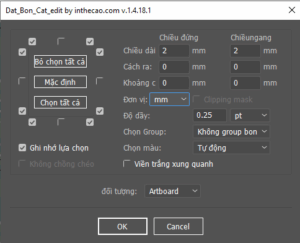
- Lưu ý: Luôn để đơn vị đo là mm và độ dày bon là 0.25 point
- Có thể chọn Group bon hoặc không group bon và chọn màu cho bon để dễ nhìn và dễ xử lí hơn

Đối với bon cắt 2 dao
Bon cắt 2 dao được sử dụng cho các sản phẩm có nền màu khác nhau hoặc nhiều màu sắc tại vị trí tiếp giáp. Phương pháp này tạo hai đường cắt riêng biệt, giúp loại bỏ phần giấy dư ở giữa hai sản phẩm và hạn chế tình trạng lem màu khi máy cắt bị lệch.

Các bước thực hiện:
Bước 1: Bình file và xử lý tràn lề
Sau khi hoàn thiện thiết kế, tiến hành nhân bản và sắp xếp các sản phẩm lên khổ giấy tương tự như cách bình file 1 dao.
Lưu ý: Bon cắt 2 dao bắt buộc phải tràn lề 4 mm (0,4 cm) để đảm bảo khi cắt không xuất hiện viền trắng hoặc lem màu giữa các sản phẩm.

Bước 2: Thiết lập thông số Script
Mở bảng Scripts và thiết lập các thông số như sau:
| Thông số | Chiều đứng | Chiều ngang |
|---|---|---|
| Chiều dài bon | 2 mm | 2 mm |
| Cách ra | 0 mm | 0 mm |
| Khoảng cách | 2 mm | 2 mm |
Sau khi nhập đầy đủ thông số, kiểm tra đơn vị đo là mm, sau đó nhấn OK để Script tự động tạo bon cắt 2 dao.

Sau đó nhấn OK để tạo bon cắt (lưu ý luôn chỉnh đơn vị mm)
Bước 3: Kiểm tra kết quả
Kiểm tra lại các đường bon sau khi tạo, đảm bảo hai đường cắt được bố trí đúng vị trí, có khoảng cách phù hợp và không chồng chéo lên nhau.
Hình ảnh so sánh và phân biệt đặt bon cắt 1 dao và 2 dao


Bon 1 dao Bon 2 dao
 Gia Công Ép Kim