
Hướng dẫn cách sử dụng Nesting in Adobe Illustrator
Nesting trong Adobe Illustrator là cách sắp xếp các đối tượng (thường là các hình cắt, chi tiết thiết kế) vào bên trong một vùng hoặc khuôn lớn sao cho tối ưu không gian nhất. Kỹ thuật này thường được dùng nhiều trong in ấn, cắt decal, cắt laser hoặc CNC để tiết kiệm vật liệu và giảm lãng phí. Khi thực hiện nesting, người thiết kế sẽ đặt các hình nhỏ xen kẽ, xoay hoặc điều chỉnh vị trí của chúng để tận dụng tối đa diện tích của tấm vật liệu. Mục tiêu là làm sao cho khoảng trống giữa các đối tượng là ít nhất có thể.
Giờ thì mình sẽ hướng dẫn các cậu cách sử dụng Nesting in Adobe Illustrator
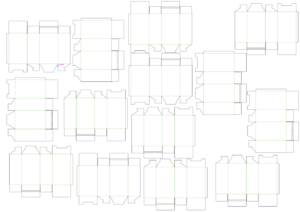
Bây giờ chúng ta sẽ chuẩn bị 1 File thiết kế, trong đó có các mẫu thiết kế mà bạn muốn sắp xếp :
Sau đó ta mở bảng AlNest bằng cách chọn Window --> AlNest Pro :
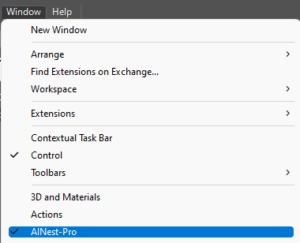
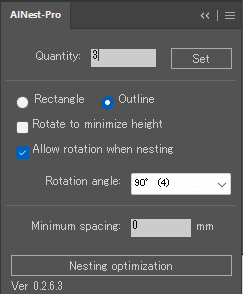
Sau khi ta nhấn mở sẽ thấy được bản hệ thống của AlNest pro :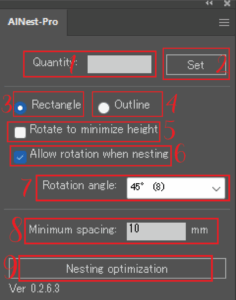 Quantity(1)
Số lượng bản sao của đối tượng bạn muốn Nesting
Ví dụ nhập 10 → plugin sẽ xếp 10 hình giống nhau
Set(2)
Xác nhận số lượng vừa nhập
Rectangle(3)
Sắp xếp theo khung chữ nhật (dễ, nhanh nhưng chưa tối ưu nhất)
Outline(4)
Sắp xếp theo biên dạng thật của hình (tối ưu vật liệu hơn, nên dùng cái này)
Rotate to minimize height(5)
Xoay hình để giảm chiều cao tổng thể của layout
Allow rotation when nesting(6)
Cho phép xoay các đối tượng khi sắp xếp để tận dụng chỗ trống
Rotation angle(7)
Góc xoay cho phép (ví dụ 180° hoặc 90°)
Minimum spacing(8)
Khoảng cách tối thiểu giữa các hình (đơn vị mm)
Cái này rất quan trọng để tránh lỗi khi cắt
Nesting optimization(9)
Nút bấm để chạy quá trình sắp xếp tự động
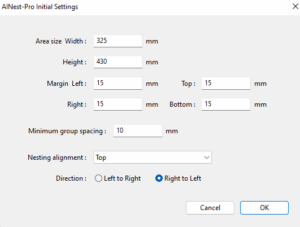
Còn dấu 3 gạch bên phải sẽ là nơi cho bạn chỉnh kích thước khi File bắt đầu sắp xếp :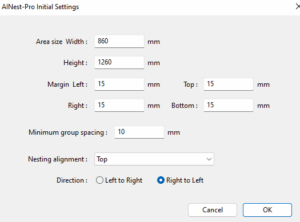
Như vậy là ta đã làm quen và hiểu được ý nghĩa của các nút trong Nesting in Adobe Illustrator giờ thì ta sẽ bắt đầu ứng dụng luôn. Bạn hãy vào dấu 3 gạch để nhập kích thước mà bạn muốn rồi nhấn ok :
Sau đó bạn hãy nhập số lượng mà bạn muốn nhân lên VD 1 file của bạn có 2 icon thì khi bạn chọn Quantity(1) là 2 thì 2 icon đó sẽ thành 4 hoặc nhập 3 thì 2 icon sẽ thành 6 :
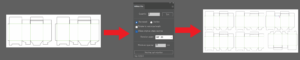
Nên nhớ bạn phải quét toàn bộ vật bạn muốn xắp xếp và outline lại, thì AlNest Pro mới bắt đầu hoạt động được và khi nhập số xong thì bạn phải nhấn SET thì để máy tự động lưu lại thông số của mình :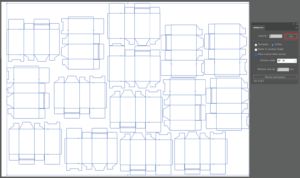
Khi bạn nhập xong Quantity(1) thì ta sẽ chuyển sang lựa chọn Outline(4), đồng thời tích bỏ Rotate to minimize heigh(5) và tích chọn Allow rotation when nesting(6). Nếu bạn muốn cho hình không cho xoay thì mình cần tích cái này :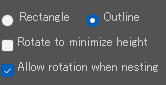
Khi này ta sẽ tích chọn cho xoay 180 Rotation angle(7) và mình sẽ chỉnh khoảng cách nhau 10mm Minimum spacing(8) và sau khi xong thì ta nhấn ==> Nesting optimization(9) :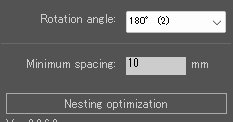
Như vậy khi ta làm xong thì chỉ còn lại việc ngồi đợi cho máy tự động sắp xếp cho chúng ta :
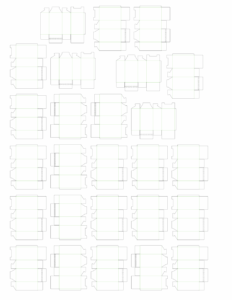
Sau khi xong thì ta có kết quả như hình :
Hướng dẫn Dàn File trên AINest-Pro
Giờ thì mình sẽ làm tiếp Ví dụ khác giờ thì ta sẽ áp dụng AINest-Pro cho việc dàn FIle để in ấn sẽ có chút khác biệt.
Trước tiên mình cần chuẩn bị 1 File thiết kế mà mình muốn dàn ra :

Sau đó ta sẽ mở AINest-Pro lên bằng cách nhấn chọn window --> AINest-Pro :
Sau đó tụi mình sẽ xuất hiện 1 bảng thông tin :
Quantity(1)
Số lượng bản sao của đối tượng bạn muốn Nesting
Ví dụ nhập 10 → plugin sẽ xếp 10 hình giống nhau
Set(2)
Xác nhận số lượng vừa nhập
Rectangle(3)
Sắp xếp theo khung chữ nhật (dễ, nhanh nhưng chưa tối ưu nhất)
Outline(4)
Sắp xếp theo biên dạng thật của hình (tối ưu vật liệu hơn, nên dùng cái này)
Rotate to minimize height(5)
Xoay hình để giảm chiều cao tổng thể của layout
Allow rotation when nesting(6)
Cho phép xoay các đối tượng khi sắp xếp để tận dụng chỗ trống
Rotation angle(7)
Góc xoay cho phép (ví dụ 180° hoặc 90°)
Minimum spacing(8)
Khoảng cách tối thiểu giữa các hình (đơn vị mm)
Cái này rất quan trọng để tránh lỗi khi cắt
Nesting optimization(9)
Nút bấm để chạy quá trình sắp xếp tự động
Ta cũng đã ôn lại được kiến thức cũ. Vậy giờ ta nhấn vào dấu 3 gạch trên cùng bên phải để bắt đầu setup kích cỡ giấy :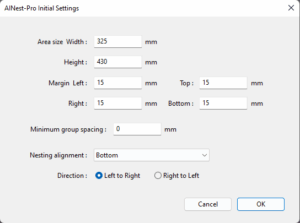
Sau khi xong thì ta sẽ bắt đầu tính toán số lượng cho hợp khổ giấy của bản thân. Sau khi tính toán xong thì ta chỉ cần nhấn vào Quantity(1) và nhập số lượng, VD của mình là 21 thì mình sẽ nhập 21 :
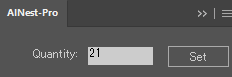
Còn những phần còn lại thì bạn cũng nhập như trong hình của mình cũng được hay tùy bạn xếp sao cho 1 trang giấy vừa số lượng là được :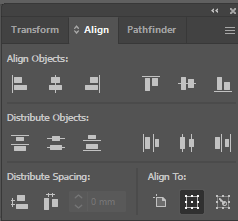
Sau đó ta chỉ cần bấm vào Nesting optimization(9) để hiện kết quả :
Như bạn đã thấy File của mình dã được bình lên rồi nhưng có 1 vấn đề đó là vẫn còn 1 khoảng trống trắng, vì AINest-Pro chỉ có tính năng giúp mọi thứ lộn xộn chở nên ngăn nắp thôi nên để xóa khoảng trắng đó ta sẽ sử dung Align :
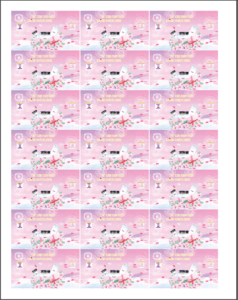
Giờ thì mình bắt đầu xử lý bằng cách quét 1 hàng dọc trước sau đó ta sẽ sử dụng Align --> Group 1 hàng dọc đó lại :
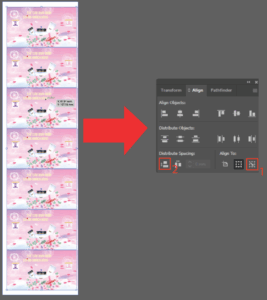
Khi bạn làm xong sẽ có kết quá như hình và với 2 hàng dọc còn lại thì bạn cứ lập lại như vậy thì ta sẽ có được kết quả :
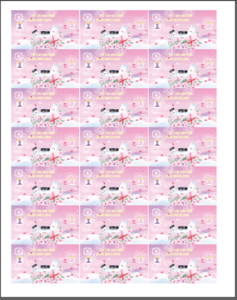
Tiếp theo mình sẽ xếp theo hàng nngang nhé. Cũng như các bước mà mình đã xếp hàng dọc thì mình cũng quét toàn bộ và chọn mình giữa và sử dụng Align như hình là được :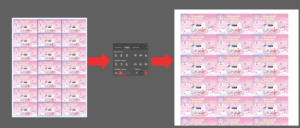
Như bạn thấy giờ thì ta đã làm xong phần dàn File thiết kế ra giờ mình chỉ cần đặt bon cắt nữa là xong :
Link hướng dẫn : Bài hướng dẫn sử dụng tool đặt bon cắt
Link tải: Tool đặt bon cắt rất nhanh và tiện lợi

Hướng dẫn Sử dụng AINest-Pro khi 1 File có 2 Layer :
Mình sẽ hướng dẫn các bạn nhân đôi và xắp xếp khi File có 2 layer, Trước tiên mình chuẩn bị 1 File thiết kế có 2 layer như hình :
Sau đó ta sẽ mở AINest-Pro lên bằng cách nhấn chọn window --> AINest-Pro :
Sau đó tụi mình sẽ xuất hiện 1 bảng thông tin :
Quantity(1)
Số lượng bản sao của đối tượng bạn muốn Nesting
Ví dụ nhập 10 → plugin sẽ xếp 10 hình giống nhau
Set(2)
Xác nhận số lượng vừa nhập
Rectangle(3)
Sắp xếp theo khung chữ nhật (dễ, nhanh nhưng chưa tối ưu nhất)
Outline(4)
Sắp xếp theo biên dạng thật của hình (tối ưu vật liệu hơn, nên dùng cái này)
Rotate to minimize height(5)
Xoay hình để giảm chiều cao tổng thể của layout
Allow rotation when nesting(6)
Cho phép xoay các đối tượng khi sắp xếp để tận dụng chỗ trống
Rotation angle(7)
Góc xoay cho phép (ví dụ 180° hoặc 90°)
Minimum spacing(8)
Khoảng cách tối thiểu giữa các hình (đơn vị mm)
Cái này rất quan trọng để tránh lỗi khi cắt
Nesting optimization(9)
Nút bấm để chạy quá trình sắp xếp tự động
Thế thì bạn chỉ cần setup như hình :
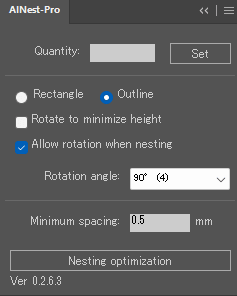
Sau đó mình sẽ quét toàn bộ File thiết kế :

Sau khi bạn đã nhấn thông số xong thì mình nhấn vào Nesting optimization(9) sẽ có được kết quả như hình :

Hướng dẫn Sử dụng AINest-Pro cho quần áo
Chúng mình chuẩn bị 1 File thế kế với chủ đề quần áo :
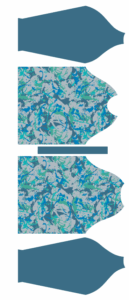
Sau đó ta sẽ mở AINest-Pro lên bằng cách nhấn chọn window --> AINest-Pro :
Sau đó mình sẽ vẫn có bảng hệ thống xuất hiện ta chỉnh theo nhu cần của bản thân để làm :
Sau khi đã setup thông số xong thì mình sẽ cho AINest-Pro hoạt động thì ta sẽ có kết quả như hình dưới :

Vậy là ta đã xắp xếp FIle thiết kế thời trang thành công rồi.
Như hình trên ta đã dàn File in thành công, File in cũng đã được đặt bon cắt giờ thì chỉ cần đem in là xong.
Như bạn thấy AINest-Pro đã xắp xếp rết hợp lý và gọn gàng và nhanh nữa. AINest-Pro là một tool rất phù hợp cho các File cắt/in. Tuy tiện lợi nhưng vẫn có những File không phù hợp khi dùng AINest-Pro đó là các File thiết kế liên quan đến chạy dữ liệu.
Như vậy là ta đã sử lý trong các File thiết kế, từ 1 File thiết kế lộn xộn nhưng chỉ với 1 cái lick chuột mà file đã gọn gàng hơn. Các thông số trên chỉ là thông số hướng dẫn cho mọi người dễ hiểu tùy theo nhu cầu cảu bản thân mà các bạn có thể sửa lại cho phù hợp với nhu cầu của mình.
Đến đây là bái viết đã kết thúc bạn nào có câu hỏi nào thì cứ để lại câu hỏi dưới bình luận mình sẽ trả lời ngay. Cuối cùng là cảm ơn các bạn đã theo dõi hết bài viết này.
 Gia Công Ép Kim
trong bảng window mình đã tìm nhưng không thấy phần AINest, có phải nó là 1 plugin ? nếu nó là 1 plugin thì có thể cho mình xin link để tải về không ạ
Chào bạn,
Đây là một plugin của AI, Bạn tìm trên google về phần mềm nha, mình thấy cũng có nhiều người chia sẽ bảng full của nó, mình chỉ có thể chia sẽ hướng dẫn sử dụng cơ bản bằng tiếng Việt thôi ạ !