
HƯỚNG DẪN BÌNH FILE TỰ TRỞ
Bình File tự trở là kỹ thuật sắp xếp trang in trên 1 khổ giấy lớn sao cho mặt trước và mặt sau của ấn phẩm đối xứng qua trục giữa trên cùng một bản in, giúp tiết kiệm giấy và thời gian, rất phổ biến trong in ấn offset, áp dụng khi in một mặt, chỉ cần xoay khổ giấy để in mặt còn lại. Cách làm cơ bản là sắp xếp các mẫu đối xứng, thêm tràn lề, đường cắt và nhân bản, canh chỉnh chuẩn xác để tối ưu hóa giấy và dễ dàng gia công sau in
Ứng dụng : Brochure 2 mặt, tờ rơi/mẫu nhãn 2 màu, danh thiếp nhiều màu (số lượng vừa)
Nhược điểm: Chi phí cao, bảo trì phức tạp, cần kinh nghiệm vận hành
Ưa điểm : In số lượng lớn, nhiều màu, 2 mặt liên tục, chất lượng cao, tiết kiệm nhân công
Tóm lại khi nào Bình File tự trở
| SẢN PHẨM | NHƯỢC ĐIỂM | ƯU ĐIỂM | CHI PHÍ |
Tờ rơi 2 mặt, Name Card, Brochue đơn giản… In mặt trước, lật giấy trái – phải, In tiếp mặt sau, không đổi khuôn | Nội dung phải đối xứng Dễ lộn đầu – lộn chân nếu bình sai Chỉ in được sản phẩm nhỏ | Tiết kiệm khuôn in Canh màu ổn định In số lượng lớn Chất lượng cao Tiết kiệm thời gian Phù hợp với nhiều máy in | Thấp |
Trước Khi vào hướng dẫn mọi người hãy tải sript vào illustrator ( Khuyến khích sử dụng illustrator 2018 trở lên)
link tải : https://giainoffset.com/script-tao-khuon-tui-giay-script-bag-paper/
1. Xử lý file tràn lề
- Khách hàng sẽ gửi file thiết kế sẵn, bên bộ phận thiết kế sẽ xử lí file để in sản phẩm
- Xem kích thước file tờ rơi thuộc dạng khổ giấy nào (Ví dụ: A3, A4, A2…)
- Sau đó tiến hành vẽ khuôn kích thước thành phẩm đúng với khổ giấy mà khách hàng mong muốn
- Ví dụ: File khách gửi là tờ rơi A5 kích thước là 206 x 144 (mm) khổ giấy đứng

- Xem lại kích thước đã đúng chưa, nếu đúng thì tiến hành vẽ khung từ kích thước 206 x 148 (mm) Cộng (4mm)
- Kích thước file lúc này là 210 x 152 (mm)

- Chú thích: Khung đỏ kích thước A4 sẽ là nơi cắt và đã tràn lề ra 0.4cm. Tổng file kích thước là 152 x 214 (mm)
- Trường hợp: Khi thấy nội dung bên trong sát với khung đỏ thì ta thu nhỏ nội dung bên trong, sao cho phần nội dung bên trong nằm gọn trong khung đỏ và không bị cắt bởi khung đỏ
 *Lưu ý: Trường hợp như này phải chỉnh (Nhớ tràn nền không tràn nội dung)
- Làm tương tự với file còn lại thu nhỏ nội dung và xử lí tràn lề
=> Nhớ chụp ảnh (ảnh đã bóp nội dung) có khung đỏ cho khách, kinh doanh xem để họ duyệt file (Khi gửi kèm theo chú thích cho khách biết khung đỏ là nơi sẽ cắt)
*Lưu ý quan trọng: Xong file nào nhớ Convert Font và Make Clipping Mask
2. Dàn File
- Khi file được duyệt, Kinh Doanh kêu dàn file thì chúng ta mới dàn file
- Bình file tự trở sẽ dùng khổ giấy 430 x 325 (mm)
- Nhớ trừ chiều cao 10 mm (-10mm) (Nhíp)
- khổ giấy sẽ có kích thước là 430 x 325 (mm)
- Bình file tự trở là để 2 file đối xứng trên 1 khổ giấy
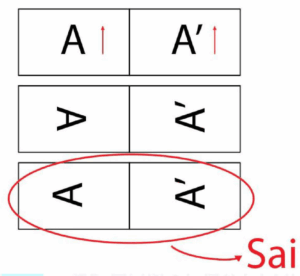
- Đem 2 file đã xử lí tràn lề dàn lên khổ giấy 430 x 315 (mm)

=> Nhớ canh chỉnh các file sát lại với nhau, sao cho tổng kích thước của các File dàn không lẻ

3. Sử dụng Scripts để tạo bon cắt
Có 2 loại bon cắt tự động: Bon cắt 1 dao – Bon cắt 2 dao
- Bon cắt 1 dao: Bon cắt 1 dao được sử dụng khi các sản phẩm được sắp xếp liền kề nhau trên khổ giấy và có cùng nền màu hoặc nền trắng giữa các sản phẩm. Không cần tràn viền, khi cắt nếu như sai lệch ít vẫn không ảnh hưởng nhiều đến màu nền của sản phẩm.
- Bon cắt 2 dao: Bon cắt 2 được sử dụng sản phẩm có nền nhiều màu, khi cắt thì sẽ cắt 2 dao thì dao cắt sẽ loại bỏ phần dư đồng thời bỏ luôn phần ranh giới giữa 2 sản phẩm sát nhau không cùng màu để cho sản phẩm nhìn đúng màu hơn và khi có lệch cũng không sao vì đã tràn viền ra nên sản phẩm an toàn sẽ không lệch màu sang sản phẩm khác
Đầu tiên, Ungroup tất cả các file thành phẩm đã dàn trước đó. Không còn group nào thì lúc đó mới đặt bon cắt chính xác được
Quét chọn toàn bộ file sản phẩm
Chọn mục File trên thanh công cụ
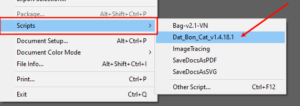
- Sau khi bảng điều chỉnh hiện ra, ta hiệu chỉnh thông số như sau:
- Đối với file đặt bon 1 dao cắt:
- Chọn vào ô mặc định
- Chiều dài có kích thước: Đứng 2mm Ngang 2mm
- Cách ra có kích thước: Đứng 2mm Ngang 2mm
- Khoảng cách có kích thước: Đứng 0mm Ngang 0mm
- Lưu ý: Luôn chọn đơn vị là mm
- Đối với file đặt bon 1 dao cắt:
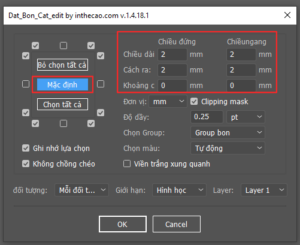
- Sau đó nhấn OK để tạo bon cắt 1 dao

- Đối với file đặt bon cắt 2 dao
- Các thao tác giống với đặt bon cắt 1 dao
- Sau khi bảng hiệu chỉnh thông số hiện ra thì cài thông số như sau:
- Chọn vào ô mặc định
- Chiều dài có kích thước: Đứng 2mm Ngang 2mm
- Cách ra có kích thước: Đứng 2mm Ngang 2mm
- Khoảng cách có kích thước: Đứng 0mm Ngang 0mm
- Lưu ý: Luôn chọn đơn vị là mm
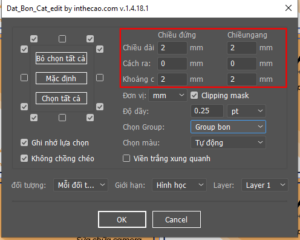
- Chọn OK để tạo bon cắt

Hình ảnh so sánh giữa Bon cắt 1 dao và Bon cắt 2 dao


Cảm ơn đã xem bài viết
 Gia Công Ép Kim