
HƯỚNG DẪN BÌNH FILE TỰ TRỞ
Bình file tự trở (hay còn gọi là bình trở mặt) là phương pháp dàn in hai mặt trên cùng một khổ giấy, trong đó mặt trước và mặt sau được bố trí trên cùng một khuôn bình. Sau khi in xong một mặt, tờ giấy được lật hoặc trở theo cạnh quy định để tiếp tục in mặt còn lại mà không cần thay đổi khuôn bình.
Phương pháp này giúp tận dụng cùng một bộ kẽm cho cả hai mặt in, tiết kiệm chi phí sản xuất và giảm thời gian chuẩn bị so với phương pháp bình AB.
Đặc điểm: Hai mặt A và B được bố trí đối ứng trên cùng một khổ giấy. Khi in xong mặt thứ nhất, giấy được trở đúng chiều để in mặt thứ hai, đảm bảo nội dung hai mặt khớp nhau sau khi cắt thành phẩm.
Ứng dụng: Thường sử dụng cho danh thiếp, tờ rơi, voucher, brochure, thẻ treo và các sản phẩm in hai mặt có kích thước nhỏ.
Bước 1: Xác định kích thước file
- Ví dụ khách đưa file 148x206mm thì ta phải kiểm tra coi đúng kích thước chưa
Nếu chuẩn hết rồi thì ta tạo 1 khung 152×210 (+4mm) rồi tràn lề ra
Lưu ý vùng an toàn 144x202mm (-4mm)
Trường hợp thấy nội dung vùng an toàn lòi ra vùng cắt thì ta bóp nhỏ lại và chỉnh sửa sao cho hợp lí

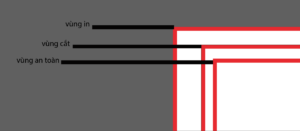
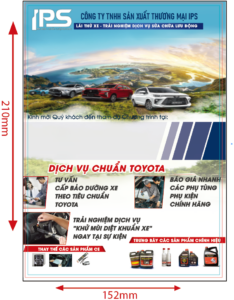
Làm xong thì make clipping mark file và covenrt font (control shift o)
Bước 2: Dàn file in
Ví dụ bình trên khổ 430x325mm -10mm nhíp là còn 430x315mm ( tùy khổ của khách hạn )

Đây là các cách dàn file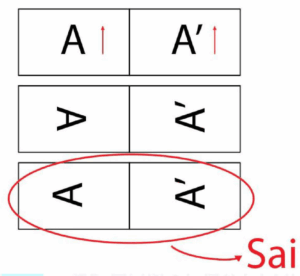
Tạo khổ giấy dàn file với kích thước 325 × 430 mm.
Đây là kích thước tham khảo, có thể thay đổi tùy theo kích thước thành phẩm, số lượng sản phẩm cần bình và khổ giấy thực tế sử dụng.
Dàn file đều khổ giấy, canh cho các file sát lại với nhau và nằm giữa khổ giấy bằng Align.
Lưu ý : tuyệt đối không canh bằng mắt sử dụng công cụ Align để sử dụng.
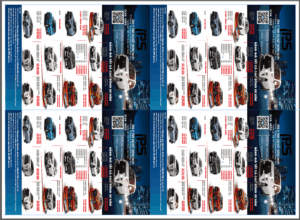
2. Sắp xếp các sản phẩm lên khổ giấy
Đưa toàn bộ file thành phẩm đã cộng tràn lề lên khổ giấy vừa tạo. Khi sắp xếp, cần lưu ý kích thước tổng thể của phần dàn phải là số nguyên, không có số lẻ, giúp việc tính toán và căn chỉnh kích thước được chính xác hơn. Tiến hành bố trí các sản phẩm đều trên khổ giấy, tận dụng tối đa diện tích sử dụng. Các file nên được đặt sát nhau để hạn chế khoảng giấy thừa, tăng số lượng sản phẩm trên mỗi tờ in và tiết kiệm chi phí sản xuất.
3. Group và căn chỉnh vị trí
Sau khi hoàn tất việc sắp xếp, quét chọn toàn bộ các sản phẩm và sử dụng lệnh Group (Ctrl + G) để nhóm chúng thành một khối thống nhất.
Tiếp theo, sử dụng công cụ Align để căn giữa toàn bộ cụm sản phẩm theo cả chiều ngang và chiều dọc của khổ giấy. Đảm bảo phần dàn được đặt cân đối, không bị lệch về một phía.
4. Kiểm tra và phân lớp tràn lề
Kiểm tra lại toàn bộ phần tràn lề của các sản phẩm sau khi dàn. Phần tràn lề phải được giữ nguyên, không bị thiếu hoặc chồng sai vị trí.
Sau đó, đưa các đối tượng tràn lề vào Layer In để quản lý riêng với các thành phần khác. Việc phân lớp giúp dễ dàng kiểm soát nội dung khi xuất file in, đồng thời thuận tiện cho các bước thiết lập bo.
=> Nhớ canh chỉnh các file sát lại với nhau, sao cho tổng kích thước của các File dàn không lẻ

Trong Adobe Illustrator, sử dụng Scripts để tạo bon cắt tự động cho các sản phẩm đã được dàn trên khổ giấy. Có hai phương án tạo bon cắt: bon cắt 1 dao và bon cắt 2 dao. Tùy vào đặc điểm nền màu và cách bố trí sản phẩm để lựa chọn phương án phù hợp.
1. Phân biệt hai loại bon cắt
Bon cắt 1 dao: Sử dụng khi các sản phẩm được bố trí sát nhau và có cùng màu nền hoặc nền trắng tại vị trí tiếp giáp. Các sản phẩm sử dụng chung một đường cắt nên không cần chừa khoảng tràn giữa hai sản phẩm. Khi dao cắt sai lệch nhẹ, phần nền giống nhau giúp hạn chế lộ lỗi.
Bon cắt 2 dao: Sử dụng khi các sản phẩm có nền màu khác nhau hoặc hình ảnh phủ sát mép. Phương án này tạo hai đường cắt riêng, loại bỏ phần giấy dư và ranh giới giữa hai sản phẩm. Nhờ có phần tràn lề, khi cắt sai lệch nhẹ sẽ hạn chế tình trạng màu nền của sản phẩm này bị lộ sang sản phẩm bên cạnh.
2. Chuẩn bị file trước khi tạo bon
Đầu tiên, chọn toàn bộ sản phẩm đã dàn và thực hiện lệnh Ungroup (Shift + Ctrl + G) để bỏ nhóm. Kiểm tra kỹ, đảm bảo không còn nhóm lồng bên trong các sản phẩm.
Sau đó, quét chọn toàn bộ các đối tượng cần tạo bon cắt.
3. Mở Scripts và thiết lập thông số
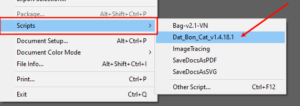
Trên thanh công cụ, chọn File, sau đó truy cập chức năng Scripts và mở công cụ tạo bon cắt theo hướng dẫn.
Sau khi bảng điều chỉnh xuất hiện, tiến hành thiết lập thông số cho bon cắt 1 dao và 2 dao theo hình minh họa. Chọn ô mặc định, đặt chiều dài đứng và ngang là 2 mm, cách ra đứng và ngang là 2 mm, khoảng cách đứng và ngang là 0 mm.
Lưu ý: Luôn chọn đơn vị đo là mm trước khi nhập thông số để đảm bảo bon cắt được tạo đúng kích thước.
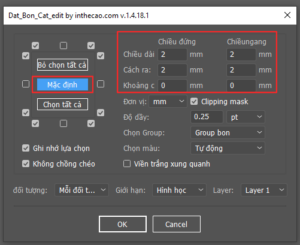
Sau khi hoàn tất, nhấn OK để tạo bon cắt
- sau khi làm xong thì kiểm tra đường bon cắt cắt ra đúng kích thước thành phẩm khôngSau khi làm xong kiểm tra kích thước đường cắt có đúng với kích thước sản phẩm hay khôngChuẩn hết rồi thì xuất fileXuất file AI với file hình ( nếu in offset xuất file PNG chất lượng 1200ppi còn in kỹ thuật só xuất 600ppi )Vô file => Export => Export As…

Nhớ chọn định dạng png
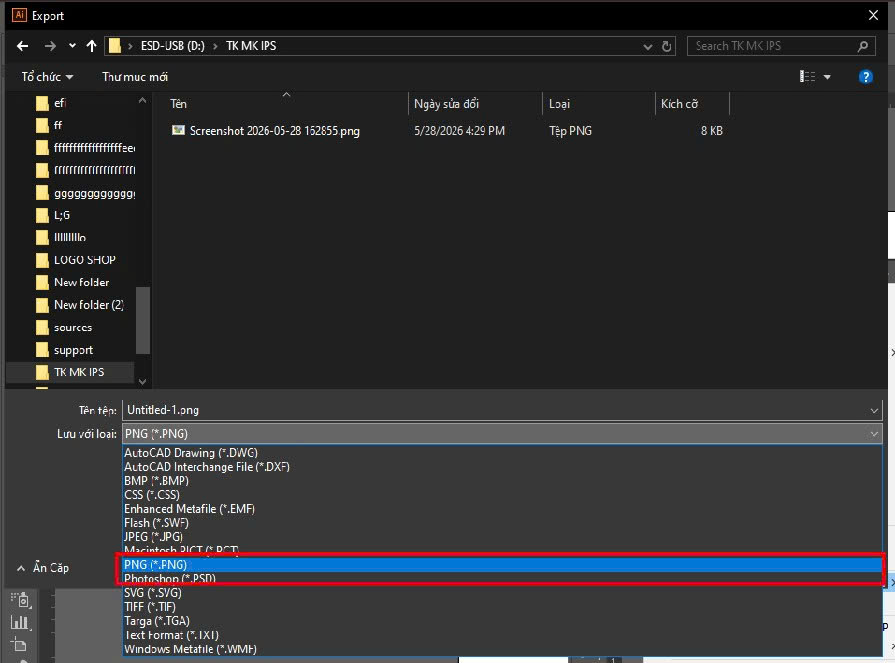
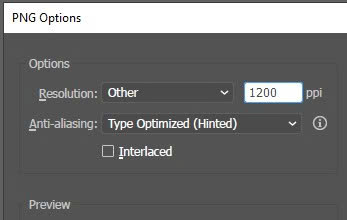
Bấm ok
xong gửi file cho khách là xong
Cảm ơn đã xem bài viết
Cảm ơn đã xem bài viết
– Hết –
 Gia Công Ép Kim