
HƯỚNG DẪN BÌNH FILE TRỞ NHÍP CHO NGƯỜI MỚI BẮT ĐẦU
Tìm hiểu về bình file trở nhíp
Bình trở nhíp :(hay in trở nhíp) là một kỹ thuật dàn trang, sắp xếp các trang in trên một khổ giấy lớn. Thay vì lật giấy từ trái qua phải, kỹ thuật này yêu cầu lật ngược đầu tờ giấy in (từ trên xuống dưới) để in mặt sau, sử dụng chung một mép kẹp giấy (nhíp máy in) cho cả 2 mặt
Uư điểm :
-Tiết kiệm bản kẽm: Sử dụng chung một bộ bản kẽm cho cả hai mặt in.
-Giảm chi phí: Tiết kiệm một nửa tiền làm khuôn kẽm so với in AB.
Nhược điểm
-Đòi hỏi chính xác: Giấy in phải được xén vuông góc tuyệt đối trước khi in.
-Dễ lệch tay: Mặt sau rất dễ bị lệch nếu hai đầu tờ giấy không đều.
-Các sản phẩm : Tờ rơi, Leaflet, Brochure,Gift Voucher, Thẻ cào,Bao thư, Túi giấy, Folder
Bước 1: Xử lý file và tràn lề
Ví dụ khách đưa 640 x140mm thì xem file đã đúng chưa nếu chưa thì báo sửa lại


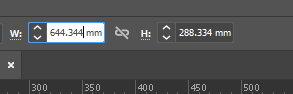
Thì ta tạo 1 khung có số đo 644x144mm rồi tràn viền lên (+4mm)
Chú ý vùng an toàn là 636x136mm (-4mm)
Trường hợp:
Khi thấy chữ trong vùng an toàn bị lòi ra ngoài vùng cắt thì ta thu nhỏ nội dung bên trong lại, làm sao cho phần quan trọng nằm gọn trong vùng an toàn khung đỏ.
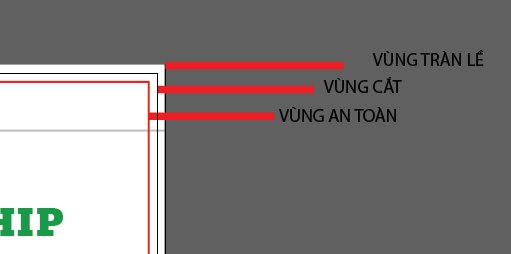
Xong thì clipping mask và convert font lại (control shift o)
Link hướng dẫn clipping mark file và convert font lướt xuống dướng cùng sẽ thấy: https://giainoffset.com/huong-dan-binh-file-ab-cho-nguoi-moi-bat-dau-by-mrkiet/
Bước 2 Dàn file
Mình dàn trên khổ 650x430mm thì 20mm nhíp còn 650x410mm không nhất thiết khổ này
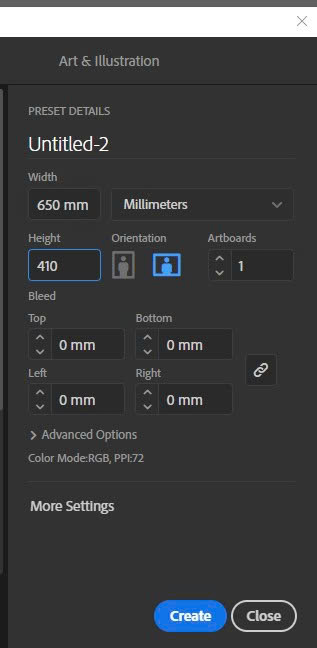
(Lưu ý vì nhíp đặt 2 đầu nên H-20)
Đâu là các cách dàn file trở nhíp

Dàn file đều khổ giấy, canh cho các file sát lại với nhau và nằm giữa khổ giấy bằng Align.
Lưu ý : tuyệt đối không canh bằng mắt sử dụng công cụ Align để sử dụng.
Link sử dụng Align để bình file chi tiết : https://giainoffset.com/huong-dan-su-dung-script-dat-bon-tu-dong/
*Khi dàn thì xoay file đã làm ngang và dọc như hình trên xem bên nào 1 tờ mà in được nhiều nhất
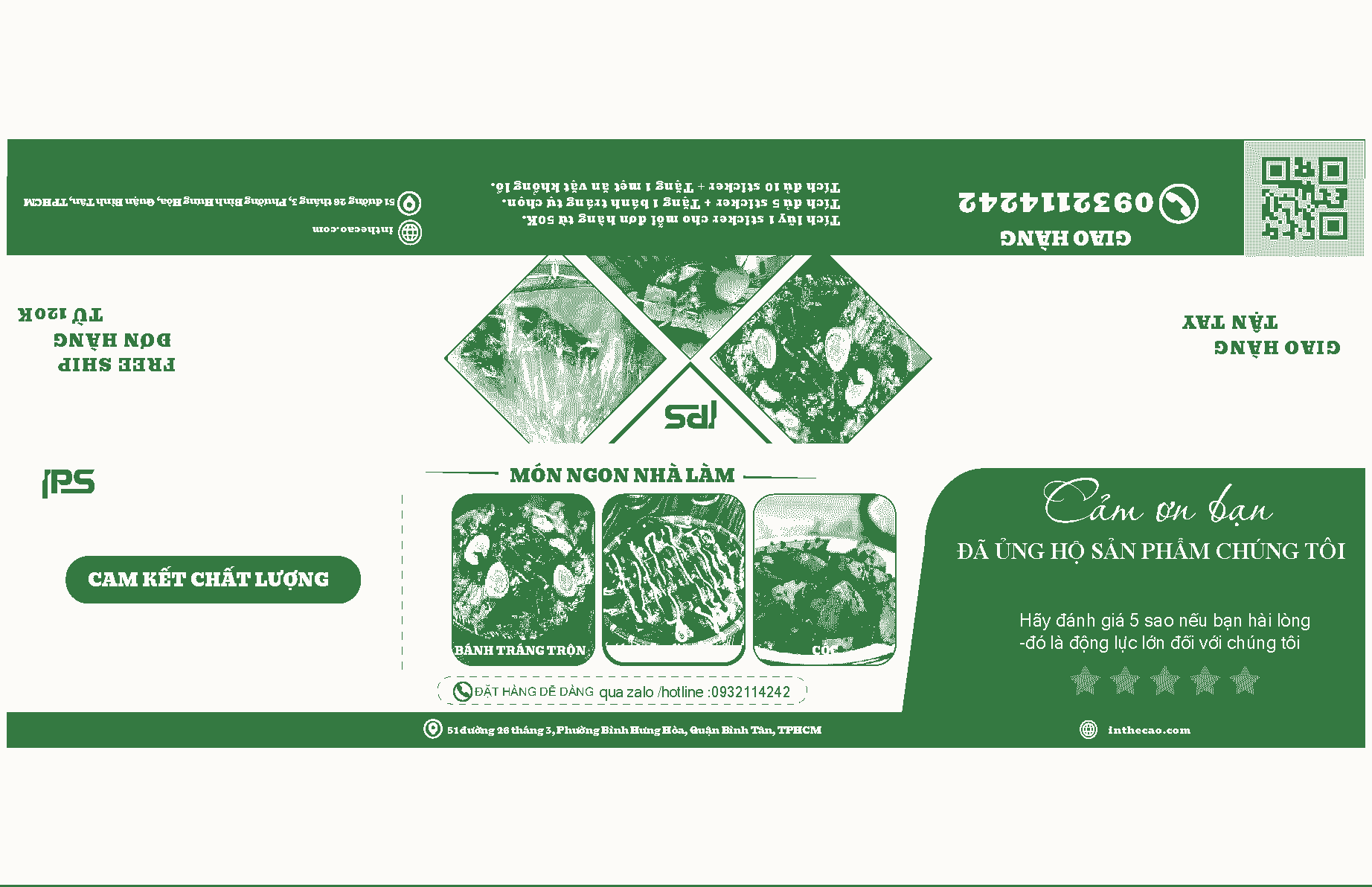
Kích thước toàn bộ file đã làm phải là số chẳng nếu sẽ lẻ thì đã dàn sai
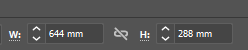
không được lẻ tẻ như hình dưới
Bước 3 : đặt bon cắt
Ta sẽ chọn đặt bon cắt 2 dao cho sản phẩm này ( tùy vào màu nền sản phẩm , màu nền chung thì 1 bon cắt )
Có thể thấy nếu đặt 1 cắt thì sẽ lem màu , 2 bon cắt dù lệch xíu cũng không lem vì thế bắt buộc chọn 2 dao


Đầu tiên quét chọn tất cả file trên artboard ( nhớ Ungroup trước )
Ta vào file —> script -->Dat_Bon_Cat_edit_ by in thecao.com v.14.18.1 :
Link tải Script nếu chưa có : https://giainoffset.com/script-dat-bon-cat-tu-dong/
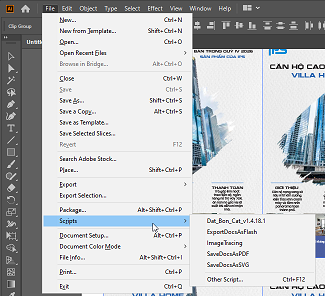
setting script đặt bon 2 dao
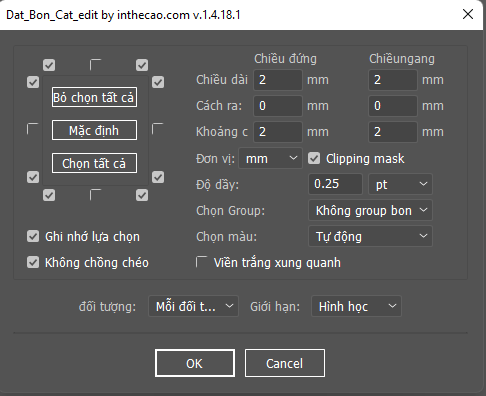
Thông số của Bon cắt 2 dao :
Chiều dài có kích thước Đứng 2mm Ngang 2mm
Cách ra có kích thước Đứng 0mm Ngang 0mm
Khoảng cách có kích thước Đứng 2mm Ngan20mm
Đổi đơn vị thành mm (control R) nhấp chuột phải vào thanh thước kẻ xong đổi
Kết quả
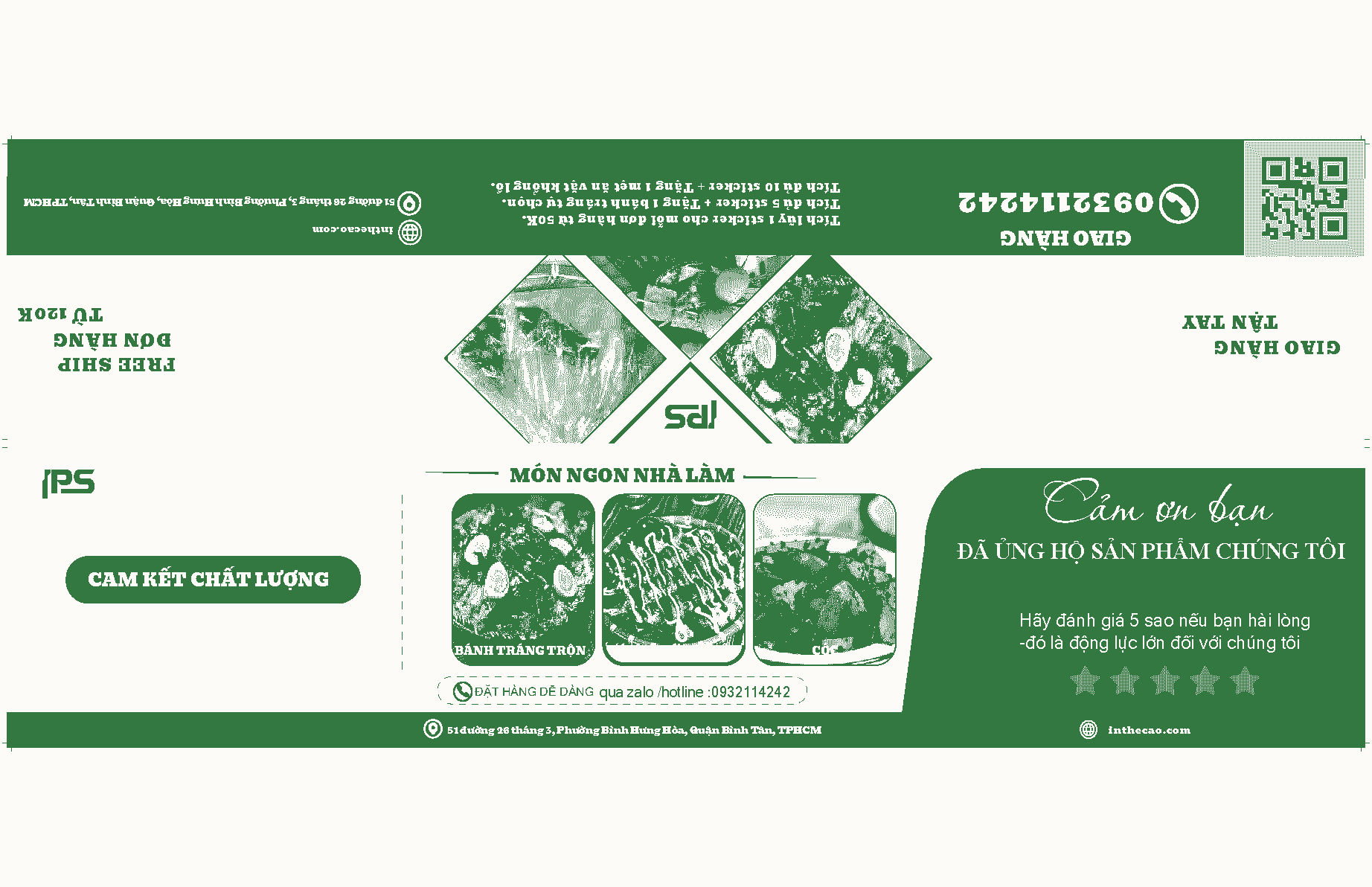

..
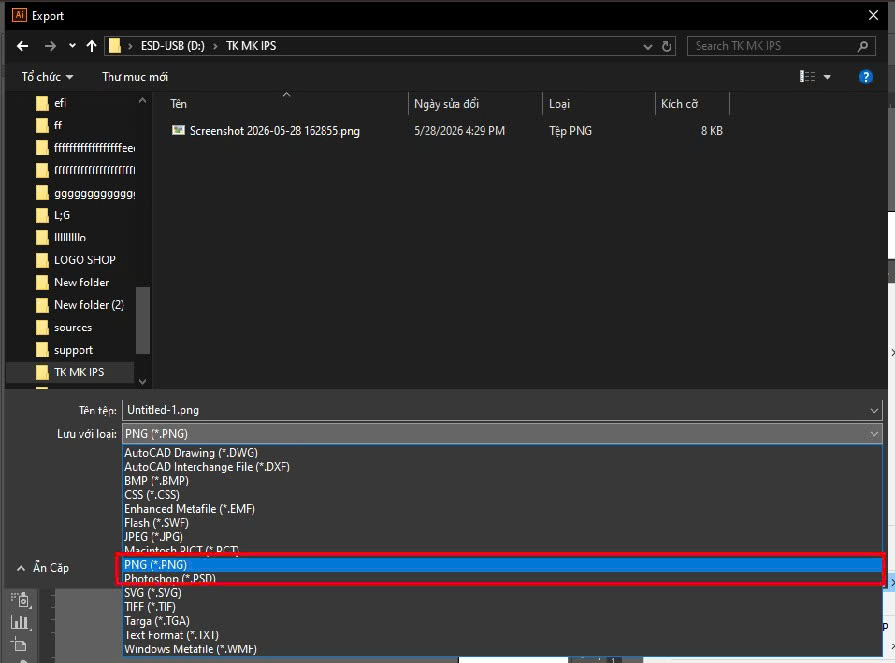
Nhớ chọn định dạng png
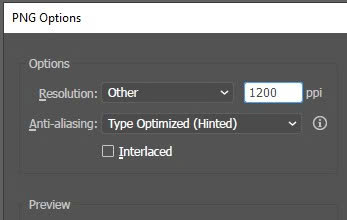
Bấm ok
xong gửi file cho khách là xong
Cảm ơn đã xem bài viết
 Gia Công Ép Kim