
Hướng dẫn bình file 1 mặt
1. Tìm hiểu về kỹ thuật bình file 1 mặt
1.1. Bình file 1 mặt là gì?
Bình file 1 mặt là kỹ thuật sắp xếp nhiều mẫu thiết kế (tờ rơi, nhãn sản phẩm, decal, giấy tiêu đề…) lên cùng một khổ giấy in nhằm tận dụng tối đa diện tích giấy và công suất máy in. Phương pháp này chỉ sử dụng một mặt giấy để in nội dung, không cần thực hiện thao tác in trở mặt.
Quá trình bình file bao gồm các công đoạn: kiểm tra và xử lý file thiết kế, tạo phần tràn lề, xác định khổ giấy in, sắp xếp sản phẩm, bố trí nhíp (nếu cần) và tạo bon cắt để phục vụ công đoạn gia công sau in.
1.2. Ưu điểm và nhược điểm
Ưu điểm:
- Tiết kiệm kẽm in do chỉ sử dụng một mặt in.
- Quy trình thực hiện nhanh, ít công đoạn và hạn chế sai sót.
- Không gặp tình trạng lệch mặt giữa hai mặt giấy.
- Có thể sắp xếp được nhiều sản phẩm trên cùng một khổ giấy, tận dụng diện tích in hiệu quả.
Nhược điểm:
- Giấy có thể bị cong hoặc cong vênh sau khi in, tùy thuộc vào lượng mực và đặc tính vật liệu.
- Không phù hợp với những sản phẩm yêu cầu nội dung in ở cả hai mặt.
1.3. Ứng dụng
Kỹ thuật bình file 1 mặt thường được sử dụng cho những sản phẩm chỉ có nội dung in ở một mặt, chẳng hạn như:
- Tờ rơi, tờ quảng cáo.
- Tem nhãn sản phẩm.
- Decal.
- Giấy tiêu đề công ty.
- Lịch, giấy khen.
- Các ấn phẩm quảng cáo và sản phẩm in một mặt khác.
1.4. Khi nào nên sử dụng kỹ thuật bình file 1 mặt?
Nên sử dụng phương pháp này khi sản phẩm chỉ yêu cầu in một mặt, cần tối ưu số lượng thành phẩm trên một khổ giấy và muốn rút ngắn thời gian sản xuất.
| Tiêu chí | Đặc điểm |
|---|---|
| Sản phẩm phù hợp | Lịch, giấy khen, decal, giấy tiêu đề và các sản phẩm chỉ in một mặt. |
| Ưu điểm | Dễ thực hiện, ít công đoạn, hạn chế sai sót và tận dụng tốt diện tích giấy. |
| Nhược điểm | Có thể gây cong giấy sau in, không phù hợp với sản phẩm cần in hai mặt. |
| Chi phí | Tương đối tiết kiệm, đặc biệt khi tối ưu được số lượng sản phẩm trên một khổ giấy. |
2. Các bước thực hiện bình file 1 mặt
Bước 1: Xử lý file thiết kế và tạo tràn lề
Trước khi tiến hành bình file, cần kiểm tra kích thước sản phẩm mà khách hàng cung cấp để đảm bảo file thiết kế đúng với yêu cầu ban đầu.
Sau khi kiểm tra, tiến hành tạo khuôn theo kích thước thành phẩm và bổ sung phần tràn lề xung quanh. Phần tràn lề giúp đảm bảo khi đưa giấy vào máy cắt, dù có sai lệch nhỏ trong quá trình cắt cũng không làm xuất hiện đường viền trắng hoặc ảnh hưởng đến màu nền của sản phẩm.
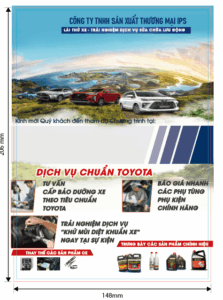
Ví dụ:
Khách hàng yêu cầu kích thước thành phẩm là 206 × 148 mm.
Tiến hành cộng thêm 4 mm vào mỗi chiều, ta có kích thước file sau khi tràn lề là:
210 × 152 mm
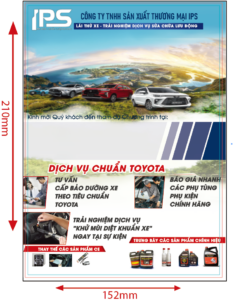
Lưu ý: Với cách tính trên, phần tràn lề thực tế là 2 mm cho mỗi cạnh.
Các thao tác cần thực hiện sau khi xử lý file:
- Kiểm tra lại kích thước và nội dung thiết kế.
- Tạo phần tràn lề đúng theo yêu cầu.
- Convert Font để chuyển chữ thành đối tượng vector, tránh lỗi font khi mở file trên máy khác.
- Make Clipping Mask để giới hạn hình ảnh và các đối tượng trong phạm vi thiết kế cần thiết.
Lưu ý quan trọng: Sau khi hoàn thành phần khuôn và tràn lề, cần chụp hình gửi cho bộ phận kinh doanh hoặc người phụ trách đơn hàng để khách hàng kiểm tra và duyệt file. Chỉ tiến hành bình file sau khi đã xác nhận file thiết kế chính xác.
Bước 2: Dàn file lên khổ giấy in
Sau khi file thiết kế đã được xử lý và duyệt, tiến hành tạo khổ giấy để bình file.
Khổ giấy sử dụng: 325 × 430 mm (có thể thay đổi tùy theo yêu cầu đơn hàng và khổ giấy thực tế).
Tiến hành đưa các sản phẩm đã có tràn lề lên khổ giấy, sau đó sắp xếp và nhân bản sao cho tận dụng tối đa diện tích in.
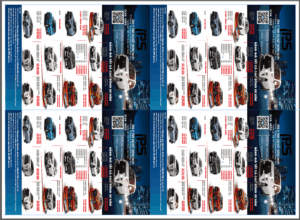
Trong quá trình dàn file cần chú ý:
- Sắp xếp các sản phẩm ngay ngắn, đảm bảo khoảng cách hợp lý.
- Tận dụng tối đa diện tích khổ giấy nhưng vẫn phải đảm bảo đủ khoảng trống cho bon cắt.
- Kiểm tra số lượng sản phẩm và vị trí sắp xếp.
- Đảm bảo kích thước tổng thể và cách bố trí phù hợp với khổ giấy in thực tế.
Sau khi hoàn thành, kiểm tra lại toàn bộ bố cục trước khi chuyển sang bước đặt bon cắt.
Kích thước nguyên file dàn phải là số tròn không lẻ, dàn đều khổ giấy

Canh cho các file sát lại với nhau
Group tất cả các file lại sau đó canh giữa khổ giấy
Phần tràn lề này nằm trong layer in
Bước 3: Sử dụng Scripts để tạo bon cắt
Bon cắt là dấu hiệu định vị giúp máy cắt xác định chính xác vị trí cần cắt giữa các sản phẩm sau khi in.
Trong quá trình bình file 1 mặt, thường sử dụng hai loại bon cắt tự động: bon cắt 1 dao và bon cắt 2 dao.
3.1. Bon cắt 1 dao
Bon cắt 1 dao được sử dụng khi các sản phẩm được sắp xếp liền kề nhau và có cùng màu nền hoặc nền trắng tại khu vực tiếp giáp.
Với phương pháp này, các sản phẩm sử dụng chung một đường cắt. Khi máy cắt có sai lệch nhỏ, phần tiếp giáp giữa các sản phẩm vẫn ít bị ảnh hưởng do màu nền không có sự khác biệt đáng kể.
Phương pháp này giúp tiết kiệm diện tích giấy và giảm số lượng đường cắt trong quá trình gia công.
3.2. Bon cắt 2 dao
Bon cắt 2 dao được sử dụng khi các sản phẩm có màu nền khác nhau hoặc có nhiều chi tiết màu nằm sát khu vực tiếp giáp.
Thay vì sử dụng chung một đường cắt, phương pháp này tạo hai đường cắt riêng biệt, loại bỏ phần giấy dư ở giữa hai sản phẩm.
Nhờ có khoảng cách tách biệt, khi máy cắt xảy ra sai lệch nhỏ, màu nền của sản phẩm này sẽ không bị lem sang sản phẩm bên cạnh. Điều này giúp đảm bảo tính thẩm mỹ và giữ đúng màu sắc của từng thành phẩm.
3.3. Các bước tạo bon cắt bằng Scripts
Trước khi đặt bon cắt, cần thực hiện các thao tác sau:
- Chọn toàn bộ file thành phẩm đã được dàn trên khổ giấy.
- Sử dụng lệnh Ungroup để tách toàn bộ nhóm đối tượng.
- Kiểm tra lại, đảm bảo các sản phẩm không còn nằm trong Group trước khi tiến hành tạo bon cắt.
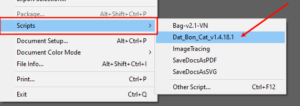
Sau khi hoàn tất, tiến hành mở Scripts và chọn chức năng tạo bon cắt.
3.4. Cài đặt thông số bon cắt 1 dao
Sau khi bảng điều chỉnh thông số xuất hiện, thiết lập như sau:
| Thông số | Giá trị |
|---|---|
| Chế độ | Chọn mặc định |
| Chiều dài đứng | 2 mm |
| Chiều dài ngang | 2 mm |
| Khoảng cách đứng | 2 mm |
| Khoảng cách ngang | 2 mm |
| Khoảng cách bổ sung | 0 mm |
Sau khi nhập đầy đủ thông số, kiểm tra lại đơn vị đo là mm .
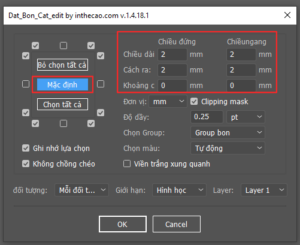
Sau đó nhấn OK để hoàn tất quá trình tạo bon cắt 1 dao.
3.5. Cài đặt thông số bon cắt 2 dao
Đối với bon cắt 2 dao, các thao tác thực hiện tương tự bon cắt 1 dao.
Sau khi bảng điều chỉnh xuất hiện, thiết lập các thông số như sau:
| Thông số | Giá trị |
|---|---|
| Chế độ | Chọn mặc định |
| Chiều dài đứng | 2 mm |
| Chiều dài ngang | 2 mm |
| Khoảng cách đứng | 2 mm |
| Khoảng cách ngang | 2 mm |
| Khoảng cách bổ sung | 0 mm |
Kiểm tra đơn vị đo là mm, sau đó nhấn OK để hoàn tất quá trình tạo bon cắt 2 dao.
Lưu ý: Các thông số trên được thiết lập theo cấu hình sử dụng trong hướng dẫn. Cần kiểm tra kết quả hiển thị sau khi tạo bon để đảm bảo phù hợp với cách dàn file và yêu cầu gia công thực tế.
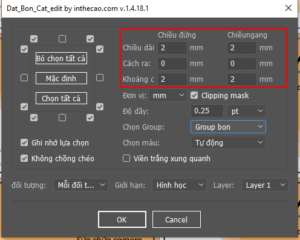
- Chọn OK để tạo bon cắt.
3.6. So sánh bon cắt 1 dao và bon cắt 2 dao
Sau khi hoàn thành hai phương pháp tạo bon, cần quan sát và so sánh cách bố trí đường cắt giữa các sản phẩm.
Bon cắt 1 dao sử dụng chung một đường cắt tại vị trí tiếp giáp, phù hợp với các sản phẩm có nền màu đồng nhất hoặc nền trắng.
Bon cắt 2 dao sử dụng hai đường cắt riêng biệt, tạo khoảng loại bỏ phần giấy dư giữa các sản phẩm. Phương pháp này phù hợp với những sản phẩm có nền màu khác nhau, giúp hạn chế tình trạng lem màu khi cắt.
Hình ảnh so sánh giữa Bon cắt 1 dao và Bon cắt 2 dao
 Gia Công Ép Kim