
Hướng dẫn sử dụng script đặt bon tự động chi tiết
Tìm hiểu về script đặt bon tự động là các tập lệnh (script) cài vào phần mềm thiết kế Adobe Illustrator để tự động tạo các đường “bon” (đường dấn, đường cắt, đường gấp) cho nhiều đối tượng cùng lúc, giúp việc gia công sau in (cắt, bế, dập) trở nên nhanh chóng, chính xác, chuyên nghiệp và tiết kiệm thời gian hơn so với làm thủ công từng cái, tạo ra các file in chuẩn cho xưởng in.
Trước khi sử dụng ta cần cài đặt sript vào illustrator.
Script link tải free : //giainoffset.com/script-tao-khuon-tui-giay-script-bag-paper/
*Khuyến khích dùng illustrator 2018 trở lên để dùng script mượt mà hơn.
Bước 1 tạo khuôn giấy
Mở illustrator chọn 1 khổ giấy bất kỳ :

Và đặt sản phẩm mà mik muốn script tự động vào trong :

Bước 2 canh các bài đồng đều nhau.
Sử Dụng Align --> quét 2 sản phẩm --> và sử dụng công cụ như trong hình để cả 2 bằng nhau :

Và ta có kết quả là :

Lại sử dụng Align —> quét 2 sản phầm —> và sử dụng công cụ như trong hình để 2 sản phầm nằm sát vào nhau :

và ta có kết quả là :

Tiếp theo ta copy sản phẩm ra thhành 3 bản :
*Mẹo cách copy nhanh : Dùng alt --> chọn vào sản phẩm --> kéo chuột ra là ta có 1 bản sao hoàn hảo :

Lại sử dụng công cụ Align để canh thẳng hàng nhau —> quét sản phẩm lại vào nhau —> sử dụng công cụ như trong hình :

Ta có kết quả :

Ta phải sử dụng Align để làm cho các sản phẩm sát vào nhau làm theo thứ tự trong hình :

*Chú ý số 1 chỉ sử dụng khi có nhiều sản phẩm trở lên.
Và ta kết quả :

Copy ra để hàng ngang :

Ta sử dụng align để hàng ngang sát vào nhau sử dụng theo thứ tự trong hình :
Ta có kết quả :

Bước 3 tạo bo cắt.
Ta vào file —> script -->Dat_Bon_Cat_edit_ by in thecao.com v.14.18.1 :

Sau khi chọn sẽ cho ra bản này :

*Chú thích :
Chiều dài của chiều ngang và đứng đều là 2 mm.
Cách ra của chiều ngang và đứng tùy chỉnh từ 0-2 mm.
Khoảng cách của chiều ngang và đứng tùy vào 1 dao hay 2 dao từ 0-2 mm.
Độ dày của bon cắt là 0.25pt.
Chọn group có 3 chức năng: không group bon, group bon, goup tất cả.
Chọn màu cho bon có thể tùy chỉnh theo ý.
Viền trắng là viền xung quanh mà đối tượng ta đã chọn tờ 0.5pt đến 3pt tùy chỉnh.
Đối tượng có ba chức năng: mỗi đối tượng được chọn ( 4 objects ), toàn bộ lựa chọn, artboad.
Khi chọn, là phải chọn đối tượng cần tạo bon.
Về bon cắt thì có ba chức năng: Bỏ chọn tất cả, mặc định, chọn tất cả.
Ghi nhớ lựa chọn sẽ lưu lại những thông số ta chọn.
Không chồng chéo sẽ thêm một viền đen nếu ta nhập số âm ở cách ra hoặc là khoảng cách, là sẽ đặt bon cắt cho từng riêng từng đối tượng.
Ta có 2 kiểu bon cắt gồm : Cắt 1 dao và cắt 2 dao.
Đầu tiên là Cắt 1 dao:
Chúng ta áp dụng những bước trên, lấy một thẻ cào hoặc card có cùng màu, căn chỉnh chúng thành nhiều hàng bằng nhau làm theo hình :

*Lưu ý không Group bất kì đối tượng nào với nhau.
Ta chỉnh Cách ra và khoảng cách là bằng 0. Ta bấm chọn mặc định ( làm đúng như theo hình ảnh ) :

Và ta sẽ được chèn bon bắt như thế này :

Ta có thể đổi màu cho bon cắt để dễ nhìn hơn. VD : Là màu đỏ.


Đây là kết quả cắt 1 dao :

Cuối cùng là cắt 2 dao :
Chúng ta áp dụng những bước trên, lấy một thẻ cào hoặc card có màu khác nhau, căn chỉnh chúng thành nhiều hàng bằng nhau :
Chỉnh theo thông số của hình :

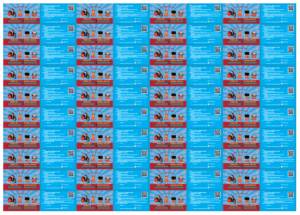
Và ta sẽ được chèn bon bắt như này :

Đây là kết quả cắt 2 dao :

Cuối cùng thì ta cũng dùng được 2 kiểu cắt bo :
*Lưu ý khi dùng nhớ chuyển từ cm —> mm.
Nên nhớ sau Khi làm xong thì ta Convert font , Group tất cả và Clipping Mask file lại.
Vì khi mình gửi bài cho tiệm in khi mở có thể bị bung các layers ra , Clipping Mask file còn giúp bài mình gọn gàng , về chữ tránh tình trạng tiệm in không có font chữ của bạn gửi bị sẽ bị mất chữ nên ta phải Convert font lại thì khi gửi qua font chữ bạn vẫn sẽ còn nguyên.
Vậy là xong phần hướng dẫn sử dụng script đặt bon tự động. Các bạn còn câu hỏi nào thí cứ bình luận lại, bài viết sẽ được cập nhật liên tục.
 Gia Công Ép Kim