
Hướng dẫn sử dụng và tạo túi giấy trong Adobe illustrator
Mockup túi giấy bằng Esko trên Illustrator là một quy trình quan trọng trong ngành bao bì, giúp mô phỏng chính xác sản phẩm in ấn trước khi đưa vào sản xuất. Việc sử dụng bộ công cụ Esko plugin tích hợp trong Adobe Illustrator cho phép người thiết kế dựng hình túi giấy đúng cấu trúc kỹ thuật, đúng tỉ lệ và thể hiện được hiệu ứng gấp, nếp hông, đáy túi một cách trực quan và chuyên nghiệp.
Các bước chuẩn bị : Trước tiên cần chuẩn bị đầy đủ phần mềm bao gồm Adobe Illustrator và Esko plugin đã được cài đặt và kích hoạt đầy đủ. Ngoài ra cần có sẵn file khuôn túi giấy, thường là file CAD hoặc PDF kỹ thuật do bộ phận kỹ thuật hoặc nhà in cung cấp. File khuôn này phải thể hiện đầy đủ các đường cắt, đường gấp, đường bế và thông tin kích thước chính xác.
Cách làm túi giấy 3D bằng Esko plugin.
Sau khi mở Adobe Illustrator :
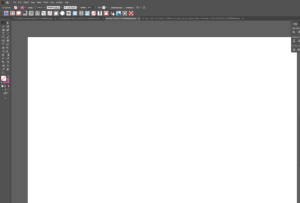
Hình ảnh mang tính chất mimh họa
Tiến hành mở file khuôn túi giấy :
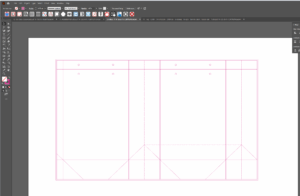
Hình ảnh mang tính chất mimh họa
Kiểm tra đơn vị đo, thường sử dụng milimet để đồng bộ với tiêu chuẩn in ấn :
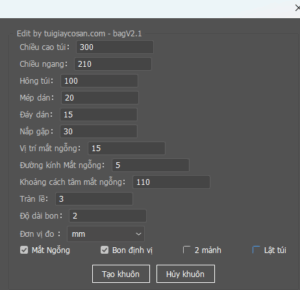
Hình ảnh mang tính chất mimh họa
Tiếp theo cần tách các lớp kỹ thuật như đường cắt và đường gấp sang layer riêng, khóa layer này lại để tránh chỉnh sửa nhầm trong quá trình thiết kế :
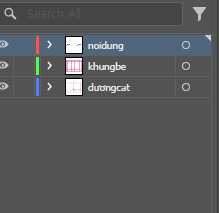
Hình ảnh mang tính chất mimh họa
Lớp thiết kế đồ họa sẽ nằm riêng biệt phía trên để dễ quản lý :
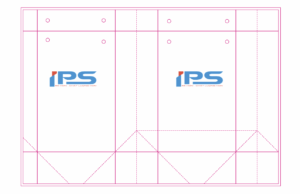
Hình ảnh mang tính chất mimh họa
Khi đã có khuôn túi, tiến hành thiết kế artwork trực tiếp trên khuôn hoặc đặt file thiết kế có sẵn vào đúng vị trí :
Lúc này cần chú ý căn chỉnh chính xác các mặt túi như mặt trước, mặt sau, hông túi và đáy túi :
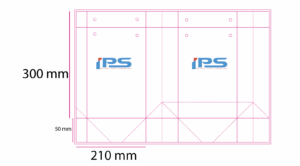
Hình ảnh mang tính chất mimh họa
Nội dung thiết kế phải được đặt đúng chiều gấp, tránh bị ngược khi dựng mockup hoặc khi sản xuất thực tế. Màu sắc nên sử dụng hệ màu phù hợp với in ấn như CMYK kiểm tra bằng cách như hình :
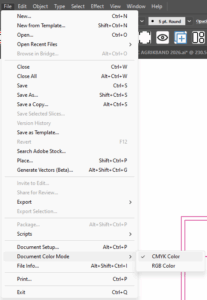
Hình ảnh mang tính chất mimh họa
Sau khi hoàn tất phần thiết kế phẳng, bắt đầu bước dựng mockup 3D bằng Esko.
Để dựng được ta 3D ta cần mở bảng Studio Toolkit for Boxes. Sau đó ta mở bảng Fold bằng các bước chọn window --> Esko —>Studio Toolkit for Boxe-->show Flod window :
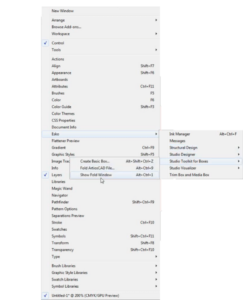
Hình ảnh mang tính chất mimh họa
-Ô màu đen thể hiện các mảng liền của túi, là những bề mặt chính dùng để hiển thị thiết kế.
-Ô màu đỏ thể hiện các cạnh gấp và đường bế, là những vị trí dùng cho quá trình gấp, dán hoặc cắt khi gia công.
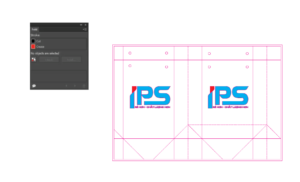
Hình ảnh mang tính chất mimh họa
Click chọn vào màu đen (để biến các đường line về 1 màu nhận diện của Plugin) Check. Những line nào gấp thì ta click chọn và nó về thành màu đỏ :
*Lưu ý: nhớ click “Check” sau khi chọn những line cần định dạng.
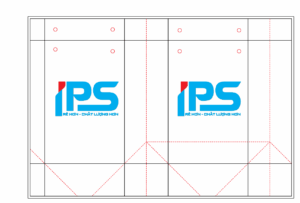
Hình ảnh mang tính chất mimh họa
Ctrl + A để chọn tất cả và click Fold :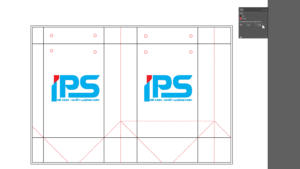
Hình ảnh mang tính chất mimh họa
Chọn đúng loại túi giấy tương ứng với khuôn đang sử dụng, Vậy nên ta chọn giấy mỏng nên ta chọn Floding Carton :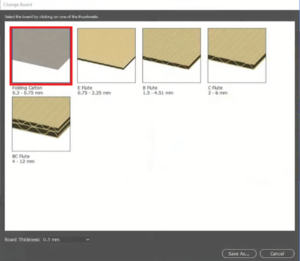
Hình ảnh mang tính chất mimh họa
Import file khuôn đã thiết kế vào Esko Studio và tiến hành mapping artwork lên mô hình 3D. Hệ thống sẽ tự động nhận diện các mặt túi dựa trên khuôn kỹ thuật :
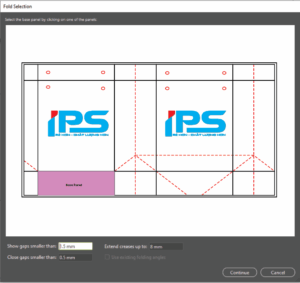
Hình ảnh mang tính chất mimh họa
Trong quá trình dựng mockup, cần kiểm tra kỹ các nếp gấp, vị trí tiếp giáp giữa các mặt và độ liền mạch của họa tiết :
Click Select All Fold Lines và Chỉnh thanh bên phải về 90 độ và Continue :
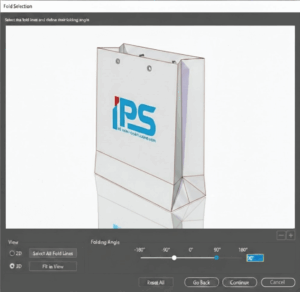
Hình ảnh mang tính chất mimh họa
Điều khiên thanh Front View Orientation để xem túi giấy và Save as và Plugin Esko :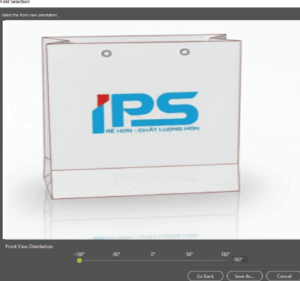
Hình ảnh mang tính chất mimh họa
Sau bước trên nó sẽ tự nhảy ra một khuôn túi giấy ở trong artboard. Thì những nội dung mình thiết kế ở trong khung sẽ được hiện lên. *phải nhớ mặt đáy lúc tạo khuôn mình chọn ở mặt nào nhé! và đưa thiết kế có sẵn vào.
Sau khi làm xong các hướng dẫn trên thì sẽ tự xuất hiện 1 khuôn túi giấy trong artboard. Thì những nội dung hình thiết kế ở trong sẽ được hiện lên. Và đưa thiết kế bạn muốn mockup vào :
Hình ảnh mang tính chất mimh họa
Sau khi đưa thiết kế vào khung.
Để hiển thị túi giấy 3D: Window —> Esko —--> Studio Designer —->Show Studio.
Sau đó thiết kế điều chỉnh cho phù hợp :
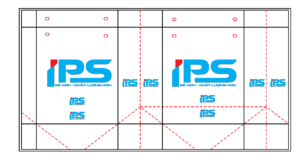
Hình ảnh mang tính chất mimh họa
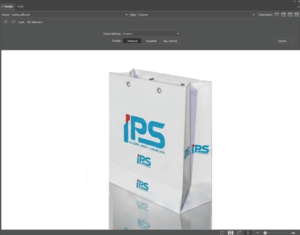
Hình ảnh mang tính chất mimh họa
Sau đó ta Lưu file illustrator Ctrl + s dể lưu.
Sau đó Export file thôi. Thành file ảnh. Để xem hoặc để cho khách hàng thấy thiết kế của mình.
Esko cho phép render hình ảnh chất lượng cao để dùng trong thuyết trình, gửi khách hàng duyệt hoặc làm tài liệu marketing. Nên xuất nhiều góc nhìn khác nhau để thể hiện rõ cấu trúc và thiết kế tổng thể của túi giấy. Đồng thời lưu lại file Illustrator gốc để phục vụ chỉnh sửa khi cần.
Cuối cùng cần kiểm tra lại toàn bộ quy trình từ khuôn, thiết kế đến mockup để đảm bảo tính chính xác kỹ thuật và thẩm mỹ. Mockup tạo bằng Esko không chỉ giúp giảm rủi ro sai sót khi sản xuất mà còn nâng cao tính chuyên nghiệp trong quá trình làm việc với khách hàng và nhà in. Khi đã quen thao tác, quy trình này sẽ trở thành một bước không thể thiếu trong thiết kế bao bì túi giấy.
Vậy là xong bài hướng dẫn, bạn nào còn thắc mắc hay câu hỏi nào cứ đẻ lại bình luận mình sẽ giải đáp thắc mắc đó. File sẽ luôn cập nhật những thông tin mới. và cảm ơn mọi người đã xem hết bài ” HƯỚNG DẪN CÁCH MOCKUP TÚI GIẤY ESKO PLUGIN” CHO illustrator. Hẹn gặp mọi người các bài viết tiếp theo.
 Gia Công Ép Kim