
Action PitStop phần 3
Hướng dẫn cách sử công cụ hỗ trợ cơ bản trong Aobe Acrobat
I. Tìm hiểu sơ lược về Action PitStop
- Enfocus PitStop Pro là một phần mềm chuyên dụng trong lĩnh vực thiết kế và in ấn, được tích hợp vào Adobe Acrobat Pro nhằm hỗ trợ kiểm tra, chỉnh sửa và xử lý các file PDF trước khi đưa vào sản xuất in. Một trong những tính năng nổi bật của phần mềm là Action Lists (Danh sách hành động). Đây là công cụ cho phép người dùng thiết lập và tự động thực hiện nhiều thao tác xử lý file PDF theo một trình tự nhất định. Thay vì phải chỉnh sửa thủ công từng bước, người dùng chỉ cần lựa chọn Action phù hợp và nhấn Run để phần mềm tự động thực hiện.
*Các chức năng chính của Action PitStop Pro
- Kiểm tra file PDF: Phát hiện lỗi về font chữ, màu sắc, hình ảnh và kích thước trang.
- Chỉnh sửa nội dung: Thay đổi màu sắc, đối tượng, đường nét và các thành phần trong file PDF.
- Xử lý bình trang: Hỗ trợ nhân bản, sắp xếp và bố trí sản phẩm trên khổ giấy in thông qua các Action được thiết lập.
- Tự động hóa thao tác: Thực hiện nhiều công việc liên tiếp chỉ bằng một lần chạy Action.
- Chuẩn bị file trước khi in: Giúp kiểm tra và hạn chế các lỗi có thể ảnh hưởng đến chất lượng sản phẩm in.
*Vai trò trong ngành in ấn: PitStop Pro giúp tiết kiệm thời gian xử lý file, giảm thao tác thủ công và hạn chế sai sót trong quá trình chuẩn bị sản phẩm trước khi in. Đặc biệt, đối với những công việc cần xử lý số lượng lớn file PDF hoặc bình nhiều sản phẩm trên cùng một khổ giấy, việc sử dụng Action sẽ giúp quy trình làm việc nhanh chóng và đồng nhất hơn.
Hướng dẫn chung cách sử dụng Action :
Mở 1 file bạn đã thiết kế bằng ” Adobe Acrobat ” :
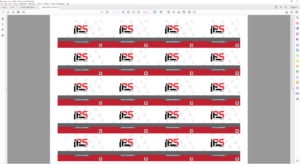
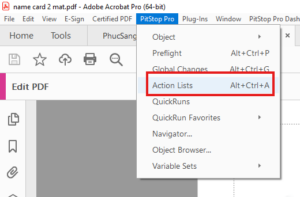
Ta nhìn lên góc trái màng hình sẽ thấy Prinstop pro bấm vào. Chọn Aciton Lists :
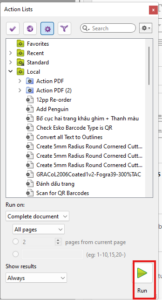
Sau khi thao tác xong sẽ xuất hiện một bảng trên hình, Đây chính là các Aciton đã được cài, việc cài đặt các thao tác đều được làm thủ công bấm vào Run là Action sẽ hoạt động :
II. Các chức năng trong Action .
2.1 Tìm hiểu về chỉnh độ dày line( vector )
Khái niệm
Là Action trong Enfocus PitStop Pro dùng để thay đổi độ dày của các đường nét vector trong file PDF theo thông số được thiết lập sẵn.
Tác dụng
Giúp đường nét rõ ràng, dễ nhìn hơn khi in.
Hạn chế tình trạng đường nét quá mảnh hoặc bị mất nét.
Điều chỉnh độ dày đồng đều cho nhiều đường vector.
Ứng dụng
Chỉnh đường viền tem nhãn, sticker.
Chỉnh khung và họa tiết trên bao bì.
Chỉnh đường kẻ trên danh thiếp, catalogue và tờ rơi.
Tại sao phải sử dụng?
Để đảm bảo đường nét có độ dày phù hợp khi in, tránh lỗi mất nét và tiết kiệm thời gian chỉnh sửa từng đối tượng thủ công.
Khi nào sử dụng?
Khi file PDF có đường vector quá mảnh, không đồng đều hoặc chưa đạt yêu cầu kỹ thuật trước khi in.
Cách sử dụng
Bước 1 : Mở file PDF bằng Adobe Acrobat Pro.
Bước 2 : Chọn PitStop Pro → Action Lists.
Bước 3 : Tìm Action chỉnh độ dày Line (Vector).
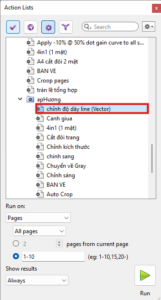
Bước 4: Ở mục Run on, chọn “Page”
Bước 5:Chọn All pages nếu muốn áp dụng cho toàn bộ trang.Chọn ô nhập trang 1-10 nếu chỉ muốn áp dụng cho trang được chỉ định.( tùy vào số trang trong bản thiết kế không cố định thông số trên chỉ là ví dụ ) .
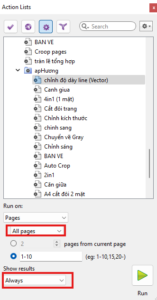
Bước 6: Nhấn chọn Run
và kết quả:
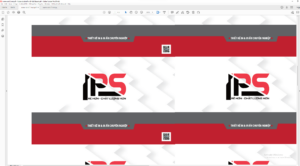
2.2 Canh giữa
KHÁI NIỆM VỀ ACTION CANH GIỮA (ENFOCUS PITSTOP PRO)
Canh giữa là Action trong Enfocus PitStop Pro dùng để tự động căn chỉnh đối tượng hoặc nội dung trong file PDF vào vị trí chính giữa của trang giấy hoặc vùng được chọn.
Chức năng này giúp bố cục sản phẩm cân đối, đúng vị trí, hạn chế tình trạng lệch lề và tiết kiệm thời gian chỉnh sửa thủ công khi chuẩn bị file trước khi in.
Tác dụng
Giúp đối tượng nằm đúng vị trí chính giữa trang giấy.
Tạo bố cục cân đối, đẹp mắt.
Hạn chế tình trạng sản phẩm bị lệch khi in.
Tiết kiệm thời gian căn chỉnh thủ công.
Ứng dụng
Canh giữa danh thiếp, tem nhãn và sticker.
Căn chỉnh hình ảnh, logo trên bao bì.
Canh giữa nội dung trên các mẫu thiệp, tờ rơi.
Căn chỉnh sản phẩm trước khi bình trang và in ấn.
Tại sao phải sử dụng?
Để đảm bảo sản phẩm được đặt đúng vị trí, cân đối trên khổ giấy, tránh tình trạng lệch sang trái, phải, trên hoặc dưới. Đồng thời giúp giảm thao tác chỉnh sửa thủ công và hạn chế sai sót khi xử lý nhiều file.
Khi nào sử dụng?
Khi sản phẩm PDF bị lệch khỏi tâm trang.
Khi cần căn chỉnh nội dung trước khi in.
Khi nhiều trang PDF cần được căn giữa đồng nhất.
Khi chuẩn bị file in danh thiếp, tem nhãn hoặc bao bì.
Cách sử dụng
Bước 1: Mở file PDF bằng Adobe Acrobat Pro.
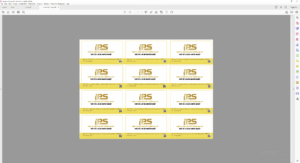
Bước 2: Chọn PitStop Pro → Action Lists.
Bước 3: Tìm và chọn Action Canh giữa.
Bước 4: Chọn phạm vi trang cần áp dụng (All pages hoặc trang cụ thể).
Bước 5: Nhấn Run để thực hiện.
Bước 6: Kiểm tra vị trí đối tượng sau khi chạy Action.
Bước 7 : Nếu đúng yêu cầu, lưu lại file PDF.
 Gia Công Ép Kim