
MỘT SỐ ACTION TỰ ĐỘNG HỖ TRỢ XỬ LÝ FILE TRONG IN ẤN
1.ACTION NHẢY CON FULL TRANG TỰ ĐỘNG
2.ACTION TẠO HƯỚNG DẪN CĂT BO TRÒN GÓC BÁN KÍNH 5MM DỰA TRÊN TRIM BOX
3.ACTION TRÀN LỀ + BÌNH TRANG + BON CAT 1 DAO
4.ACTION BAN VE
5.ACTION TRÀN LỀ TỔNG HỢP
6.ACTION TẠO ỐC
7.ACTION DOI MAU XAM THEO PHAN TRAM
8. ACTION TĂNG 5% – 20%
9.XÓA IC ĐỔI MÀU GRAY
10.XÓA CÁC ĐỐI TƯỢNG RÁC
11.ACTION HIỆN TƯỢNG TRÀN MÀU RA NGOÀI RÌA – TỐI ƯU HÓA
12.ACTION SET MINIMUM PRINTING DOT TO 5%, ALL SEPARATIONS
13.ACTION ADD QR CODE ( JOB NAME, PAGE NUMBER ) OUTSIDE BLEED BOX
14.ACTION AUTO CROP
Action trong Adobe Acrobat Pro là công cụ thuộc Action Wizard cho phép người dùng thiết lập và tự động hóa một chuỗi các thao tác xử lý tài liệu PDF. Thông qua Action, người dùng có thể thực hiện đồng thời nhiều bước xử lý như chuyển đổi định dạng PDF, thêm Watermark, đặt mật khẩu bảo mật, tối ưu dung lượng, đánh số trang, kiểm tra tiêu chuẩn PDF hoặc chuẩn hóa tài liệu theo yêu cầu sử dụng. Việc sử dụng Action giúp tiết kiệm thời gian, giảm thao tác thủ công, hạn chế sai sót và đảm bảo tính nhất quán khi xử lý số lượng lớn tệp PDF, đặc biệt phù hợp cho các công việc văn phòng, in ấn, lưu trữ hồ sơ và quản lý tài liệu chuyên nghiệp
HƯỚNG DẪN CÁC BƯỚC CHUNG KHI CHẠY MỞ ACTION BẤT KÌ
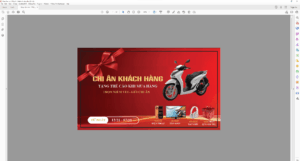
Bước 1: Mở File cần xử lý trên phần mềm Adobe Acrobat
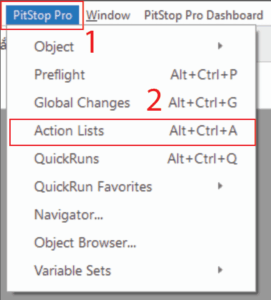
Bước 2: Chọn Pitstop Pro trên thanh công cụ => Action List ( Đảm bảo Acrobat của bạn đã xài Pitstop nhé )
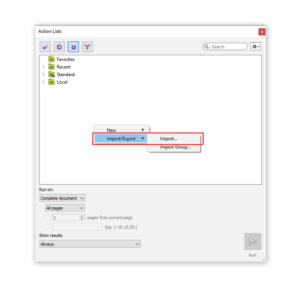
Bước 3: Bảng Action List hiện ra => Nhấp chuột vào vùng trắng nơi chứa Action chọn Import và chọn File Action mà bạn đã tải về
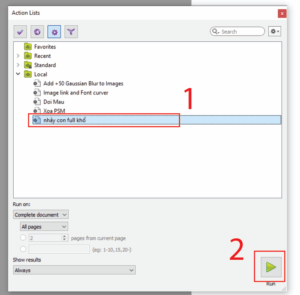
Bước 4: Nhấn chọn Action đã hiện trên bảng Action List và chọn Run => Bảng Enfocus Smart Prelight nhập thông số xử lý đối tượng ( Nếu không xuất hiện bất kì bảng nào thì Action đang chạy tự động và không cần điều chỉnh thông số )
( Lưu ý: Khi nhập kích thước phải nhập cả đơn vị vào – Ví Dụ: 21cm, 14cm hoặc 210mm, 140mm,… Nếu không nhập đơn vị đo thì sẽ mặc định là đơn vị Point )
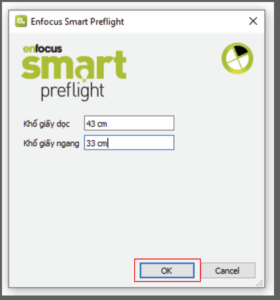
Set thông số xong nhấn OK
Bước 5: Sau khi chạy xong nhấn tắt tất cả các bảng hiện ra và ta có thành phẩm xử lý theo mong muốn => Bạn có thể lưu File lại để chỉnh sửa bằng phần mềm thiết kế hoặc nhấn in trực tiếp với File đã xử lý
MỘT SỐ ACTION HỖ TRỢ XỬ LÝ FILE
1.ACTION NHẢY CON FULL TRANG TỰ ĐỘNG
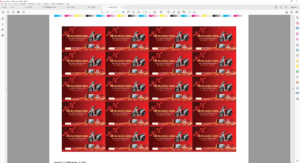
- Khái niệm: Action nhảy con Full trang tự động là công cụ hỗ trợ sắp xếp nhân bản 1 đối tượng thiết kế thành nhiều bản giống nhau trên 1 khổ giấy. Action sẽ tự động tính toán số lượng có thể bố trí theo chiều ngang và chiều dọc, dựa trên kích thước của khổ giấy và đối tượng được chọn. Sau khi xác định được đối tượng phù hợp, Action tiến hành nhân bản và sắp xếp các đối tượng thành hàng, thành cột 1 cách đồng đều, giúp tận dụng tối đa diện tích giấy in mà không cần thực hiện thao tác sao chép và căn chỉnh thủ công
- Mục đích:
- Tăng số lượng sản phẩm trên 1 tờ giấy: Tự động nhân bản 1 mẫu thiết kế thành nhiều bản trên cùng 1 khổ giấy
- Tiết kiệm giấy in: Tận dụng tối đa diện tích giấy, hạn chế các khoảng trống cần thiết giữa các sản phẩm
- Đảm bảo bố cục đồng đều: Các đối tượng được sắp xếp thẳng hàng, đều cột và đúng khoảng cách, hạn chế tình trạng lệch vị trí
- Tiết kiệm thời gian xử lý: Thay thế các thao tác Copy-Paste, căn chỉnh thủ công và đặc biệt hữu ích cần khi bình số lượng lớn
- Ứng dụng:
- In tem nhãn
- In danh thiếp
- In decal
- In sản phẩm kích thước nhỏ
*Lưu ý: Trước khi chạy Action, cần kiểm tra kích thước thành phẩm, khoảng cách giữa các đối tượng, phần tràn lề (Bleed) và khổ giấy sử dụng. Sau khi chạy xong, nên kiểm tra lại bố cục để đảm bảo các sản phẩm không bị chồng lấn và vẫn nằm trong vùng in cho phép
Cách chạy Action:
- Các bước thực hiện như ở phần hướng dẫn chung
- Khi xuất hiện bảng Enfocus Smart Prelight thì nhập Chiều cao (Height) x Chiều rộng (Width) muốn Scale đối tượng (Lưu ý: Khi nhập kích thước phải nhập cả đơn vị vào – Ví dụ: 21cm, 14cm hoặc 210mm, 140mm,.. Nếu không nhập đơn vị thì sẽ mặc định đó là đơn vị Point )
- File chỉ nên có 1 đối tượng cần dàn để Action có thể chạy chính xác nhất
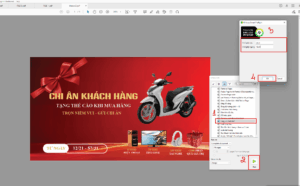
- Bấm theo từng bước trên ảnh đã được đánh số từ 1 – 4. Sau đó bấm Run ta được kết quả:
2.ACTION TẠO HƯỚNG DẪN CĂT BO TRÒN GÓC BÁN KÍNH 5MM DỰA TRÊN TRIM BOX
Action ” Tạo hướng dẫn cắt bo tròn góc bán kính 5mm dựa trên Trim Box ” là 1 tác vụ trong Enfocus Pitstop Pro hoặc Adobe Acrobat Pro, dùng để tạo đường cắt chuẩn cho sản phẩm in có góc bo tròn. Đây là bước quan trọng nhất trong việc chuẩn bị File kỹ thuậ trước khi xuất sang máy bế, cắt hoặc gia công
- Khái niệm: Trim Box là kích thước thành phẩm cuối cùng sau khi cắt, còn Cutter Guide là đường kỹ thuật hiển thị vị trí cần cắt. Khi muốn sản phẩm có góc bo tròn, các góc sẽ được tạo theo bán kính nhất định. Trong trường hợp này 5mm radius nghĩa là các góc của đường cắt sẽ được bo tròn với bán kính 5mm
- Ứng dụng: Action này phổ biến trong các sản phẩm như là Card Visit, Name Card, Sticker, bao bì hoặc các ấn phẩm có thiết kế cần bo góc. Việc tạo Cutter Guide giúp nhà in biết chính xác vị trí cắt, đồng thời giữ nguyên vùng an toàn và vùng Bleed của thiết kế
- Cách hoạt động của Action: Hệ thống đọc kích thước Trim Box của File PDF. Sau đó dựa trên bán kính 5mm, Action vẽ 1 đường Path mới bao quanh Trim Box nhưng với 4 góc bo tròn. Đường này thường đặt trên Layer kỹ thuật riêng và có thể dùng màu Spot ( Ví dụ CutContour ) để nhà in nhận diện. Đường Cutter Guide chỉ hiển thị vị trí cắt, không ảnh hưởng đến nội dung thiết kế
Khi sử dụng, người dùng chạy Action trên File PDF đã hoàn tất dàn trang và kiểm tra các yếu tố kỹ thuật khác như Bleed, Crop Mark. Sau khi chạy, File sẽ có đường Cutter Guide sẵn sàng cho quá trình xuất File cho máy bế hoặc nhà in
Cách chạy Action:
- Các bước thực hiện như ở phần hướng dẫn chung
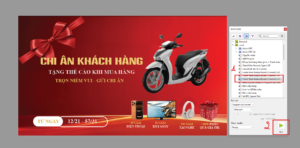
- Bấm theo từng bước trên ảnh đã được đánh số từ 1 – 2. Sau đó bấm Run
- Đối với Action này khi nhấn Run thì sẽ không có bảng điều chỉnh hiện ra, Action sẽ chạy theo lập trình sẵn tự động điều chỉnh và tạo ra sản phẩm như sau:
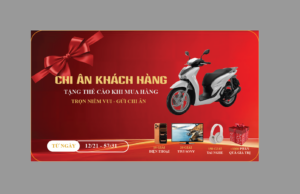
3.ACTION TRÀN LỀ + BÌNH TRANG + BON CAT 1 DAO
Là sự kết hợp giữa tràn lề, bình trang và tạo bon cắt. Action này rất hữu ích cho các nhà in, giúp hỗ trợ xử lý file nhanh mà không mất nhiều thời gian
Ứng dụng thực tế:
1. Tràn lề ( Bleed ):
- Khái niệm: Tràn lề ( Bleed ) là phần hình ảnh, màu nền hoặc họa tiết được thiết kế kéo dài ra ngoài kích thước thành phẩm, nhằm đảm bảo khi in và cắt giấy, mép sản phẩm không xuất hiện viền trắng do quá trình sai lệch trong thi công. Trong thiết kế in ấn, Bleed thường được thiết lập mỗi 3mm mỗi cạnh ( có thể thay đổi tùy theo yêu cầu kỹ thuật ). Phần tràn lề này sẽ bị loại bỏ sau khi cắt, chỉ giữ lại đúng kích thước thành phẩm ban đầu
- Mục đích: Đảm bảo hình ảnh hoặc màu nền kéo ra ngoài mép cắt thành phẩm để khi cắt không bị hở trắng
- Ứng dụng: Tránh sai số sau khi cắt giấy, thông thường tràn lề khoảng 3mm. Ngoài ra Bleed được sử dụng phổ biến trong thiết kế tờ rơi, card visit, catalogue, brochue, bao bì và các sản phẩm in ấn cần cắt thành phẩm
*Quy tắc:
- Tràn lề thường từ 3-4mm tùy yêu cầu của nhà in
- Hình ảnh và màu nền phải vượt qua đường cắt
- Chữ và logo phải nằm trong vùng an toàn
- Không nhầm kích thước tràn lề với kích thước thành phẩm

Lưu ý: Khi in phải để ý đến vùng như sau gồm: Vùng in tràn lề ra để in, Vùng cắt là vùng thành phẩm và Vùng an toàn là vùng bao gồm logo, chữ,…
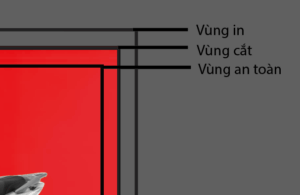
2.Bình trang (Imposition):
- Khái niệm: Bình trang là quá trình sắp xếp nhiều trang hoặc nhiều sản phẩm in có kích thước nhỏ trên cùng 1 khổ giấy in lớn theo 1 bố cục hợp lý. Việc sắp xếp được thực hiện dựa trên kích thước thành phẩm, số lượng sản phẩm, chiều giấy và khổ máy in nhằm tận dụng tối đa diện tích giấy. Trong quá trình bình trang các sản phẩm được bố trí theo đúng thứ tự và vị trí cần thiết để thuận tiện cho công đoạn in ấn, cắt xén và gia công sau in. Tùy vào đặc điểm sản phẩm, có thể lựa chọn cách bình ngang, bình dọc hoặc kết hợp cả hai để đạt hiệu quả tốt nhất.
- Mục đích: Dàn các sản phẩm nhỏ ( Ví dụ: Card visit, Tờ rơi,… ) lên khổ giấy đúng chuẩn in ( A3, A4, khổ máy in offset, kỹ thuật số,… )
- Ứng dụng: Tối ưu giấy in, dễ kiểm soát, in hàng loạt, tiết kiệm chi phí. Có thể là bình ngang dọc theo cách gấp sách ( Booklet )
*Quy tắc:
- Xác định đúng kích thước khổ giấy
- Sắp xếp sản phẩm theo chiều ngang hoặc chiều dọc
- Tính cả phần tràn lề và khoảng cách giữa các sản phẩm
- Không để sản phẩm vượt khỏi khổ giấy in
- Chừa khoảng trống cho dấu cắt
3.Bon cắt 1 dao ( Mark 1 lưỡi dao cắt ):
- Khái niệm: Bon cắt 1 dao là phương pháp tạo các dấu định vị hoặc đường định cắt xung quanh sản phẩm in, giúp xác định chính xác vị trí cần cắt thành phẩm. Phương pháp này sử dụng một đường cắt chung giữa các sản phẩm được bình sát cạnh nhau, thay vì tạo hai đường cắt riêng biệt cho từng sản phẩm
- Mục đích: Tạo dấu cắt hoặc la đường cắt cho máy cắt giấy ( dao cắt 1 chiều )
- Ứng dụng: Dùng để hướng dẫn nhân viên vận hành máy cắt
*Quy tắc:
- Dấu cắt phải đúng vị trí và dễ quan sát
- Không đặt dấu cắt đè lên nội dung thiết kế
- Phải tính đến phần tràn lề khi xác định đường cắt.Kiểm tra kích thước thành phẩm trước khi xuất file
- Có thể xem thêm bài ở link này ( https://giainoffset.com/huong-dan-script-dat-bon-tu-dong/ ) để được hướng dẫn cách đặt bon tự động
**Lưu ý: Không nên sử dụng 1 dao cho các sản phẩm có màu nền khác nhau nằm sát nhau vì dễ bị lem màu khi dao cắt lệch. Trường hợp này nên sử dụng bon cắt 2 dao
Cách chạy Action:
Các bước thực hiện như ở phần hướng dẫn chung
Đối với Action này khi nhấn Run chạy thì bảng Enfocus Smart Prelight hiện ra và ta sẽ nhập thông số Chiều Cao(Height) x Chiều rộng (Width) của khổ giấy mà mình muốn tạo
Lưu ý: Nhập kích thước phải nhập cả đơn vị vào – Ví Dụ: 21cm, 14cm hoặc 210 mm, 140mm,… Nếu không nhập đơn vị thì sẽ mặc định đó là đơn vị Point
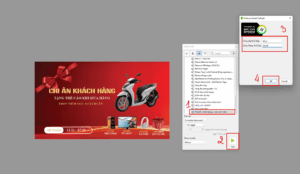
- Bấm theo từng bước trên ảnh đã được đánh số từ 1 – 4. Sau đó bấm Run ta được kết quả:
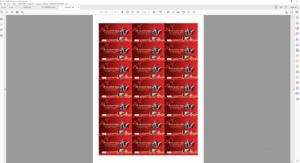
4.ACTION BAN VE
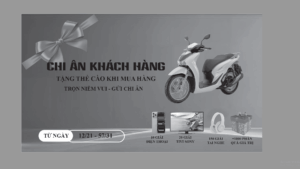
- Khái niệm: Action Ban Ve là 1 thao tác xử lý đối tượng trong Adobe Acrobat thông qua công cụ Action Wizard, giúp chuyển đổi các thành phần trong File PDF về đen trắng, sử dụng màu đen 100% (K100). Action này thường được sử dụng để chuẩn hóa các đường nét, chữ viết và đối tượng đồ họa. Đảm bảo hiển thị nội dung đồng nhất và phù hợp với yêu cầu kỹ thuật trước khi in ra.
- Mục đích:
- Chuẩn hóa màu sắc: Chuyển các đối tượng về màu đen 100% (K100), tránh tình trạng các đường nét hoặc nội dung khác bị ảnh hưởng bởi các màu CMYK khác
- Đảm bảo độ rõ nét: Giúp các đường nét, chữ viết và chi tiết kỹ thuật hiển thị rõ ràng, hạn chế tình trạng sai lệch màu khi in
- Loại bỏ Overprint: Xóa thuộc tính Overprint Fill và Overprint Stroke nếu được thiết lập trong Action, tránh hiện tượng chồng màu ngoài ý muốn
- Đồng nhất đối tượng: Chuẩn hóa các thành phần trong File PDF để thuận tiện cho việc kiểm tra và xử lý trước khi đưa vào sản xuất
- Ứng dụng:
- In bản vẽ kỹ thuật: Chuyển các đường nét, kích thước và ký hiệu về màu đen K100 để đảm bảo nội dung rõ ràng, dễ quan sát
- In khuôn bế, khuôn túi: Chuẩn hóa các đường cắt, đường gấp và đường định vị để thuận tiện cho quá trình kiểm tra và xử lý file
- Xử lý chữ và đường viền: Đưa các chi tiết cần in đen về cùng một màu, hạn chế tình trạng sử dụng màu pha hoặc màu đen tổng hợp
- Chuẩn bị file trước khi in: Sử dụng để xử lý nhanh nhiều đối tượng trong PDF, giảm thao tác chỉnh sửa thủ công và tiết kiệm thời gian sản xuất
*Lưu ý: Action Ban Ve không mặc định chuyển mọi đối tượng thành Vector hoặc Outline. Việc chuyển đổi này phụ thuộc vào các thiết lập cụ thể trong Action. Ngoài ra, cần kiểm tra trước khi áp dụng vì thao tác chuyển toàn bộ màu về K100 có thể làm thay đổi màu sắc của hình ảnh và các đối tượng không thuộc bản vẽ kỹ thuật.
Cách chạy Action:
- Các bước thực hiện như ở phần hướng dẫn chung
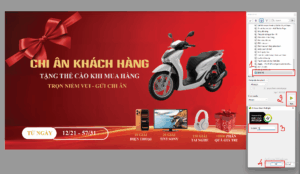
- Bấm theo từng bước trên ảnh đã được đánh số từ 1 – 4. Sau đó bấm Run ta được kết quả:
5.ACTION TRÀN LỀ TỔNG HỢP
Tại sao lại cần tràn lề?
Khi in thực tế, máy in và máy cắt giấy không bao giờ chính xác tuyệt đối 100%, chỉ cần lệch 1 chút là mép trắng sẽ xuất hiện. Ví dụ khi bạn thiết kế 1 tấm hình nền màu xanh phủ kín trang A4, nhưng nền xanh chỉ vừa đúng khung trang. Nếu cắt lệch 1mm bạn sẽ thấy 1 đường trắng rất rõ ở cạnh giấy. Vậy nên Tràn lề chính là cách ” Cho dư ra “ 1 phần nhỏ để dù có lệch nhẹ thì vẫn không thấy lỗi
Nguyên lý hoạt động khá đơn giản: Khi chạy Action, phần mềm sẽ kiểm tra nội dung sát mép trang. Nếu có hình ảnh hoặc nền màu chạm mép, hệ thống sẽ mở rộng phần đó ra ngoài mép trang một khoảng nhỏ (Ví dụ vài mm theo cài đặt). Phần mở rộng này thường nằm ngoài vùng nhìn thấy khi xem trên màn hình, nhưng lại rất quan trọng khi in thực tế. Bạn có thể hình dung như việc tô màu hơi “lố” ra ngoài khung để khi cắt vẫn vừa đẹp
Một điểm quan trọng cho người mới là: Action này không làm thay đổi nội dung chính như chữ hay bố cục ở giữa trang. Nó chỉ tác động đến phần sát mép ngoài cùng. Vì vậy bạn không cần lo lắng bị xô lệch thiết kế. Tuy nhiên, nếu file ban đầu không có hình hoặc nền chạm mép thì Action cũng sẽ không tạo thêm nội dung mới – nó chỉ mở rộng những phần đã có sẵn
- Khái niệm: Action tràn lề tổng hợp trong Adobe Acrobat là 1 thao tác giúp tự động chỉnh sửa File PDF để nội dung không bị hụt vài trong khi in ra giấy. Đối với người mới bắt đầu bạn có thể hiểu đơn giản như sau: Khi in 1 tờ rơi Poster hoặc bìa, nếu hình ảnh hoặc màu nền chỉ đúng ngay mép trang thì sau khi in và cắt giấy dễ bị lộ viền mỏng ở rìa. Action này giúp mở rộng phần hình ảnh hoặc màu nền đó ra thêm 1 chút để tránh tình trạng này
- Mục đích:
- Tránh lỗi viền trang: Tạo phần tràn lề ở các cạnh sản phẩm để khi cắt xén dù có sai lệch nhỏ vẫn không xuất hiện đường viền trắng
- Đảm bảo chất lượng thành phẩm: Giúp hình ảnh và màu nền phủ kín đến tận mép giấy sau khi cắt, tạo sản phẩm hoàn thiện và đẹp mắt
- Tiết kiệm thời gian xử lý: Tự động mở rộng phần tràn lề cho nhiều trang PDF cùng lúc thay vì phải chỉnh sửa từng trang riêng lẻ
- Hạn chế sai sót kỹ thuật: Giảm nguy cơ thiếu tràn lề trong quá trình chuẩn bị file in, đặc biệt đối với những tài liệu có nhiều trang
- Chuẩn hóa file trước khi in: Hỗ trợ đưa file PDF về trạng thái phù hợp hơn với yêu cầu in ấn và gia công thành phẩm
- Ứng dụng:
- In Tờ rơi, Brochure
- In Poster, Catalouge
- In Bìa sách, Bìa hồ sơ
- In Danh thiếp, Voucher, Thiệp
- Xử lý File PDF nhiều trang trắng
*Lưu ý: Trước khi chạy Action, cần kiểm tra kích thước trang, vùng cắt và phần tràn lề hiện có. Không nên chạy chồng nhiều lần nếu chưa kiểm tra kết quả, vì có thể làm thay đổi kích thước hoặc phần nội dung ngoài ý muốn. Action cũng không thể tự tạo ra hình ảnh mới ở những khu vực không có dữ liệu gốc để mở rộng
Cách chạy Action:
- Các bước thực hiện như ở phần hướng dẫn chung
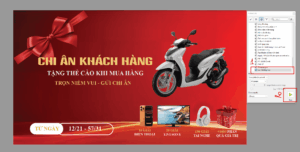
- Bấm theo từng bước trên ảnh đã được đánh số từ 1 – 2. Sau đó bấm Run
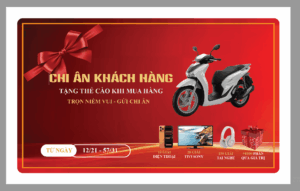
- Đối với Action này khi nhấn Run thì sẽ không có bảng điều chỉnh hiện ra, Action sẽ chạy theo lập trình sẵn tự động điều chỉnh và tạo ra sản phẩm như sau:
6.ACTION TẠO ỐC
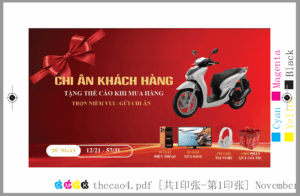
- Khái niệm: Action Tạo ốc trong Adobe Acrobat là 1 thao tác hỗ trợ tự động các dấu định vị ( Registration Marks ) trên File PDF, phục vụ cho quá trình in ấn và gia công sau in. Các dấu ốc thường có hình tròn đồng tâm, dấu chữ thập hoặc các ký hiệu nhỏ, được đặt tại những vị trí phù hợp trên trang in. Trong ngành in Offset, mỗi màu CMYK được tách ra thành 1 bản riêng biệt. Khi đưa các bảng màu vào máy in thì thợ in cần căn chỉnh sao cho các lớp màu chồng khớp chính xác với nhau. Dấu ốc chính là những điểm tham chiếu giúp thực hiện những công việc này. Ngoài ra căn chỉnh màu, dấu ốc còn được sử dụng trong quá trình bế, cắt xén và kiểm tra thành phẩm. Nhờ có các dấu định vị, người vận hành máy có thể xác định vị trí chính xác, hạn chế tình trạng lệch màu hoặc sai vị trí gia công
- Mục đích:
- Căn chỉnh màu in CMYK: Tạo dấu định vị để thợ in căn chỉnh các lớp màu Cyan, Magenta, Yellow và Black trùng khớp với nhau, hạn chế hiện tượng lệch màu
- Hỗ trợ định vị gia công: Cung cấp các điểm tham chiếu để căn chỉnh vị trí dao cắt, dao bế hoặc các công đoạn xử lý sau in
- Kiểm tra độ chính xác: Giúp người vận hành dễ dàng nhận biết tình trạng lệch dấu, sai vị trí hoặc sai lệch giữa các bản in
- Tiết kiệm thời gian xử lý: Tự động tạo dấu ốc trên file PDF thay vì phải thiết kế và đặt từng dấu bằng phương pháp thủ công
- Chuẩn hóa File trước khi sản xuất: Bổ sung các dấu kỹ thuật cần thiết, giúp file đáp ứng yêu cầu trong quá trình chế bản và in ấn
- Ứng dụng:
- In Offset
- Gia công bế thành phẩm
- Cắt xén sản phẩm
- Xuất RIP và chế bản
- In thử và kiểm tra màu
*Lưu ý: Khi sử dụng Action tạo ốc, cần kiểm tra vị trí đặt dấu, kích thước và màu sắc của dấu ốc để tránh ảnh hưởng đến nội dung thành phẩm. Dấu ốc thường được đặt ở khu vực ngoài đường cắt thành phẩm hoặc vùng kỹ thuật phù hợp. Không nên nhầm dấu ốc Registration với các dấu định vị chuyên dụng của máy bế hoặc máy cắt, vì mỗi loại có chức năng và yêu cầu sử dụng riêng
Cách chạy Action
- Các bước thực hiện như ở phần hướng dẫn chung
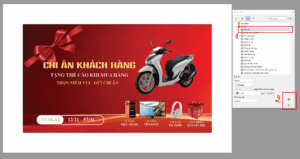
- Bấm theo từng bước trên ảnh đã được đánh số từ 1 – 2. Sau đó bấm Run
- Đối với Action này khi nhấn Run thì sẽ không có bảng điều chỉnh hiện ra, Action sẽ chạy theo lập trình sẵn tự động điều chỉnh và tạo ra sản phẩm như sau:
7.ACTION DOI MAU XAM THEO PHAN TRAM
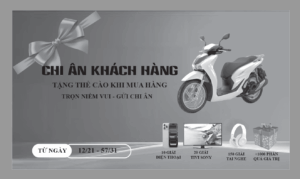
- Khái niệm: Action Doi mau xam theo phan tram trong Adobe Acrobat là 1 thao tác tự động giúp chuyển đổi màu sắc của các đối tượng trong File PDF sang định dạng thang độ xám (Grayscale), đồng thời cho phép thiết lập mức độ đậm nhạt theo tỷ lệ phần trăm nhất định. Có thể hiểu đơn giản, khi một file thiết kế đang sử dụng nhiều màu sắc khác nhau như CMYK hoặc RGB, Action này sẽ chuyển các màu đó về dạng đen trắng theo mức phần trăm được thiết lập sẵn. Ví dụ, người dùng có thể chuyển nội dung sang mức xám 30%, 50% hoặc 70% K tùy theo yêu cầu sử dụng. Trong quá trình xử lý, Action có thể loại bỏ các thành phần màu Cyan, Magenta và Yellow, chỉ giữ lại kênh màu Black (K) để tạo ra bản in đơn sắc. Nhờ đó, người dùng có thể kiểm soát độ đậm nhạt của nội dung một cách đồng nhất mà không cần chỉnh sửa từng đối tượng riêng lẻ
- Mục đích: Action đổi màu xám theo phần trăm thường được sử dụng trong quá trình xử lý file PDF trước khi in, đặc biệt đối với những sản phẩm cần chuyển đổi từ in màu sang in đen trắng hoặc cần kiểm soát độ đậm nhạt của nội dung. Các mục đích chính là:
- Chuyển đổi màu sắc: Đưa các đối tượng đang sử dụng nhiều màu khác nhau về dạng thang độ nhám, phục vụ cho nhu cầu in trắng đen
- Kiểm soát độ đậm nhạt: Thiết lập mức phần trăm K cụ thể như 30%, 50%, 70% giúp điều chỉnh độ sáng tối của nội dung theo yêu cầu
- Loại bỏ các kênh màu CMY: Chuyển đổi nội dung chỉ sử dụng mực đen K , hạn chế sử dụng nhiều kênh màu không cần thiết khi in đơn sắc
- Đảm bảo tính đồng nhất: Giúp các đối tượng trong file có mức màu xám thống nhất, tránh tình trạng mỗi thành phần có độ đậm nhạt khác nhau ngoài mong muốn
- Tiết kiệm chi phí in ấn: Hỗ trợ chuyển file màu sang dạng đen trắng khi không cần sử dụng đầy đủ màu CMYK, giúp giảm chi phí trong những trường hợp in đơn sắc
- Ứng dụng:
- In tài liệu trắng đen
- In hình ảnh đơn sắc
- In Catalogue, Brochure
- In thử và kiểm tra màu
- Xử lý File PDF số lượng lớn
*Lưu ý:Trước khi chạy Action, cần xác định mức phần trăm K phù hợp với mục đích sử dụng. Không nên mặc định mức K càng cao thì bản in càng đẹp, vì độ đậm nhạt còn phụ thuộc vào loại giấy, máy in và điều kiện sản xuất. Sau khi chuyển đổi, nên kiểm tra lại hình ảnh, chữ nhỏ và các chi tiết có sắc độ nhẹ để tránh tình trạng mất chi tiết hoặc quá đậm khi in
KHÁC VỚI PERSET ” CHUYỂN VỀ GRAY “
| PERSET | CÁCH HOẠT ĐỘNG | KẾT QUẢ THEO MÀU |
| Chuyển về Gray | Dựa trên tone màu gốc ( theo công thức RGB -> Gray ) | Xám theo tone ảnh |
| Đổi màu xám theo % | Áp dụng duy nhất 1 mức xám ( Ví dụ: 30% ) | Tất cả các đối tượng cùng độ xám đậm |
Cách chạy Action
- Các bước thực hiện như ở phần hướng dẫn chung
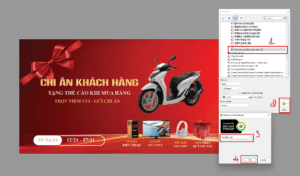
- Bấm theo từng bước trên ảnh đã được đánh số từ 1 – 4. Sau đó bấm Run ta được kết quả:
8. ACTION TĂNG 5% – 20%
- Khái niệm: Action Tăng 5% – 20% trong Enfocus PitStop Pro, dùng để điều chỉnh giá trị sáng và độ tương phản của các đối tượng hình ảnh trong file PDF theo tỷ lệ phần trăm xác định trước. Action này được sử dụng chủ yếu trong quy trình tiền kỳ in ấn nhằm hiệu chỉnh nhanh hình ảnh khi file in bị nhạt hoặc thiếu độ tương phản. Action tác động trực tiếp lên dữ liệu hình ảnh trong PDF mà không cần chỉnh sửa lại file thiết kế gốc. Có thể hiểu đơn giản, khi 1 hình ảnh trong File PDF có màu sắc chưa đủ đậm hoặc độ tương phản chưa phù hợp. Action này sẽ giúp tăng các giá trị hình ảnh theo mức 5%, 10%, 15% hoặc 20% tùy theo thiết lập,. Nhờ đó, người dùng có thể điều chỉnh hình ảnh nhanh chóng mà không cần mở lại các phần mềm thiết kế như Adobe Photoshop, Illustrator hoặc InDesign
Nguyên lý hoạt động: Action hoạt động bằng cách quét và xác định đối tượng hình ảnh trong File PDF, sau đó thực hiện điều chỉnh thông số hình ảnh theo mức phần trăm đã được thiết lập. Những thay đổi này được áp dụng trực tiếp lên PDF, sau đó thực hiện điều chỉnh các thông số hình ảnh theo mức phần trăm đã được thiết lập. Những thay đổi này được áp dụng trực tiếp lên File PDF và có thể xử lý nhiều trang trong cùng 1 tài liệu
- Mục đích: Action tăng 5% – 20% được sử dụng nhằm mục đích cải thiện độ đậm nhạt và chất lượng hiển thị của hình ảnh trước khi đưa vào sản xuất. Đồng thời công cụ giúp người dùng kiểm soát việc điều chỉnh hình ảnh theo các mức phần trăm cụ thể, hạn chế thời gian chỉnh sửa thủ công. Các mục đích chính:
- Tăng độ đậm nhạt của hình ảnh: Điều chỉnh các giá trị hình ảnh để cải thiện tình trạng màu sắc bị nhạt hoặc thiếu độ đậm khi chuẩn bị in
- Cải thiện rõ độ tương phản: Hỗ trợ làm rõ sự khác biệt giữa vùng sáng và vùng tối, giúp hình ảnh có chiều sâu và dễ quan sát hơn
- Bù hao hụt trong quá trình in: Hỗ trợ điều chỉnh hình ảnh trong trường hợp màu sắc có nguy cơ bị nhạt do đặc tính giấy hoặc điều kiện in thực tế
- Đồng nhất chất lượng ảnh: Áp dụng ùng một mức điều chỉnh cho nhiều trang hoặc nhiều file PDF, giúp hạn chế sự chênh lệch về sắc độ giữa các sản phẩm
- Tiết kiệm thời gian xử lý: Thay thế các thao tác chỉnh sửa thủ công trong phần mềm thiết kế, đặc biệt khi cần xử lý nhiều file cùng lúc
- Ứng dụng:
- Xử lý hình ảnh bị nhạt
- In Catalogue, Brochure, Tờ rơi, Poster
- Xử lý tài liệu nhiều trang
- Xử lý File Kỹ Thuật Số
*Lưu ý: Không nên áp dụng mức tăng 20% cho tất cả các file khi chưa kiểm tra hình ảnh thực tế. Việc tăng quá nhiều có thể khiến vùng tối bị bết, vùng sáng mất chi tiết hoặc màu sắc bị thay đổi so với thiết kế ban đầu. Cần kiểm tra bản PDF sau khi chạy Action và in thử nếu cần thiết để lựa chọn mức điều chỉnh phù hợp
Cách chạy Action
- Các bước thực hiện như ở phần hướng dẫn chung
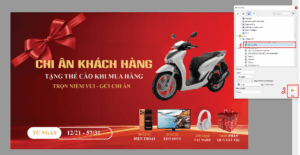
- Bấm theo từng bước trên ảnh đã được đánh số từ 1 – 2. Sau đó bấm Run
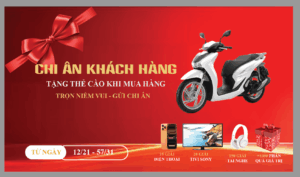
- Đối với Action này khi nhấn Run thì sẽ không có bảng điều chỉnh hiện ra, Action sẽ chạy theo lập trình sẵn tự động điều chỉnh và tạo ra sản phẩm như sau:
9.XÓA IC ĐỔI MÀU GRAY
- Khái niệm: Action ” Xóa IC đổi màu Gray ” trong Enfocus PitStop Pro là 1 thao tác tự động hỗ trợ loại bỏ các cấu hình màu ICC Profile không cần thiết trong file PDF, đồng thời chuyển đổi các đối tượng màu sang hệ màu Gray (thang độ xám). Có thể hiểu đơn giản, khi 1 File PDF được xuất từ nhiều phần mềm hoặc nguồn khác nhau, các đối tượng trong File có thể sử dụng những cấu hình khác nhau như RGB CMYK hoặc Gray. Điều này có thể dẫn đến việc tình trạng màu xám bị ngả màu, phát sinh thêm các kênh màu không đồng nhất khi đưa vào RIP hoặc in thực tế
Nguyên lý hoạt động: Trong thực tế sản xuất, việc tồn tại nhiều ICC Profile khác nhau có thể khiến màu xám bị chuyển sang CMYK, bị ngả màu hoặc phát sinh các kênh màu không mong muốn khi RIP, đồng thời cùng một màu xám có thể tồn tại dưới dạng RGB, CMYK hoặc Spot Color gây khó kiểm soát mực in. Khi chạy Action, Enfocus PitStop sẽ tự động xóa các ICC Profile được nhúng trong file PDF và trong từng đối tượng, sau đó chuyển đổi toàn bộ đối tượng màu về hệ Gray theo thông số đã thiết lập sẵn, loại bỏ các thành phần màu không cần thiết mà không ảnh hưởng đến bố cục hay nội dung file
- Mục đích: Action ” Xóa IC đổi màu Gray ” được sử dụng nhằm chuẩn hóa cấu hình màu trong file PDF, hạn chế những sai lệch màu sắc phát sinh do sự khác biệt giữa các ICC Profile. Đồng thời, công cụ giúp kiểm soát lượng kênh màu sử dụng, đảm bảo các đối tượng màu xám được xử lý thống nhất trước khi đưa vào sản xuất. Các mục đích chính:
- Loại bỏ ICC Profile không cần thiết: Xóa các cấu hình màu được nhúng trong file PDF hoặc đối tượng theo thiết lập của Action, hạn chế tình trạng xung đột profile khi xử lý
- Chuẩn hóa hệ màu Gray: Chuyển các đối tượng về dạng thang màu xám, giúp nội dung phù hợp với yêu cầu in đơn sắc
- Hạn chế sai lệch màu: Giảm tình trạng màu xám bị ngả xanh, đỏ hoặc vàng do ảnh hưởng từ các cấu hình màu khác nhau
- Kiểm soát kênh màu: Hạn chế việc phát sinh các kênh màu CMYK hoặc RGB không cần thiết trong những file chỉ yêu cầu in trắng đen
- Ổn định quá trình RIP: Giúp dữ liệu màu trong file PDF đồng nhất hơn, thuận tiện cho việc kiểm tra, xuất RIP và chuẩn bị file trước khi in
- Ứng dụng:
- In sách và tài liệu, hóa đơn, biểu mẫu, in nhãn phụ và bao bì đơn giản
- Xử lý file PDF từ nhiều nguồn
- Chuẩn bị file trước khi xuất RIP
- Action này được sử dụng phổ biến trong giai đoạn prepress đối với các file in đơn sắc, in đen trắng hoặc các sản phẩm chỉ yêu cầu một màu xám duy nhất như sách, tài liệu nội bộ, hóa đơn, nhãn phụ, bao bì đơn giản hoặc các file PDF xuất từ nhiều nguồn khác nhau có gắn ICC Profile RGB, CMYK hoặc profile không đúng tiêu chuẩn của xưởng in
*Lưu ý: Trước khi chạy Action, cần kiểm tra các đối tượng màu, hình ảnh và cấu hình ICC Profile trong file PDF. Việc xóa ICC Profile không đồng nghĩa với việc chuyển đổi màu chính xác về một hệ màu tiêu chuẩn. Ngoài ra, nếu file có chứa các đối tượng màu CMYK hoặc màu đặc biệt (Spot Color) cần giữ nguyên, cần kiểm tra kỹ thiết lập Action để tránh làm thay đổi màu sắc ngoài mong muốn. Sau khi xử lý, nên kiểm tra lại kết quả bằng công cụ Output Preview trong Adobe Acrobat trước khi đưa vào sản xuất
Cách chạy Action
- Các bước thực hiện như ở phần hướng dẫn chung
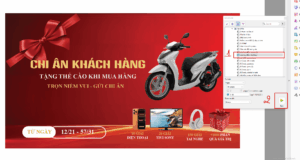
- Bấm theo từng bước trên ảnh đã được đánh số từ 1 – 2. Sau đó bấm Run
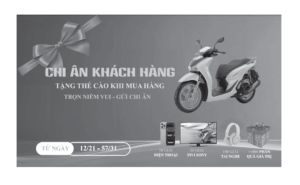
- Đối với Action này khi nhấn Run thì sẽ không có bảng điều chỉnh hiện ra, Action sẽ chạy theo lập trình sẵn tự động điều chỉnh và tạo ra sản phẩm như sau:
10.XÓA CÁC ĐỐI TƯỢNG RÁC
- Khái niệm: Action Xóa các đối tượng rác trong Enfocus PitStop Pro là 1 thao tác hỗ trợ tự động kiểm tra và loại bỏ những đối tượng không cần thiết hoặc không có giá trị sử dụng trong File PDF. Những đối tượng này có thể phát sinh trong quá trình thiết kế, chỉnh sửa, sao chép hoặc xuất các File từ phần mềm như: Adobe illustrator, CorelDRAW và InDesign. Có thể hiểu đơn giản, trong một file PDF đôi khi tồn tại những thành phần dư thừa như đường Path rất nhỏ, chữ rỗng, đối tượng bị ẩn, hình ảnh không còn sử dụng hoặc các đối tượng nằm ngoài vùng thiết kế. Mặc dù không ảnh hưởng rõ ràng đến nội dung hiển thị, chúng vẫn có thể làm tăng dung lượng file, gây khó khăn khi xử lý hoặc phát sinh lỗi trong quá trình RIP và in ấn. Action này giúp tự động phát hiện và xóa các đối tượng thỏa mãn điều kiện đã được thiết lập sẵn, từ đó làm sạch dữ liệu và giúp file PDF gọn gàng hơn trước khi đưa vào sản xuất
- Mục đích: Action “Xóa các đối tượng rác” được sử dụng nhằm loại bỏ những thành phần dư thừa trong file PDF, giúp chuẩn hóa dữ liệu và hạn chế các lỗi kỹ thuật có thể phát sinh trong quá trình in ấn. Các mục đích chính:
- Làm sạch File PDF: Loại bỏ những đối tượng không cần thiết, không có nội dung hiển thị hoặc không phục vụ cho quá trình in ấn
- Giảm dung lượng File: Xóa các phần dư thừa để hạn chế dung lượng không cần thiết có khả năng gây khó khăn cho quá trình dữ liệu trước khi in ấn
- Hạn chế lỗi RIP: Loại bỏ 1 số đối tượng không hợp lệ hoặc không cần thiết có khả năng gây khó khăn cho quá trình xử lý dữ liệu trước khi in
- Chuẩn hóa dữ liệu: Giúp File PDF trở nên gọn gàng, dễ kiểm tra và phù hợp hơn với quá trình sản xuất
- Tiết kiệm thời gian xử lý: Tự động loại bỏ các đối tượng theo điều kiện thiết lập sẵn, hạn chế việc phải kiểm tra và xóa thủ công từng thành phần
- Ứng dụng:
- Xử lý File từ khách hàng
- Chuẩn bị File trước khi xuất RIP
- Xử lý File Bình nhiều trang
- Xử lý File có dung lượng lớn
- Kiểm tra file trước khi sản xuất
*Lưu ý: Không phải tất cả các đối tượng nằm ngoài vùng Trim Box, Bleed Box hoặc các đối tượng có kích thước nhỏ đều là đối tượng rác. Một số thành phần như dấu cắt, dấu định vị, đường bế, đường gấp hoặc thông tin kỹ thuật có thể nằm ngoài vùng thành phẩm nhưng vẫn cần thiết cho quá trình sản xuất. Vì vậy, trước khi chạy Action, cần kiểm tra các điều kiện xóa đã được thiết lập để tránh loại bỏ nhầm những đối tượng quan trọng. Sau khi xử lý, nên kiểm tra lại toàn bộ file PDF bằng chế độ xem và công cụ Preflight trong Adobe Acrobat
**Đối tượng thường được xem là ” rác “: Bao gồm các Path hoặc Object có kích thước cực nhỏ, các Object nằm ngoài Trim Box hoặc Bleed Box, Text rỗng không có kí tự hiển thị, Clipping Mask không chứa nội dung thực, Object có Opacity bằng 0 hoặc rất gần 0, hình ảnh không còn dữ liệu Pixel hữu ích, ICC profile rời không được sử dụng và các Object trùng chồng hoàn toàn lên nhau và các màu RGB hoặc Gray còn sót lại sau quá trình chuyển đổi sang CMYK
Cách chạy Action
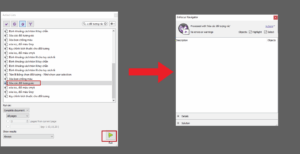
- Khi Action được chạy, PitStop sẽ quét từng trang trong phạm vi được chọn như toàn bộ tài liệu hoặc một tập trang cụ thể. Mỗi object sẽ được kiểm tra dựa trên bộ tiêu chí đã định sẵn về hình học, vị trí, thuộc tính hiển thị, màu sắc và dữ liệu liên kết. Nếu object thỏa điều kiện bị xem là rác, Action sẽ tự động xóa trong quá trình xử lý và kết quả sẽ được ghi nhận trong Enfocus Navigator để phục vụ việc theo dõi và kiểm soát file
11.ACTION HIỆN TƯỢNG TRÀN MÀU RA NGOÀI RÌA – TỐI ƯU HÓA
- Khái niệm: Action ” Hiện tượng tràn màu ra ngoài rìa – tối ưu hóa ” là 1 tác động giúp mở phần nền màu hoặc hình ảnh nằm sát mép của trang trong File PDF. Mục đích chính là khi để in và cắt giấy, cạnh sản phẩm không bị xuật hiện viền trắng ngoài ý muốn. Để dễ hiểu bạn có thể hình dung như sau, khi thiết kế 1 tấm Voucher hay Tờ rơi, bạn thường đặt nền màu hoặc hình ảnh phủ kín toàn bộ trang. Trên màn hình mọi thứ trông như đã chạm tới mép hoàn chỉnh, tuy nhiên khi in ra thực tế thì việc cắt giấy không bao giờ chính xác hoàn toàn tuyệt đối. Chỉ cần lệch 1 chút, đường mép giấy có thể bị lộ ra 1 viền mép trắng rất mỏng. Điều này làm sản phẩm trông rất kém chuyên nghiệp
- Action sẽ xử lý vấn đề đó bằng cách tự động làm cho phần nền hoặc hình ảnh “dư ra” thêm một khoảng nhỏ vượt qua mép cắt. Nhờ vậy, dù có sai lệch nhỏ khi cắt, màu nền vẫn phủ kín và không xuất hiện viền trắng. Tác dụng của Action là giúp bạn tiết kiệm thời gian và hạn chế sai sót. Thay vì phải chỉnh sửa từng trang hoặc từng đối tượng, bạn chỉ cần chạy một lần là toàn bộ file sẽ được xử lý. Điều này đặc biệt hữu ích khi làm việc với nhiều trang hoặc nhiều file khác nhau
*Cách Action hoạt động: Action sẽ tự động quét những vùng có màu hoặc hình ảnh nằm sát mép trang, sau đó kéo dài chúng ra ngoài theo 1 khoảng cách đã được cài đặt sẵn. Các nội dung quan trọng như chữ, logo, hoặc mã QR ở bên trong sẽ được giữ nguyên và không bị ảnh hưởng. Phần được mở rộng này thường không được thấy rõ khi xem trên màn hình, vì nó nằm ngoài kích thước thành phẩm sau khi cắt. Tuy nhiên trong quá trình sản xuất thực tế, phần này đóng vai trò rất quan trọng vì nó giúp che đi các sai lệch nhỏ khi cắt giấy
- Mục đích: Action “Hiện tượng tràn màu ra ngoài rìa – Tối ưu hóa” được sử dụng nhằm bổ sung phần tràn lề cho các đối tượng hình ảnh và màu nền nằm sát mép trang, giúp hạn chế lỗi hở trắng sau khi cắt xén thành phẩm. Đồng thời, Action hỗ trợ tự động xử lý nhiều trang PDF, giảm thời gian chỉnh sửa thủ công và đảm bảo file đáp ứng yêu cầu kỹ thuật trước khi in. Mục đích chính:
- Hạn chế hiện tượng viền hở trắng: Mở rộng phần nền màu hoặc hình ảnh vượt ra ngoài đường cắt, tránh xuất hiện viền trắng khi cắt giấy bị lệch nhẹ
- Đảm bảo chất lượng thành thẩm: Giúp màu nền và hình ảnh phủ kín các cạnh sản phẩm, tạo cảm giác liền mạch và hoàn chỉnh sau khi gia công
- Tự động bổ sung phần tràn lề: Xử lý các đối tượng sát mép trang theo thông số được thiết lập sẵn, hạn chế thao tác chỉnh sửa từng đối tượng
- Tiết kiệm xử lý thời gian: Hỗ trợ áp dụng cho nhiều trang PDF cùng 1 lúc, đặc biệt hữu ích với các tài liệu có số lượng trang lớn
- Chuẩn hóa File trước khi in: Giúp các đối tượng nằm sát mép trang có phần tràn lề phù hợp hơn với yêu cầu kỹ thuật trong quá trình in và cắt xén
- Ứng dụng:
- In Tờ rơi, Voucher, Catalogue, Danh thiếp, Thiệp
- In Bìa sách, Bìa hồ sơ
- Xử lý File PDF nhiều trang
*Lưu ý: Trước khi chạy Action, cần kiểm tra kích thước thành phẩm, vùng cắt và phần tràn lề hiện có. Không nên mặc địch Action có thể tạo thêm hình ảnh cho mọi khu vực bị thiếu dữ liệu. Sau khi xử lý, cần kiểm tra lại các cạnh trang để đảm bảo phần nền hoặc hình ảnh được mở rộng đúng vị trí, không làm ảnh hưởng đến nội dung thiết kế và các chi tiết quan trọng
Cách chạy Action
- Các bước thực hiện như ở phần hướng dẫn chung
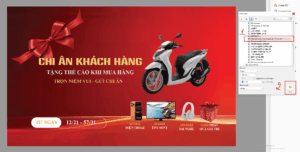
- Bấm theo từng bước trên ảnh đã được đánh số từ 1 – 2. Sau đó bấm Run ta được kết quả:
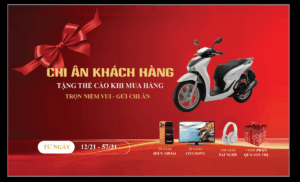
- Hình ảnh sau khi bấm Run đã ra được thành phẩm ( Đã tràn 3mm )
12.ACTION SET MINIMUM PRINTING DOT TO 5%, ALL SEPARATIONS
Phần mềm trong hình là Enfocus Action List Editor. Công cụ này dùng để tạo những bước xử lý tự động cho File PDF trước khi in, giúp File đạt tiêu chuẩn và hạn chế lỗi
- Khái niệm: Action List đang mở có tên Set Minimum Printing Dot to 5 percent All Separations. Ý nghĩa là đặt giá trị điểm in nhỏ nhất là 5% cho tất cả các kênh màu như CMYK. Công cụ này giúp điều chỉnh những vùng màu có maath độ quá thấp, đảm bảo các điểm tram nhỏ vẫn có khả năng được tái tạo trong quá trình in ấn
- Cách hoạt động:
- Bước đầu tiên phần mềm sẽ chọn toàn bộ đối tượng trong File
- Bước tiếp theo áp dụng 1 đường cong màu để hiệu chỉnh giá trị màu
- Đường cong này sẽ nâng các giá trị màu rất thấp lên tối thiểu 5%
- Các giá trị cực nhỏ từ 0 – 1% sẽ không bị tác động
- Mục đích: Điều chỉnh các điểm màu có giá trị thấp để hạn chế tình trạng mất điểm tram khi in. Giúp giữ lại những chi tiết sáng trong hình ảnh, hạn chế hiện tượng mất màu ở các vùng có độ phủ mực nhẹ và đảm bảo chất lượng in ổn định hơn
- Ứng dụng: Thường được sử dụng trong quá trình xử lý File PDF trước khi in, đặc biết đối với những tài liệu có hình ảnh chứa vùng sáng, màu nhạt hoặc các chi tiết có giá trị tram thấp. Việc thiết lập mức điểm in tối thiểu giúp hạn chế tình trạng các màu quá nhỏ không thể tái hiện trên giấy, từ đó cải thiện rõ độ nét và tính đồng điệu của bản in
*Lưu ý: Không nên áp dụng Action này 1 cách tùy tiện cho mọi File in, việc nâng giá trị điểm in tối thiểu lên 5% có thể làm thay đổi 1 số vùng màu sáng và ảnh hưởng đến độ chuyển sắc của hình ảnh. Các giá trị màu từ 0 đến 1% được giữ nguyên, không bị tác động theo thiết lập của Action. Sau khi xử lý, cần kiểm tra lại File PDF để đảm bảo hình ảnh, màu sắc và các chi tiết sáng vẫn được thể hiện đúng như thiết kế ban đầu
Cách chạy Action
- Các bước thực hiện như ở phần hướng dẫn chung
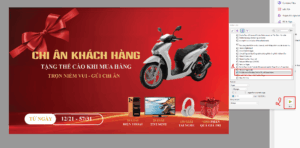
- Bấm theo từng bước trên ảnh đã được đánh số từ 1 – 2. Sau đó bấm Run
- Đối với Action này khi nhấn Run thì sẽ không có bảng điều chỉnh hiện ra, Action sẽ chạy theo lập trình sẵn tự động điều chỉnh và tạo ra sản phẩm như sau:
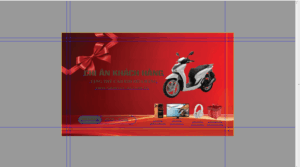
13.ACTION ADD QR CODE ( JOB NAME, PAGE NUMBER ) OUTSIDE BLEED BOX
Action Add QR Code ( Job Name, Page Number ) Outside Bleed Box là 1 tác vụ trong Enfocus Pitstop Pro hoặc Adobe Arcobat Pro dùng để tự động tạo mã QR chứa thông tin về công việc ( Job Name ) và số trang ( Page Number ) của File PDF. Mã QR được đặt bên ngoài vùng Bleed Box, giúp nhận diện thông tin từng trang mà không làm ảnh hưởng đến nội dung thiết kế và thành phẩm sau khi cắt
- Khái niệm: Mã QR là 1 loại mã vạch 2 chiều có khả năng chứa thông tin, trong trường hợp này QR Code sẽ lưu trữ dữ liệu bao gồm tên công việc và số trang, giúp người kiểm tra, nhà in hoặc hệ thống quản lý sản xuất có thể quét nhanh và xác định thông tin trang 1 cách tự động. Việc đặt QR Code ngoài Bleed Box đảm bảo rằng mã QR không xuất hiện sản phẩm in cuối cùng, đồng thời vẫn dễ quét trong quá trình kiểm tra Prepress
- Cách hoạt động: Action hệ thống xác định mỗi trang trong PDF, lấy thông tin Job Name và số trang, sau đó QR Code tương ứng. QR Code này được đặt tự động bên ngoài Bleed Box – Nghĩa là vùng an toàn in, không ảnh hưởng đến thiết kế. Người dùng có thể cấu hình kích thước, khoảng cách so với cạnh giấy và vị trí chính xác của QR Code
- Mục đích: Hỗ trợ nhận diện và quản lý File in 1 cách nhanh chóng, chính xác. Thông qua mã QR người dùng có thể dễ dàng xác định tên công việc và số trang, hạn chế nhầm lẫn giữa các trang hoặc các File có nội dung tương tự. Đồng thời, việc đặt mã QR ngoài Bleed Box giúp mã không xuất hiện trên thành phẩm sau khi gia công, cắt xén
- Ứng dụng: Thường được sử dụng trong quá trình in ấn chuyên nghiệp, đặc biệt đối với các tài liệu nhiều trang như sách, Brochure, Catalouge và các đơn hàng có số lượng File lớn. Mã QR giúp bộ phận thiết kế, bình File, sản xuất File dễ dàng kiểm tra, phân biệt, theo dõi từng trang trong quá trình xử lý và in ấn
*Lưu ý: Cần đảm bảo QR Code được đặt hoàn toàn bên ngoài Bleed Box nằm trên phạm vi có thể in được trên tờ giấy, tránh đặt quá sát mép giấy gây mất mã khi in hoặc cắt. Kích thước QR phải đủ lớn và rõ nét để thiết bị có thể quét và nhận diện rõ thông tin. Sau khi áp dụng Action, cần kiểm tra lại vị trí mã QR trên từng trang, đảm bảo mã chứa đúng tên công việc và số trang. Không chồng lấn lên nội dung thiết kế hoặc các dấu Bon cắt
Cách chạy Action
- Các bước thực hiện như ở phần hướng dẫn chung
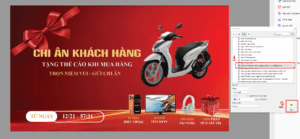
- Bấm theo từng bước trên ảnh đã được đánh số từ 1 – 2. Sau đó bấm Run
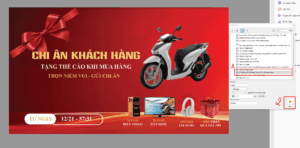
- Đối với Action này khi nhấn Run thì sẽ không có bảng điều chỉnh hiện ra, Action sẽ chạy theo lập trình sẵn tự động điều chỉnh và tạo ra sản phẩm như sau:
14.ACTION AUTO CROP
- Khái niệm: Auto Crop là 1 tác vụ trong Enfocus Pitstop Pro, dùng để tự động xác định và cắt trang PDF theo vùng nội dung thực tế của các đối tượng trên trang. Công cụ giúp loại bỏ những khoảng trắng dư thừa xung quanh thiết kế, đưa kích thước về đúng phạm vi cần thiết mà không làm thay đổi tỷ lệ hoặc nội dung của đối tượng
- Cách hoạt động: Sau khi xử lý, trang PDF được cắt gọn theo đúng phần nội dung, loại bỏ vùng trắng dư thừa và giúp File gọn nhẹ dễ dàng kiểm soát cho các bước dàn trang, RIP hoặc in ấn tiếp theo
- Mục đích: Chuẩn hóa kích thước trang PDF theo nội dung thực tế, loại bỏ phần diện tích không cần thiết và giúp File có kích thước gọn gàng, dễ kiểm soát hơn. Đồng thời hỗ trợ quá trình căn chỉnh, dàn trang và hạn chế quá trình sai lệch khi áp dụng các thao tác xử lý kỹ thuật tiếp theo
- Ứng dụng: Action thường được sử dụng cho các File PDF xuất từ nhiều nguồn khác nhau, đặc biệt là các File có kích thước trang lớn hơn nội dung thực tế như File thiết kế đặt lệch trang, File Scan, File xuất từ nhiều phần mềm văn phòng hoặc File chỉ có 1 đối tượng nằm giữa trang với nhiều khoảng trắng bao quanh. Trong sản xuất, kích thước trang không đúng chuẩn có thể gây khó khăn cho việc dàn trang tự động, căn chỉnh vị trí hoặc áp dụng các Action kỹ thuật khác. Việc Crop thủ công vừa tốn thời gian vừa dễ sai sót. Khi chạy Action, Enfocus Pitstop sẽ phân tích nội dung trên từng trang PDF để xác định vùng bao ngoài của các đối tượng in, từ đó điều chỉnh Crop Box hoặc Trim Box theo thông số đã thiết lập và có thể giữ lại khoảng bù an toàn nếu cần. Toàn bộ quá trình diễn ra tự động, không làm thay đổi tỷ lệ, ví trí hay nội dung in
*Lưu ý: Action Auto Crop xác định vùng cắt dựa trên các đối tượng thực tế có trong File PDF, vì vậy những đối tượng nằm ngoài thiết kế như dấu Bon, ghi chú kỹ thuật, đường viền hoặc các chi tiết phụ cũng có thể ảnh hưởng đến phạm vi Crop. Đặc biệt đối với File có hình ảnh tràn lề, cần phân biệt rõ vùng nội dung cần giữ và phần Bleed để tránh cắt mất phần xén cần thiết trong quá trình in ấn
Cách chạy Action
- Các bước thực hiện như ở phần hướng dẫn chung
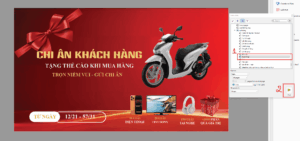
- Bấm theo từng bước trên ảnh đã được đánh số từ 1 – 2. Sau đó bấm Run
- Đối với Action này khi nhấn Run thì sẽ không có bảng điều chỉnh hiện ra, Action sẽ chạy theo lập trình sẵn tự động điều chỉnh và tạo ra sản phẩm như sau:
 Gia Công Ép Kim