
HƯỚNG DẪN BÌNH FILE TRỞ NHÍP
1. Khái niệm bình file trở nhíp
Bình file trở nhíp (hay còn gọi là in trở nhíp) là phương pháp dàn trang in hai mặt trên cùng một khổ giấy, trong đó mặt trước và mặt sau sử dụng chung một mép nhíp của máy in.
Sau khi in xong mặt thứ nhất, tờ giấy được lật ngược đầu từ trên xuống dưới để tiếp tục in mặt còn lại, thay vì lật từ trái sang phải. Nhờ đó, cả hai mặt đều sử dụng chung một mép kẹp giấy (nhíp máy in) và có thể dùng chung một bộ bản kẽm.
2. Ưu điểm
Tiết kiệm bản kẽm: Hai mặt in sử dụng chung một bộ bản kẽm, giúp giảm số lượng kẽm cần chế tạo.
Giảm chi phí sản xuất: Tiết kiệm chi phí làm kẽm và tối ưu giá thành so với phương pháp bình AB.
3. Nhược điểm
Yêu cầu độ chính xác cao: Giấy cần được xén vuông góc và đồng đều trước khi in để đảm bảo hai mặt khớp nhau.
Dễ xảy ra sai lệch: Nếu kích thước giấy hoặc hai đầu giấy không đồng đều, mặt sau có thể bị lệch so với mặt trước, ảnh hưởng đến vị trí thành phẩm sau khi cắt.
4. Ứng dụng thực tế
Bình file trở nhíp thường được sử dụng cho các sản phẩm in hai mặt như:
- Tờ rơi (Flyer).
- Leaflet.
- Brochure.
- Gift Voucher.
- Thẻ cào.
- Bao thư.
- Túi giấy.
- Folder.
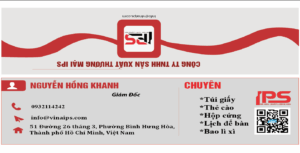
Bước 1: Xử lý file và tràn lVí dụ khách đưa 640 x140mm thì xem file đã đúng chưa nếu chưa thì báo sửa lại
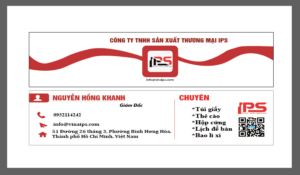
Thì ta tạo 1 khung có số đo 644x144mm rồi tràn viền lên (+4mm)
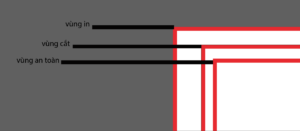
Chú ý vùng an toàn là 636x136mm (-4mm)
Trường hợp:
Khi thấy chữ trong vùng an toàn bị lòi ra ngoài vùng cắt thì ta thu nhỏ nội dung bên trong lại, làm sao cho phần quan trọng nằm gọn trong vùng an toàn khung đỏ.
Bước 2 Dàn file
Mình dàn trên khổ 650x430mm thì 20mm nhíp còn 650x410mm không nhất thiết khổ này
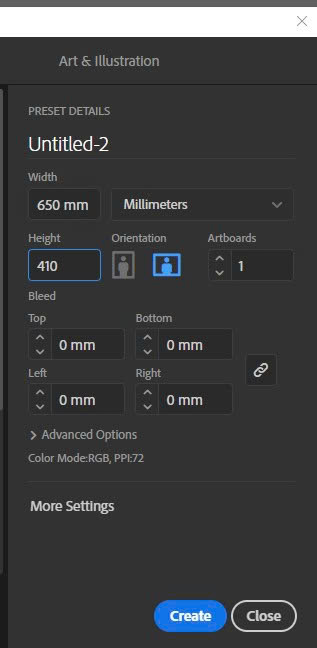
- (Lưu ý vì nhíp đặt 2 đầu nên H-20)Đâu là các cách dàn file trở nhíp
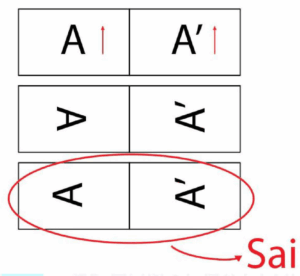
Dàn file đều khổ giấy, canh cho các file sát lại với nhau và nằm giữa khổ giấy bằng Align.
Lưu ý : tuyệt đối không canh bằng mắt sử dụng công cụ Align để sử dụng.
Khi dàn thì xoay file đã làm ngang và dọc như hình trên xem bên nào 1 tờ mà in được nhiều nhất
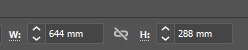
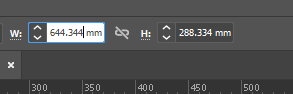
Kích thước toàn bộ file đã làm phải là số chẳng nếu sẽ lẻ thì đã dàn sai
không được lẻ tẻ như hình dưới
BƯỚC 3: Đặt bon cắt
Đối với sản phẩm này, nên sử dụng phương án bon cắt 2 dao để đảm bảo màu sắc tại mép thành phẩm sau khi gia công.
Việc lựa chọn 1 dao hay 2 dao phụ thuộc vào màu nền tại vị trí tiếp giáp giữa các sản phẩm. Nếu các sản phẩm có cùng màu nền hoặc nền trắng, có thể sử dụng bon cắt 1 dao.
Tuy nhiên, với sản phẩm có nền màu khác nhau, cần sử dụng bon cắt 2 dao. Phương án này giúp loại bỏ phần ranh giới giữa hai sản phẩm. Khi đường cắt có sai lệch nhẹ, phần tràn lề vẫn đảm bảo màu nền không bị lem sang sản phẩm bên cạnh.
Lưu ý: Với trường hợp hai sản phẩm có nền màu khác nhau tại vị trí tiếp giáp, nên ưu tiên bon cắt 2 dao để hạn chế lỗi lem màu và đảm bảo chất lượng thành phẩm.
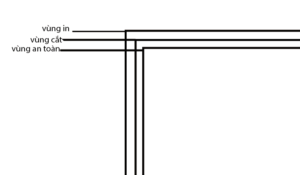
Chú ý : các phần không thể đặt lem dù một chút ,
Các phần bao gồm :
- vùng in
- vùng cắt
- vùng an toàn
=> lưu ý nhỏ : nếu màu hoặc hình vượt qua phần cắt thì nó sẽ cắt luôn cái phần đó , còn nếu chữ mà không ở trong vùng an toàn thì lúc khi in và cắt nó có thể lệch và mất chữ
Đầu tiên quét chọn tất cả file trên artboard ( nhớ Ungroup trước )
Ta vào file —> script -->Dat_Bon_Cat_edit_ by in thecao.com v.14.18.1 :
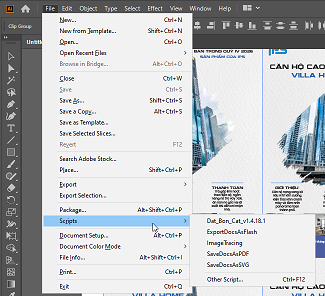
setting script đặt bon 2 dao
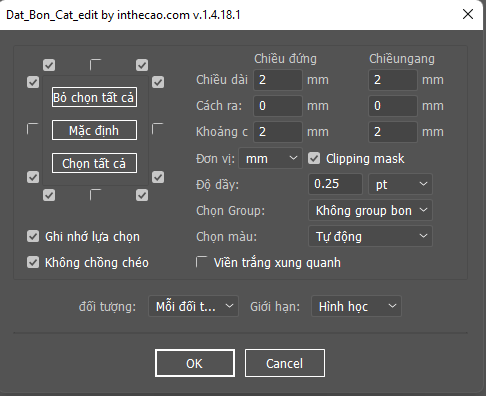
Thông số của Bon cắt 2 dao :
Chiều dài có kích thước Đứng 2mm Ngang 2mm
Cách ra có kích thước Đứng 0mm Ngang 0mm
Khoảng cách có kích thước Đứng 2mm Ngan20mm
Đổi đơn vị thành mm (control R) nhấp chuột phải vào thanh thước kẻ xong đổi
Kết quả

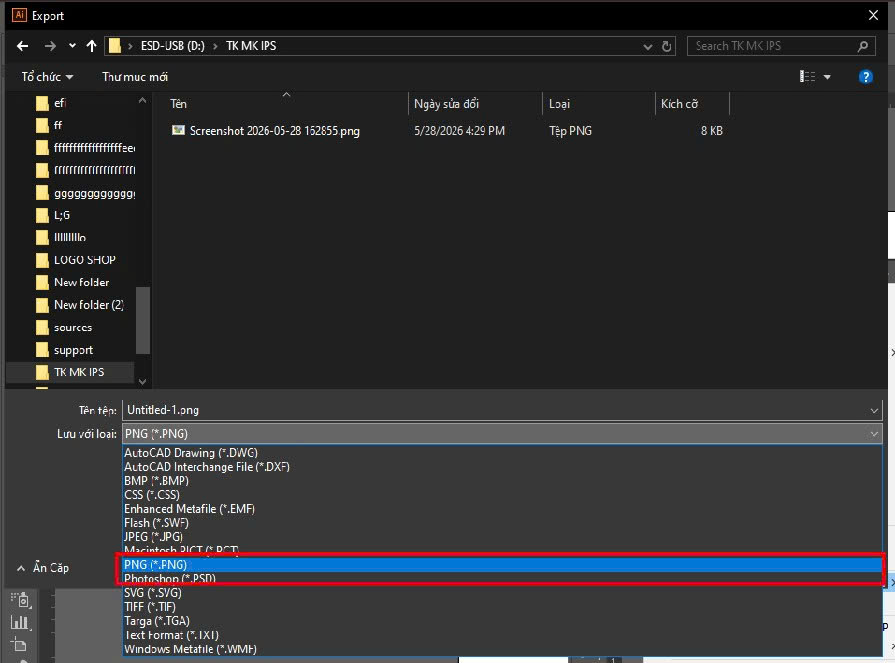
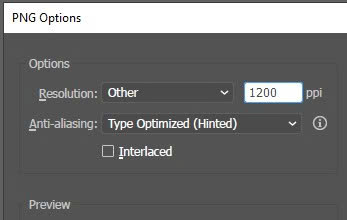
Bấm ok
xong gửi file cho khách là xong
Cảm ơn đã xem bài viết
 Gia Công Ép Kim