
Hướng dẫn nhân viên thiết kế mới, đọc hiểu rỏ về quy trình thiết kế bắt buộc tại IPS
1. Hướng dẫn thiết thẻ cào theo quy trình của IPS
Kích thước Chuẩn của thẻ cào IPS sẽ là 9 x 5cm đây chính là kích thước thành phẩm.
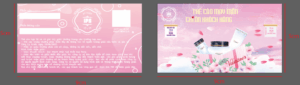
Như hình trên đây sẽ là kích thước thành phẩm của IPS
Khi đã xác định được kích thước thành phầm rồi thì ta bắt đầu tràng File. Cty IPS chúng ta có 2 kiểu tràng File. Tràng File theo kiểu In offset sẽ là +0.4cm và Tràng File khi in kiểu In ghép +0.2 cm:
-In offset +0.4 cm:
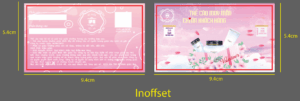
Như trên hình thì đây là khi in offset và khi ta tràng File ra 0.4 thì kích thước của File từ 9 x 5cm =>9.4 x 5.4 cm. Cái khung đỏ trong hình chính là cái khung thành phẩm của chúng ta.
-In ghép +0.2 cm :
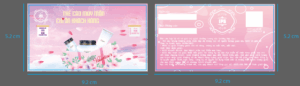
Cài khung nhỏ bên trong trính là Khung thành phẩm của chúng ta. Như trên hình thì ta đã hoàng thành việc tràng File khi In ghép từ 9 x 5 cm => 9.2 x 5.2 cm
-Vùng an toàn –0.2 cm :
Và để hoàng thiện bài ta cần tạo thêm 1 khung đó chính là vùng an toàn khi in. Vùng an toàn của ta sẽ là -0.2 cm áp dụng 2 kiểu in offset và in ghép.
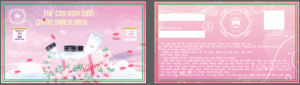
Khung đỏ trong hình chính là vùng thành phẩm. ( 9 x 5 cm)
Khung xanh lá chính là vùng an toàn. (8.8 x 4.8 cm)
Lý do ta phải có vùng an toàn là vì khi cắt thì có thể máy sẽ có thể cắc lệch nội dung bên trong bài nếu ta ko đặt nội dung trong vùng an toàn VD :
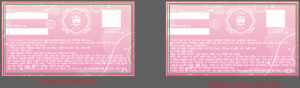
Như bạn đã thấy trên hình VD : thì nếu nội dung không được đặt vào vùng an toàn thì khi thi công nếu bị máy cắt lệch thì ta cũng sẽ mất luôn nội dung bài. Và cái giá phải trả sẽ là tiền lương của bạn.:))
Khi mà bạn đã hoàng thành xong các quá trình tạo ra 1 thẻ cào cho khách thì ta cần chụp lại hình thiết kế để cho khách duyệt :
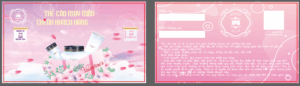
Chụp như hình trên phải rõ nội dung trong hình và phải có khung thành phẩm trong hình. Gửi lên Group cho khách, Sếp, Kinh doanh… xem và quang sát tiến độ không được gửi riêng. Mọi vấn đề công việc đều phải làm trên Group. Và phải đợi khách duyệt thì ta mới được bắt đầu bình File không tự ý làm.
Kích thước vị trí nhũ cào gồm :
-Khung trắng (Vị trí in giải trúng thưởng) phải nhỏ hơn khung nhũ cào (Màu xanh) tối thiểu 1.5mm mỗi cạnh (4 cạnh, mỗi cạnh lớn hơn 1.5mm) .
Vd: 5 x 37mm => 8 x 40mm .
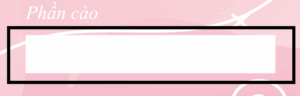
Vị trí nhũ cào càng lớn, càng tốt, hạn chế lệch, hư hao, nếu được nên ưu tiên 2mm mỗi cạnh ((4 cạnh, mỗi cạnh lớn hơn 2mm) .
Lưu ý quang trọng khi thiết kế :
-Kiểm tra kích thước Thành phẩm đã đúng kích thước chưa.
-Kiểm tra mình đã tràng File đúng chưa.
-Kiểm tra xem các nội dung đã làm đã nằm trong vùng an toàn chưa.
-Trước khi save thì kiểm tra xem đã Group và convert font File chưa.
-Và khi Save nhớ tắt Khung thành phẩm, vùng an toàn, nhớ tắt nhé, không thì khi in ra mà bài có 2 cái khung là người thiết kế sẽ chịu toàn bộ trách nhiệm đền cho khách cái đơn đó.
Vậy là xong phần hướng dẫn thiết kế thẻ cào theo quy trình của IPS
2. Hướng dẫn thiết kế Namcard theo quy trình của IPS
Xem thêm tại : Shared drives\DungChung\Thuc Tap\Huong Dan\Su ly file Name Card – in ghep.docx
Kích thước Chuẩn của Namecard IPS sẽ là 9 x 5.4cm đây chính là kích thước thành phẩm :
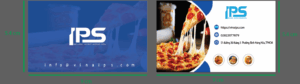
Như hình trên đây sẽ là kích thước thành phẩm của IPS
Khi đã xác định được kích thước thành phầm rồi thì ta bắt đầu tràng File. Cty IPS chúng ta có 2 kiểu tràng File. Tràng File theo kiểu In offset sẽ là +0.4cm và Tràng File khi in kiểu In ghép +0.2 cm:
-In ghép +0.2 cm:
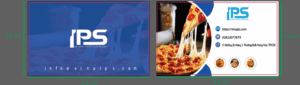
Như trên hình thì đây là khi in ghép và khi ta tràng File ra 0.4 thì kích thước của File từ 9 x 5.4cm =>9.2 x 5.6 cm. Cái khung đỏ trong hình chính là cái khung thành phẩm của chúng ta.
-In offset +0.4 cm:
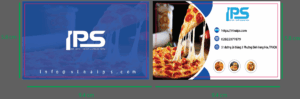
Như trên hình thì đây là khi in offset và khi ta tràng File ra 0.4 thì kích thước của File từ 9 x 5.4cm =>9.4 x 5.8 cm. Cái khung đỏ trong hình chính là cái khung thành phẩm của chúng ta.
-Vùng an toàn –0.2 cm :
Và để hoàng thiện bài ta cần tạo thêm 1 khung đó chính là vùng an toàn khi in. Vùng an toàn của ta sẽ là 0.2 cm áp dụng 2 kiểu in offset và in ghép.
Khung đỏ trong hình chính là vùng thành phẩm. ( 9 x 5.4 cm)
Khung xanh lá chính là vùng an toàn. (8.8 x 5.2 cm)
Lý do ta phải có vùng an toàn là vì khi cắt thì có thể máy sẽ có thể cắc lệch nội dung bên trong bài nếu ta ko đặt nội dung trong vùng an toàn VD :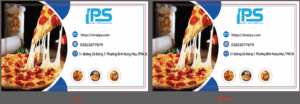
Như bạn đã thấy trên hình VD thì nếu nội dung không được đặt vào vùng an toàn thì khi thi công nếu bị máy cắt lệch thì ta cũng sẽ mất luôn nội dung bài. Và cái giá phải trả sẽ là tiền lương của bạn.:))
Khi mà bạn đã hoàng thành xong các quá trình tạo ra 1 Namecard cho khách thì ta cần chụp lại hình thiết kế để cho khách duyệt :

Chụp như hình trên phải rõ nội dung trong hình và phải có khung thành phẩm trong hình. Gửi lên Group cho khách, Sếp, Kinh doanh… xem và quang sát tiến độ không được gửi riêng. Mọi vấn đề công việc đều phải làm trên Group. Và phải đợi khách duyệt thì ta mới được bắt đầu bình và dàn File không tự ý làm.
Lưu ý quang trọng khi thiết kế :
-Kiểm tra kích thước Thành phẩm đã đúng kích thước chưa.
-Kiểm tra mình đã tràng File đúng chưa.
-Kiểm tra xem các nội dung đã làm đã nằm trong vùng an toàn chưa.
-Trước khi save thì kiểm tra xem đã Group và convert font File chưa.
-Và khi Save nhớ tắt Khung thành phẩm, vùng an toàn, nhớ tắt nhé, không thì khi in ra mà bài có 2 cái khung là người thiết sẽ chịu toàn bộ trách nhiệm đền cho khách cái đơn đó.
Vậy là xong phần hướng dẫn thiết kế thẻ cào theo quy trình của IPS
3. Hướng dẫn thiết kế túi giấy có sẵn của IPS
Cách thiết kế túi giấy bên IPS sử dụng đầu tiên phải mở script :
Vào file -> script -> Bag-v 2.1-vn :
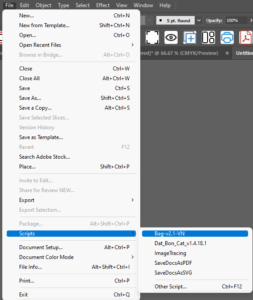
Khi ta bấm vào sẽ có bảng này :
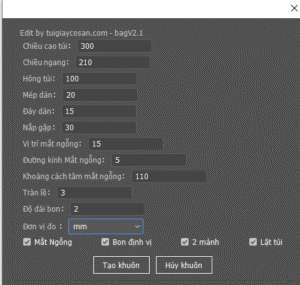
Đây sẽ là bảng sẽ có công dụng tạo ra khuôn giấy cho chúng ta, bây giờ mình sẽ làm VD: 17 x 11 x 6cm. Trước tiên mình đổi đơn vị đo về mm và cũng tùy vào bài túi mình thiết kế mà chọn hoặc bỏ chọn hiển thị túi nối hoặc túi nguyên (2 mảnh)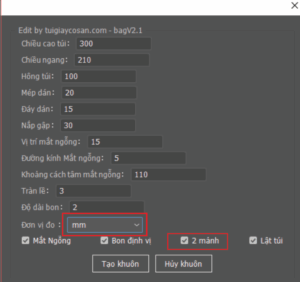
Sau đó nhập thông số túi là :
Chiều cao : 17cm =>170mm
Chiều ngang : 11cm => 110mm
Hông túi : 6cm => 60mm
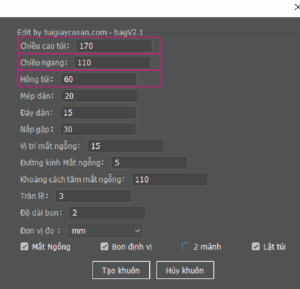
Và ta bấm tạo khuôn sẽ có kết quả :
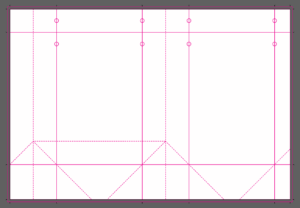
Như trên hình bạn thấy hiện tại khuông túi đang sai chỗ mắt ngỗng. Mình tính khoảng cách mắt ngỗng bằng cách :
| 90 mm | 160 – 200 mm | 270 mm | 280 mm |
| 60 mm | Dưới 160 mm | 250 mm | 270 mm |
Đây chính là bảng tính mắt ngỗng. Và để tính khoảng cách mắt ngỗng ta sẽ nhìn vào chiều ngang của túi, túi mình đang làm là 17 x 11 x 6cm. Thì chiều ngang cảu nó sẽ là 11 cm =>110 mm. Khi bạn coi hình trên thì khoảng cách phù hợp nhất với mẫu này là 60 mm vì ngang túi Dưới 160mm mà size túi của mình 110m đã đủ điiều kiện.
Giờ thì mình sẽ làm lại nhập lại toàn bộ kích cảu của túi giấy kèm với 60 mm khoảng cách túi :
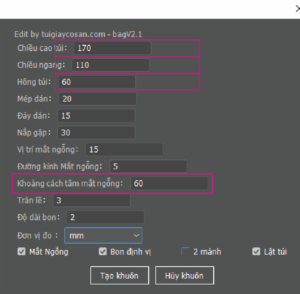
Nhập đúng như trên hình thì ta có kết quả :
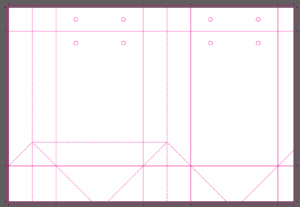
Và như vậy là ta đã làm xong phần tạo khuôn, giờ thiết kế theo yêu cầu của khách :
Thì ta hãy lựa kích thước phù hợp cho Artboard bằng cách xem bảng :
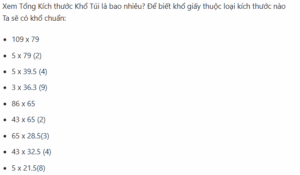
Xem và lựa chọn kích thước phù hợp. Như bài VD thì mình sẽ chọn khổ 43 x 32.5(4) :
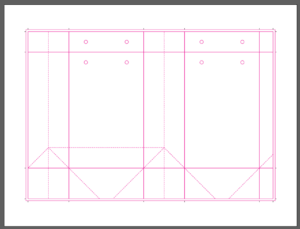
Và sau khi thiết kế :
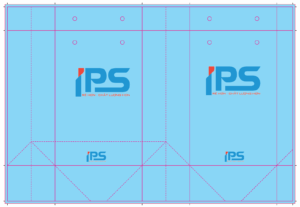
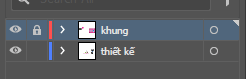
Và khi thiết kế thì ta nên tạo ra 2 Layers để dễ quang sát :
Vậy là ta đã xong phần thiết kế túi giấy cơ bản.
Nếu bạn còn thắt mắc hay không hiểu phần nào trong hướng dẫn thì hãy hỏi các A/C bên văn phòng sẽ hướng dẫn bạn kỹ và dễ hiêu hơn. Khi không hiểu thì hãy hỏi liền nếu không khi thiết kế sai thì bạn sẽ là người nhận toàn bộ phâng đền bù cho đơn đó.
 Gia Công Ép Kim