
Hướng dẫn cách sử dụng Trang web của IPS
Đăng nhập :
Nhập tài khoảng và mật khẩu vào trang web : Đăng nhập ‹ Giá in offset — WordPress
Đặt lại mật khẩu :
Nếu tài khoảng và mật khẩu không đăng nhập được thì Copy Link này dán vào gg : https://giainoffset.com/wp-login.php?action=lostpassword
Tài khoản : thietke001.ips@gmail.com
Để được nhập lại mật khẩu, sau khi nhập email xong thì hỏi sếp để sếp đưa mật khẩu mới.
Đăng bài :
Sau khi nhập mật khẩu xong thì đây là giao diện của trang web :
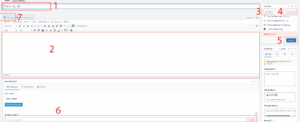
1: Đặt tên cho tiêu đề bài viết khi đặt tên phải đi kèm với tên người viết VD : Hướng dẫn viết web –Thực hiện bởi Duy-
2: Khung chứa nội dung bài viết
3: Lưu Nháp để đề phòng cúp điện hay máy tự sập nguồn thì sẽ không mất bài viết
4: Xem trước sẽ giúp mình coi được các Nếu bài viết được đăng lên trong như nào bạn có thể kiểm tra trước. VD: hình có bị mờ, nhỏ, vỡ nét không, bố cục bài như nào……
5: Là xuất bản khi mà bạn kiểm ra toàn bộ bài viết không có vần đề gì cả
6: Bạn đặt cho tiêu đề chính cho dễ kiếm trên các trang web
7: Công cụ này sẽ giúp bạn bỏ hình vào
Bạn kéo xuống và nhìn về phía tay phải sẽ có thêm 1 số công cụ hỗ trợ và các công cụ sử dụng chính là :
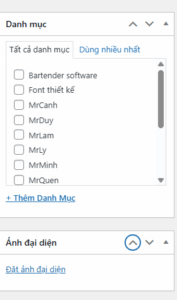
1: Đặt hashtag để giúp ta biết nội dung bài viết, và bài viết của ai thì mình đánh dấu vào
2: Đặt hình nền giúp cho bài viết của chúng ta thêm đặc sắt hơn
Khi bạn nhìn lên trên nếu ta nhấn vào thì sẽ thấy được thêm một số danh mục khác đây cũng và cũng là nơi giúp ta tạo bài viết mới và bài viết về sản phẩm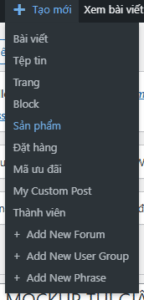
Đăng hình :
Để đăng được hình ảnh trên trang web thì trước tiên ta phải giảm dung lượng bức hình đó bằng cách lick vào link : https://tinify.com/web/compress
Dán hình mà mình muốn giảm dung lượng vào và đợi Web giảm dung lượng thành công thì ta sẽ tải và giải nén File.rar. Để dán hình vào web ta chọn như hình :
Nhấn vào thêm tệp => Chọn Tải tệp mà ta đã giảm dung lượng => Chọn tệp tin để tải File lên => Chọn tất cả tệp => chọn vào hình vừa tải lên và lick vào Chèn vào bài viết :
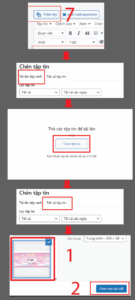
Lý do ta phải giảm dung lượng hình vì sẽ giúp bài viết của chúng ta load bài viết nhanh hơn.
Viết về sản phẩm và gắn link sản phẩm :
Để có thể viết về bài viết sản phẩm sẽ có chúc khác biệt ở bài viết thông thường đó chính là bài viết sản phẩm ta có thể đem bán được. Để mở giao diện thì ta bấm theo hình và chọn sản phẩm :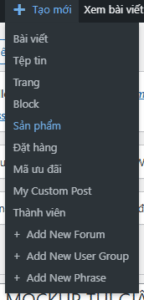
Sau khi xong thì đây là giao diện chỗ khác biệt giữa bài viết và bài viết về sản phẩm là đây :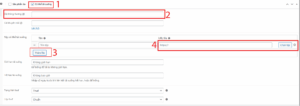
1: ta phải lick vào ô tải xuống
2: ta sẽ set giá để bán cho sản phẩm đó VD: 0 thì nhập 0
3: Thêm File sản phẩm mà ta muốn bán
4: là nơi mà ta sẽ bỏ File Sản phẩm vào
Cách gửi File:
Để gửi File sản phẩm vào ta cần 1 thư mục trong đó sẽ có => thư mục chứa sản phẩm và 1.redme.txt:
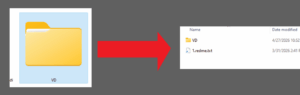
Tiếp đến ta cần nén File tên là VD => VD.rar=> đặt mật khẩu :
Cách lấy mật bằng cách theo thư mục này : H:\Shared drives\DATA\Huong dan – Quy Trinh\Nhan vien moi\Website\Dat Pass
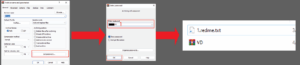
Tiếp đó ta sẽ nén thư mục chứa 2 thư mục đó với đuôi zip => VD.ZIP :
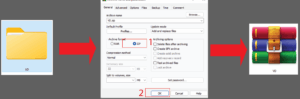
Vậy là ta có thể gắn File sản phẩm vào bài viết thì cũng tương tự như gắn hình :
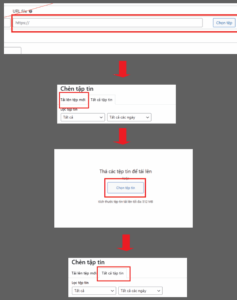
Như vậy là xong chỉ cần đăng bài thôi.
Gắn link bài viết này qua bài viết khác :
Cách tạo liên kết bài viết sản phẩm và bài viết giới thiệu, đề làm được việc đầu tiên ta cần copy liên kết trang web sản phẩm :
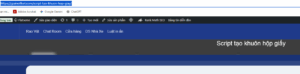
Tạo 1 dòng chữ để có thể chứa cái liên kết bạn vừa lưu như hình :
Sau đó bạn chọn theo hình và dán dòng liên kết đó vào :
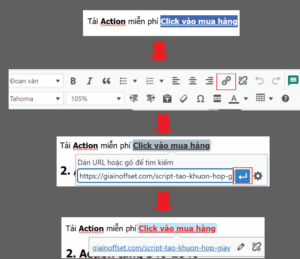
Thế là xong khi mà khách đọc bài giới thệu về sản phẩm đó của bạn và cảm thấy hứng thú thì khi bấm vào đường link đó sẽ đưa khách đến trang bán hàng sản phẩm đó.
Lưu ý : nếu bạn muốn truy cập vào bài viết sản phẩm thì hãy xin quyền truy cập từ sếp, Font chữ mặc định khi viết web là Tahoma và kích thước mặc định là 105%. Và khi đã viết xong bài viết rồi thì đăng lên và báo cáo sếp kiểm tra về bài viết.
 Gia Công Ép Kim