
Hướng dẫn cách sử dụng HP SmartStream Designer for InDesign
Trước khi vào hướng dẫn sử dụng ta cần tìm hiểu ý nghĩa của HP SmartStream Designer và InDesign là gì
HP SmartStream Designer là một công cụ thiết kế và quản lý dữ liệu biến đổi (Variable Data Printing – VDP) do HP phát triển, được tích hợp dưới dạng plugin trong phần mềm Adobe InDesign. Công cụ này giúp các doanh nghiệp và nhà in tạo ra các ấn phẩm cá nhân hóa với nội dung thay đổi theo từng người nhận, chẳng hạn như tên, hình ảnh, mã QR, ưu đãi hoặc thông điệp marketing riêng biệt. HP SmartStream Designer được xây dựng nhằm hỗ trợ quy trình in kỹ thuật số hiện đại, đặc biệt là các chiến dịch marketing cá nhân hóa quy mô lớn. Thay vì in hàng nghìn bản giống nhau, doanh nghiệp có thể tạo ra hàng nghìn phiên bản khác nhau từ một mẫu thiết kế duy nhất bằng cách liên kết dữ liệu từ các nguồn như file Excel, CSV hoặc cơ sở dữ liệu.
Tìm hiểu về Variable Data Printing: Variable Data Printing (VDP), hay còn gọi là in dữ liệu biến đổi, là một công nghệ in kỹ thuật số cho phép thay đổi nội dung trên từng bản in mà không cần dừng hoặc thiết lập lại máy in. Điều này có nghĩa là mỗi bản in trong cùng một lô sản xuất có thể chứa thông tin khác nhau như tên khách hàng, địa chỉ, hình ảnh, mã QR, mã vạch hoặc thông điệp marketing riêng biệt.
Sau khi tìm hiểu sơ qua thì ta cũng sẽ bắt đầu hướng dẫn cách sử của HP SmartStream Designer và cách hoạt động trong InDesign
Tập làm quen với giao diện INDesign :
Khi mở lên ta sẽ có được 1 new Document đối với các bạn làm thiết kế đã quá quen với bảng này rồi nhưng đối với InDesign sẽ có chút khác biệt đó là :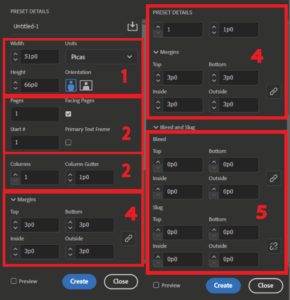
Phần kích thước trang(1)
Width và Height là chiều rộng và chiều cao của trang. Ở đây đang đặt là 51p0 và 66p0, đơn vị là picas. Picas là đơn vị đo trong thiết kế in ấn, 1 pica bằng 12 point. Orientation là hướng trang, dọc hoặc ngang.
Phần số trang(2)
Pages là số lượng trang của tài liệu. Facing Pages nếu bật thì sẽ hiển thị dạng hai trang đối diện như sách. Start # là số trang bắt đầu. Primary Text Frame là khung văn bản chính tự động cho trang.
Phần cột(3)
Columns là số cột trên mỗi trang. Column Gutter là khoảng cách giữa các cột.
Phần lề(4)
Margins là khoảng cách từ nội dung đến mép trang. Top là lề trên, Bottom là lề dưới, Inside là lề phía trong, Outside là lề phía ngoài. Nếu bật biểu tượng liên kết thì các giá trị sẽ thay đổi cùng nhau.
Phần bleed và slug(5)
Bleed là phần tràn ra ngoài mép trang để tránh viền trắng khi in và cắt. Thường dùng khi có hình hoặc màu nền sát mép.
Slug là vùng ngoài bleed để ghi chú thông tin kỹ thuật, không in ra sản phẩm cuối.
===>Kích thước tôi sử dụng cho bài hướng dẫn này là Width: 21 cm, Height: 29.7cm, Columns: 2cm, Column Gutter: 0.8, Bleed : 0.2 cm, Margins: 2cm.
Sau khi bạn nhập xong các thông số bạn muốn thì ta sẽ tới giao diện WORK. Bạn có thể bật thước lên trong InDesign bằng nút “Ctrl + R“, khi bạn nhìn sang bên trái thì đây sẽ là các tool của InDesign.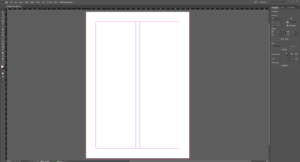
Vậy để dễ hiểu hơn thì mình bắt đầu thực hành bằng cách tạo ra 1 trang catalog nhé, bạn nhấm tổ hợp phím “Ctrl + D” để mở File chứa thư mục hình ảnh của bạn vào :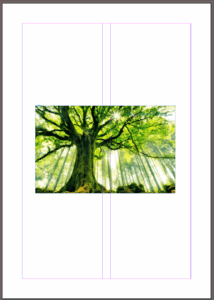
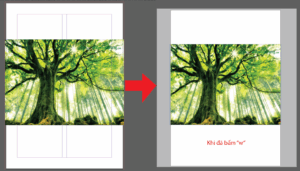
Nếu ảnh nhỏ quá không vừa thì bạn có thể sử dụng phím “Ctrl” để kéo 1 góc cạch của hình ra ra sử dụng phím “Ctrl + Alt” bạn có thể kéo hình từ tâm ra, Bạn hãy chèn ảnh chạm để ô màu đỏ trong hình vì vô đó chính là ô Bleed là phần tràn ra ngoài mép trang dùng cho in ấn. Khi bạn đặt hình hoặc màu nền chạm sát mép, bạn cần kéo nó vượt ra tới đường đỏ này. Sau khi in xong, máy cắt sẽ cắt đúng theo mép trang thật, nhờ vậy sẽ không bị viền trắng. Bạn có thể xem được vùng cắt đó bằng cách bấm phím “W: bật tắt guide line” thì bạn sẽ thấy được sự khác biệt :
Giờ thì ta sẽ đổ màu vào bài làm bằng cách tạo 1 ô trông bằng cách bấm “M” vào để chỉnh cái ô trống đó vào vùng bạn muốn có màu đó, giờ ta sẽ tô màu bạn có thể bấm “i” để hút màu hay bạn nhìn về phía ta phải của mình để có thể thấy bảng màu và chọn màu mình muốn vào ô đó :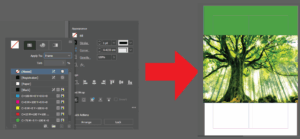
Nếu bạn muốn viết chữ vào thì InDesign sẽ có tí khác biệt bạn vẫn tạo ra một ô trống như cách bạn tạo vô cho màu vậy sau đó bạn Bấm “T” thì khi này bạn sẽ được viết chữ vào ô này :
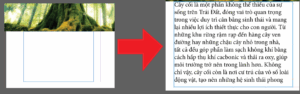
Như bạn đã thấy nội dung của tôi hiện tại chưa được xuất hiện hết bạn có thấy được kí hiệu dấu cộng đỏ ngay ô chính là thông báo nội dung vẫn còn, vậy để cho phần nội dung còn lại xuất hiện thì bạn có thể nhấn vào dấu cộng đỏ đó bạn sẽ có được 1 bản copy giờ thì chỉ cần đặt cái ô copy đó vào chỗ trống nào đó mà bạn muốn cho nó thành nội dung là được :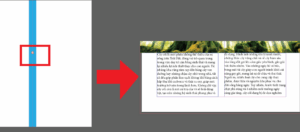
Sau khi làm xong thì ta cũng đã thấy được 2 cái Box chứa nội dung đó được liên kết với nhau, Sau khi xong thì ta bắt tay thiết kế intro cho trang này :

Giờ thì ta sẽ đánh số trang có Trang này bằng cách bấm vào Page nằm ở gốc tay phải bạn ấn vào thì sẽ thấy số trang ta đang làm, bạn nhấn vào ô trắng của dấu mãu tên sẽ dân bạn đến 1 trang màu trắng :
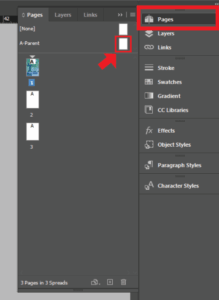
Ở trang màu trắng này bạn viết gì thì tất cả các trang của bạn đang làm đều có cái đó :

Vậy giờ ta sẽ chỉnh số nhảy bằng cách boi đen vào số 1 --> Type --> Charater —-->Markers --> Next page Number :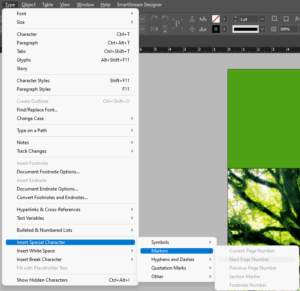
Giờ thì ta chỉ cần kiểm tra xem đã thành công hay chưa bằng cách bấm vào lại hình 1, hình ta đã trở lại giao diện :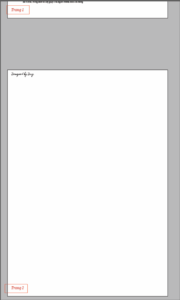
Ta đã tạo được 2 dòng xuất hiện rồi nhưng chỉ có 1 dòng “Trang 1” còn dòng kia mất. Thực ra chúng ko mất mà là đang nằm dưới nền xanh lá kia. Vậy để tắc động được dòng chữ này bằng cách “Ctrl +Shift” và chuột phải thì dòng chữ đó sẽ xuất hiện :

Ta chỉ cần lick vào ô đó chuột phải như hình và chọn ô đầu tiên :
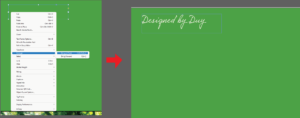
Như vậy là ta đã làm xong 1 trang catalog :

Ta bắt đầu ứng dụng nó bằng cách tạo mã biến đổi trong InDesign
Ta cần chuẩn bị 1 File Excel trong đó sẽ chứ các Thông tin mà bạn muốn để vào file EXcel vào :
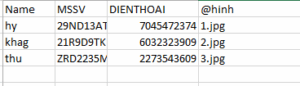
Như hình trên giờ ta chỉ cần lưu lại, Tiếp đó ta cần tạo 1 File thiết kế mà mình muốn cho chạy dữ liệu đó vào InDesign :
Giờ thì ta đến các bước để cho InDesign có thể chạy mã dữ liệu về Qr, Ảnh,Tên, số…Bằng cách bấm vào
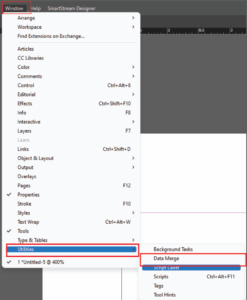
Chúng sẽ sẽ có được bản thông báo Data Merge, khi nhìn vào bạn sẽ thấy được phần hướng dẫn :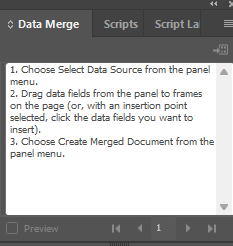
Giờ thì mình sẽ bắt đầu add dữ liệu của Excel vào Data Merge bằng cách, bấm theo như trong hình dước :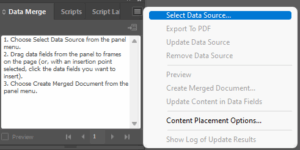
Khi thao tác giống như hình trên và đã chọn file Excel đã chứa dữ liệu thì, Data Merge cũng đã cập nhật được dữ liệu :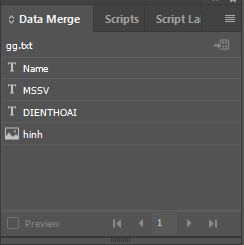
Giờ thì ta sẽ tạo ra những ô trống bằng cách chọn tool như hình bấm “M” và kéo tạo thành 1 vô vừa với khoảng cách mà mình muốn để trên File :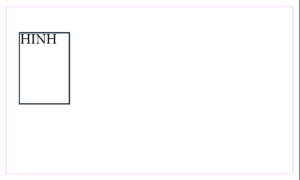
Sau khi xong thì bạn sẽ có được như hình dưới :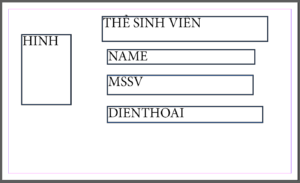
Tiếp đên thì ta cần kéo cột dữ liệu vào ô mà ta muốn :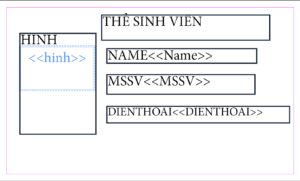
Như vậy là ta đã chèn được dữ liệu vào bài thiết kế của mình, cách để kiểm tra thì bạn bấm vào phần Preview đây chính là dữ liệu mà bạn đã nhập xong file Excel :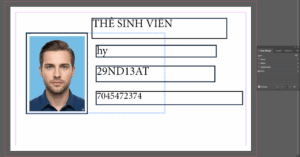
Để chuyển sang trang tiếp theo để kiểm thì ta nhấn vào dấu mũi tên kế bên Preview thì ta bấm theo như trong hình minh họa :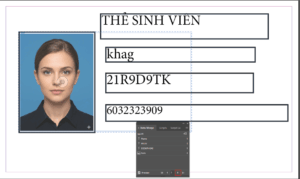
Chức năng HP Smartstream trong in Design
Chúng ta đã được chạy mã biến đổi của In Design rồi thì giờ ta sẽ chạy mã biến đổi bằng HP Smartstream tui sẽ giới thiệu sơ menu của HP Smartstream :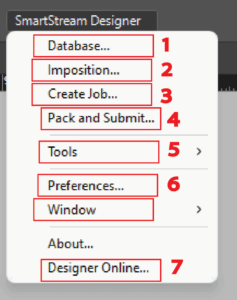
Database(1)
Kết nối file dữ liệu như Excel, CSV để lấy thông tin (tên, mã, ảnh…)
Imposition(2)
Sắp xếp nhiều bản in lên 1 tờ giấy lớn để in hàng loạt cho tiết kiệm
Create Job(3)
Tạo file in hàng loạt từ dữ liệu đã liên kết
Pack and Submit(4)
Đóng gói file và gửi sang máy in hoặc hệ thống in
Tools(5)
Các công cụ nâng cao như tạo QR code, barcode, quy tắc dữ liệu
Preferences(6)
Cài đặt của plugin
Designer Online(7)
Kết nối với hệ thống online của HP
Giờ thì chúng cùng tìm hiểu sâu thêm chức năng của HP Smartstream nhé.
Cách chạy dữ liệu mã biến đổi của HP Smartstream, trước tiên ta cần 1 File để ta thiết kế :
Ta nhấn mở Smartstream Disign —> Database :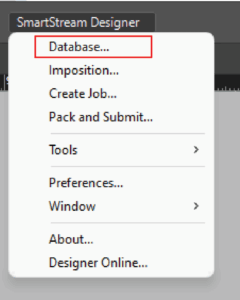
Sau khi nhấn vào thì ta sẽ được 1 hệ thống của Database đây là nơi mà ta sẽ cho dữ liệu của File Excel. Nhấn vào Select… để mở thư mục và chọn File Excel :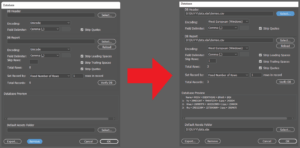
Chúng ta đã nhập dữ liệu vào File Excel vào Database thành công, giờ thì ta sẽ tạo 1 vùng chống để chứa các dữ liệu :
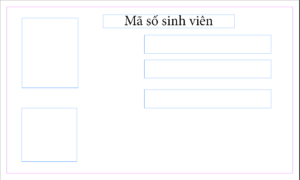
Giờ thì ta nhấn lại vào Smartstream Disign --> window :
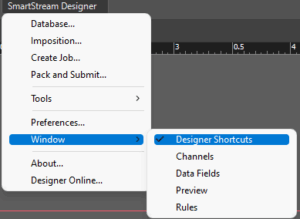
Ta chọn qua Data Fields :
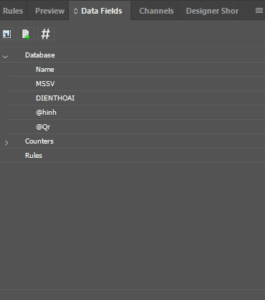
Tiếp đó ta chọn từng ô chứa dữ liệu như hình
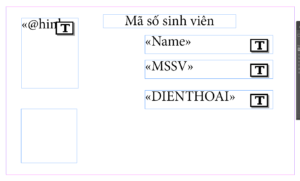
Như bạn thấy còn 1 ô trống nữa đó chính là ô mã Qr, để chạy được mã này thì bạn bấm vào ô được đánh dấu trong hình :
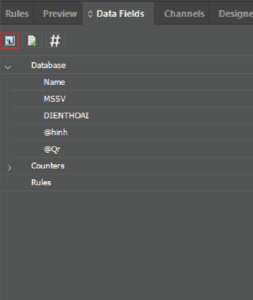
Ta sẽ có 1 bảng hệ thống ta chon như hình :
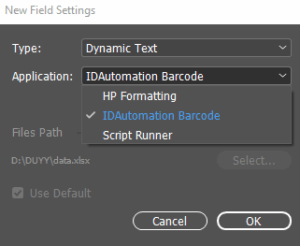
sau đó bấm vào Setting, ta sẽ có được 1 bản hệ thống :
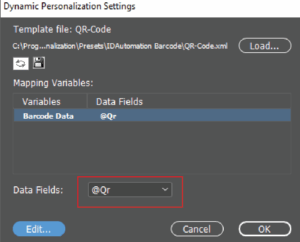
Sau đó ta nhấn vào Edit, ta chọn cho phần này thành Qr code :

Bạn có thể save lại nếu bạn muốn, sau đó Cancel ra --> ok —> ok.
Bạn chuyển qua như ô trong hình và chọn Preview :
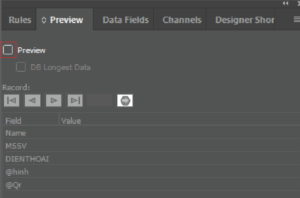
Khi bạn tích vào thì các dữ liệu trong File Excel sẽ hiện ra :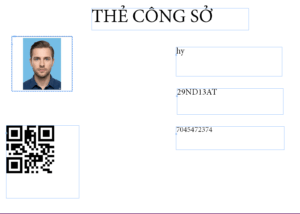
Để đổi sang file thứ 2 thì bạn chọn như hình :
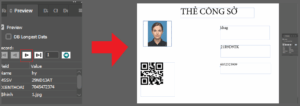
Như vậy là ta đã hoàng thành bài viết hướng dẫn tạo dữ liệu bằng HP Smartstream 1 cách đơn giản. Bài viết đến đây là hết tuy HP Smartstream vẫn còn nhiều chức năng nữa trong tương lai bài viết sẽ còn cập nhật nữa cảm ơn các bạn đã quan tâm và theo dõi bài viết này.
 Gia Công Ép Kim