
Hướng dẫn tách hình ảnh khỏi File PDF. Giúp cho việc Design hình ảnh một cách nhanh chóng và tiết kiệm thời gian hơn. Bằng cách sử dụng “PDF Image Extraction Wizard” . Đây chính là “PDF Image Extraction Wizard” giúp cho việc tách hình ảnh nhanh chóng.
Bước 1 : chuẩn bị 1 file PDF mà bản thân muốn tách hình ảnh ra, và tui sẽ lấy hình từ file PDF này :

Bước 2 : Mở “PDF Image Extraction Wizard” 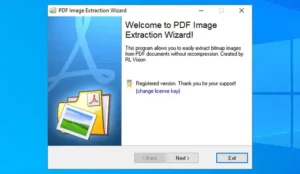
Khi bạn mở “PDF Image Extraction Wizard” lên thì bạn sẽ thấy bảng hệ thống :
Dòng đầu tiên chọn tập tin PDF file trong thư mục :

Dòng thứ hai sẽ là nơi chưa tập tinh Image :

Dòng thứ ba chọn tên hình ảnh --> Next :

Bước 3 : Chọn số trang cần tách, bạn múa tách hình ở trang số mấy thì nhập số vào như mình có tổng 21 trang trong File PDF nhưng mình chỉ muốn lấy hình của 6 trang đầu thì nhập số vào :

Bước 4 : Chọn Extract Images —-> Next :

Bước 5 : Chọn như hình ảnh vd :

Bước 6 : save Image as —> TIFF --> Next :

Bước 7 : Bấm Start 2 lần, vậy là xong giờ ta chỉ cần ngồi đợi “PDF Image Extraction Wizard” xử lý tách hình giúp chúng ta :


Sao khi xong thì chúng ta đã có được các mẫu hình được tách ra rồi :

Chúng ta thử check xem hình được tách ra bởi “PDF Image Extraction Wizard” nét hay không :

Như bạn đã thấy hình được tách ra bởi “PDF Image Extraction Wizard” khá nét, mà tất cả thao tác của chúng chưa đầy 3 phút đã có hình rất tiết kiệm thời gian cho các bạn Design. “PDF Image Extraction Wizard” khá dễ dùng và dùng rất hiệu quả, cảm ơn mọi người đã xem hết bài viết này.
 Gia Công Ép Kim